

10 Kesalahan Fatal Saat Membersihkan HP yang Wajib Kamu Hindari
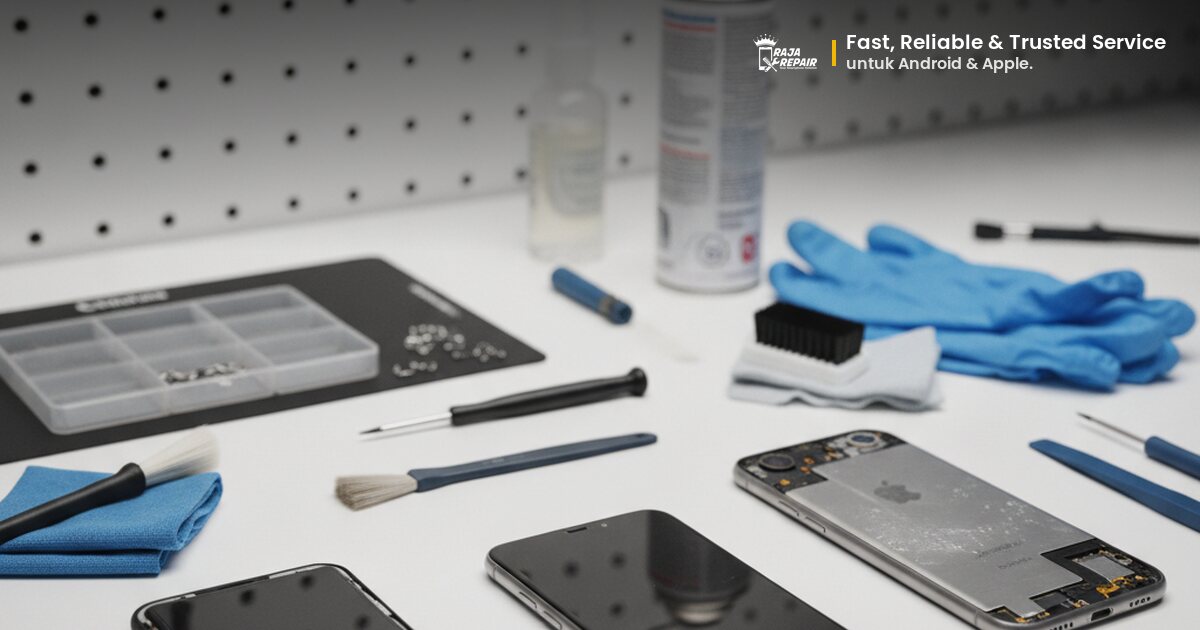
Membersihkan HP secara rutin itu penting untuk menjaga performa dan kebersihannya. Tapi, tahukah kamu kalau ada banyak kesalahan yang sering dilakukan saat membersihkan HP, padahal bisa berakibat fatal? Jangan sampai niat baikmu untuk membersihkan HP malah berujung kerusakan, ya. Mari kita bahas apa saja kesalahan tersebut dan bagaimana cara menghindarinya.
1. Menggunakan Cairan Pembersih yang Salah
Banyak dari kita berpikir semua cairan pembersih itu sama, padahal tidak. Menggunakan cairan pembersih jendela, pembersih rumah tangga, atau bahkan alkohol murni yang tidak diencerkan bisa sangat merusak lapisan oleofobik pada layar HP-mu. Lapisan ini berfungsi untuk menolak minyak dan sidik jari, sehingga layar tetap jernih. Jika lapisan ini rusak, layar HP-mu akan lebih mudah kotor dan sulit dibersihkan.
Pilihlah cairan pembersih khusus elektronik yang memang diformulasikan untuk layar gadget. Biasanya, cairan ini berbahan dasar air atau isopropil alkohol dengan konsentrasi rendah. Semprotkan cairan pada kain microfiber, bukan langsung ke HP. Pastikan kain microfiber yang kamu gunakan bersih dan lembut agar tidak menimbulkan goresan pada layar.
2. Menyemprotkan Cairan Langsung ke HP
Ini adalah kesalahan umum yang sering terjadi. Menyemprotkan cairan pembersih langsung ke layar atau bodi HP bisa membuat cairan masuk ke celah-celah kecil, seperti port pengisian daya, lubang speaker, atau tombol. Cairan yang masuk ke dalam bisa menyebabkan korsleting pada komponen internal HP, yang berujung pada kerusakan serius dan mahal.
Selalu semprotkan cairan pembersih ke kain microfiber terlebih dahulu, baru kemudian usapkan kain tersebut ke HP. Ini memastikan jumlah cairan yang digunakan terkontrol dan tidak ada cairan berlebih yang bisa masuk ke dalam perangkat. Kehati-hatian adalah kunci saat membersihkan perangkat elektronik.
3. Menggunakan Bahan Abrasif atau Kasar
Untuk menghilangkan noda membandel, terkadang kita tergoda menggunakan sikat kasar, spons cuci piring, atau bahkan kain lap yang tidak bersih. Padahal, bahan-bahan ini bisa menggores layar atau bodi HP-mu secara permanen. Goresan kecil mungkin tidak terlalu mengganggu, tapi seiring waktu bisa menumpuk dan membuat HP terlihat kusam serta mengurangi kenyamanan penggunaan.
Selalu gunakan kain microfiber yang lembut dan bersih. Kain microfiber dirancang khusus untuk membersihkan permukaan sensitif tanpa meninggalkan goresan atau serat. Jika ada noda yang sulit hilang, coba basahi sedikit kain microfiber dengan air bersih atau cairan pembersih khusus, lalu usap perlahan. Hindari menggosok terlalu keras, ya.
4. Membersihkan Port dengan Benda Tajam
Port pengisian daya, jack headphone, atau lubang speaker seringkali menjadi sarang debu dan kotoran. Niat baik untuk membersihkannya seringkali berujung pada penggunaan benda tajam seperti jarum, peniti, atau tusuk gigi. Ini adalah kesalahan fatal! Benda tajam bisa merusak pin konektor di dalam port, menyebabkan masalah pengisian daya atau bahkan membuat port tidak berfungsi sama sekali.
Untuk membersihkan port, gunakan kuas kecil yang lembut atau semprotan udara bertekanan rendah. Arahkan semprotan udara ke port dari jarak aman untuk mengeluarkan debu. Jika kotoran sangat membandel, lebih baik bawa HP-mu ke pusat servis profesional seperti Raja Repair untuk penanganan yang aman.
5. Mengabaikan Kebersihan Casing dan Aksesoris
HP-mu mungkin bersih berkilau, tapi bagaimana dengan casing dan aksesoris lainnya? Casing HP adalah tempat berkumpulnya kuman, minyak, dan kotoran dari tanganmu. Jika casing kotor, kotoran itu bisa berpindah kembali ke HP-mu. Begitu juga dengan earphone atau charger, mereka juga perlu dibersihkan secara berkala.
- Casing HP: Lepas casing dari HP. Cuci casing silikon atau plastik dengan sabun dan air, lalu keringkan sepenuhnya sebelum dipasang kembali. Untuk casing kulit atau bahan lain, bersihkan sesuai petunjuk produsen.
- Earphone: Bersihkan ujung earphone (earbud) dengan kapas yang sedikit dibasahi alkohol isopropil. Pastikan tidak ada cairan yang masuk ke speaker.
- Charger & Kabel: Lap kabel dan adaptor charger dengan kain lembap. Periksa ujung konektor apakah ada debu yang menempel.
6. Membersihkan HP Saat Masih Menyala
Meskipun terlihat sepele, membersihkan HP saat masih menyala bisa berisiko. Saat HP menyala, ada arus listrik yang mengalir di dalamnya. Jika ada cairan yang tidak sengaja masuk atau terjadi sentuhan yang salah, bisa memicu korsleting atau kerusakan lainnya. Selain itu, kamu mungkin tidak sengaja menyentuh layar atau tombol yang bisa menyebabkan masalah.
Selalu biasakan untuk mematikan HP-mu sebelum mulai membersihkannya. Ini adalah langkah pencegahan paling dasar untuk memastikan keamanan perangkatmu dan dirimu sendiri. Setelah HP dimatikan, barulah kamu bisa membersihkannya dengan tenang dan aman.
7. Menggunakan Udara Bertekanan Tinggi Terlalu Dekat
Semprotan udara bertekanan memang efektif untuk mengeluarkan debu dari celah-celah. Namun, ada batasnya. Menyemprotkan udara bertekanan terlalu dekat atau dengan kekuatan penuh bisa merusak komponen internal yang sensitif, terutama pada bagian speaker atau mikrofon. Tekanan yang terlalu tinggi bisa merusak membran tipis di dalamnya.
Saat menggunakan semprotan udara, jaga jarak sekitar 15-20 cm dari HP dan semprotkan secara singkat. Jangan menyemprotkan terus-menerus di satu titik. Gunakan semprotan udara yang memang dirancang untuk elektronik, bukan kompresor udara bengkel yang tekanannya jauh lebih tinggi.
8. Mengabaikan Kebersihan Kamera
Lensa kamera adalah bagian krusial yang sering terlupakan. Noda atau sidik jari pada lensa bisa membuat fotomu buram atau tidak jernih. Tapi, membersihkannya juga tidak boleh sembarangan. Menggosok lensa dengan kain kasar atau jari bisa menggoresnya.
Gunakan kain microfiber khusus lensa kamera atau kain microfiber yang sangat bersih dan lembut. Jika ada debu, gunakan blower kamera (pompa udara manual) untuk meniup debu terlebih dahulu. Untuk noda membandel, sedikit hembusan napas ke lensa lalu usap perlahan dengan kain microfiber bisa membantu.
FAQ: Pertanyaan Umum Seputar Membersihkan HP
Q: Seberapa sering sebaiknya saya membersihkan HP?
A: Idealnya, bersihkan layar dan bodi HP setiap hari dengan kain microfiber kering untuk menghilangkan sidik jari dan debu. Pembersihan mendalam dengan cairan khusus bisa dilakukan seminggu sekali atau sesuai kebutuhan, terutama jika kamu sering menggunakan HP di luar ruangan.
Q: Apakah aman menggunakan tisu basah untuk membersihkan HP?
A: Tidak semua tisu basah aman. Hindari tisu basah yang mengandung alkohol tinggi, parfum, atau bahan kimia keras. Jika terpaksa, gunakan tisu basah khusus elektronik atau tisu basah bayi yang tidak mengandung alkohol dan parfum, tapi tetap pastikan tidak ada cairan berlebih yang masuk ke port HP.
Q: Bagaimana cara membersihkan HP yang jatuh ke air?
A: Jika HP-mu jatuh ke air, jangan coba membersihkannya sendiri atau menyalakannya! Segera matikan HP, keringkan bagian luar dengan kain, dan bawa ke Raja Repair secepatnya. Penanganan profesional sangat diperlukan untuk meminimalkan kerusakan akibat air.
Kesimpulan: Jaga HP-mu, Hindari Kerusakan Fatal
Membersihkan HP adalah bagian penting dari perawatan rutin. Dengan menghindari 10 kesalahan fatal di atas, kamu bisa menjaga HP-mu tetap bersih, berfungsi optimal, dan berumur panjang. Ingat, perawatan yang tepat bisa mencegah kerusakan yang tidak perlu. Investasi kecil pada alat pembersih yang benar dan waktu luangmu untuk membersihkan HP akan sangat berarti.
Namun, jika HP-mu sudah terlanjur mengalami masalah atau kerusakan akibat kesalahan pembersihan atau penyebab lainnya, jangan khawatir! Raja Repair siap membantu. Kami memiliki teknisi ahli dan peralatan lengkap untuk menangani berbagai jenis kerusakan HP. Kunjungi cabang Raja Repair terdekat atau hubungi kami untuk konsultasi dan mendapatkan layanan perbaikan terbaik. Jangan biarkan HP-mu rusak lebih lama, percayakan perbaikan pada ahlinya!

Drop it off now, walk out with a phone that just works.
Free consultation, transparent diagnosis, official 3-12 month warranty. 15-minute express for common cases.