

Tips Mengatasi Masalah Koneksi Internet di Android: Panduan Lengkap dari Raja Repair
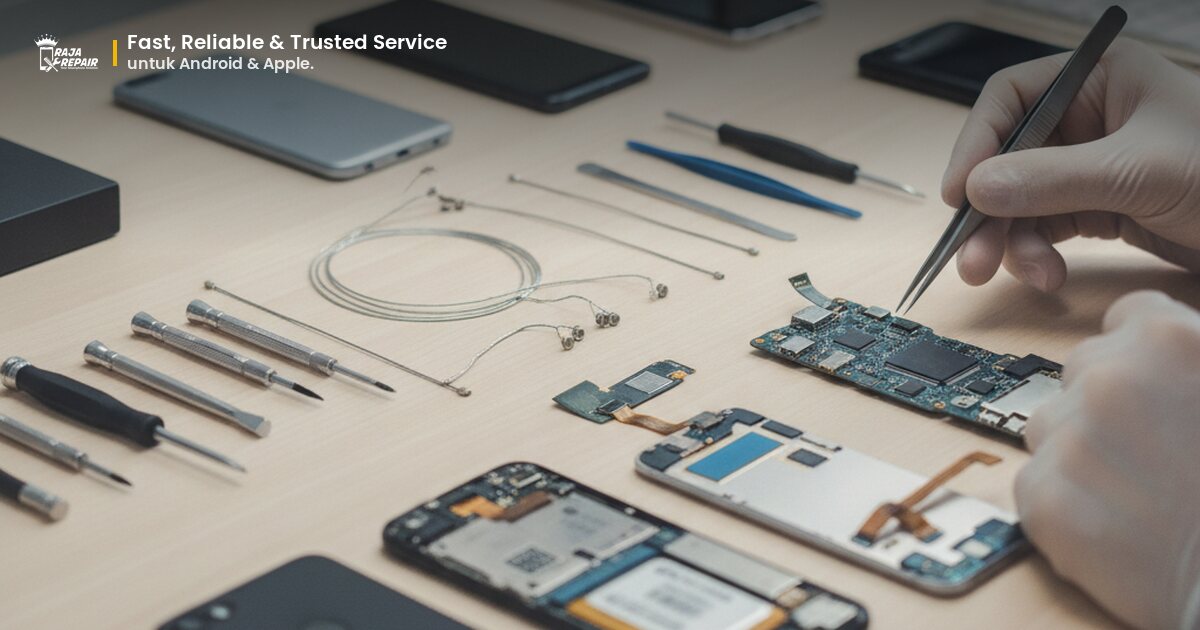
Koneksi internet yang lambat atau sering terputus di HP Android bisa sangat mengganggu aktivitas sehari-hari, mulai dari bekerja, belajar, hingga bersosialisasi. Rasanya pasti kesal saat sedang asyik browsing, streaming, atau gaming, tiba-tiba sinyal hilang atau internet jadi lemot. Tapi tenang, kamu tidak sendiri! Masalah koneksi internet ini cukup umum terjadi dan seringkali bisa diatasi dengan beberapa langkah sederhana.
Sebagai ahli perbaikan smartphone, Raja Repair memahami betul frustrasinya. Artikel ini akan memandu kamu secara detail untuk mendiagnosis dan mengatasi berbagai penyebab masalah koneksi internet di perangkat Androidmu. Mari kita selami lebih dalam!
Pahami Penyebab Umum Koneksi Internet Bermasalah
Sebelum melangkah ke solusi, penting untuk memahami apa saja yang bisa menyebabkan koneksi internet Androidmu bermasalah. Dengan mengetahui akar masalahnya, kamu bisa lebih tepat dalam mencari solusi. Ada beberapa kategori penyebab yang sering ditemui, mulai dari masalah jaringan operator, pengaturan perangkat, hingga masalah perangkat keras.
Misalnya, seringkali masalahnya bukan pada HP-mu, melainkan pada jangkauan sinyal operator seluler di lokasimu. Atau, bisa juga karena ada aplikasi yang menguras data atau mengganggu koneksi. Kadang kala, cache yang menumpuk atau pengaturan jaringan yang salah juga bisa jadi biang keroknya. Memahami ini akan membantu kamu memilah mana yang perlu dicek terlebih dahulu.
- Sinyal Lemah atau Hilang: Ini adalah penyebab paling umum. Bisa karena kamu berada di area blank spot, terlalu jauh dari menara BTS, atau ada penghalang fisik seperti gedung tinggi.
- Pengaturan Jaringan Salah: APN (Access Point Name) yang tidak tepat, mode jaringan yang keliru (misalnya hanya 2G), atau mode pesawat yang aktif secara tidak sengaja.
- Kuota Internet Habis atau FUP Tercapai: Operator akan membatasi kecepatan internetmu jika kuota habis atau batas penggunaan wajar (FUP) tercapai.
- Aplikasi Latar Belakang: Banyak aplikasi yang berjalan di latar belakang dapat menguras data dan memperlambat koneksi internet.
- Masalah Perangkat Lunak (Software): Bug pada sistem operasi Android, cache yang menumpuk, atau malware.
- Masalah Perangkat Keras (Hardware): Kerusakan pada antena Wi-Fi atau modul seluler di HP-mu. Ini biasanya kasus terburuk dan membutuhkan penanganan profesional.
Langkah Awal: Cek dan Perbaiki Masalah Sederhana
Jangan langsung panik! Seringkali, masalah koneksi internet bisa diatasi dengan beberapa langkah sederhana yang bisa kamu lakukan sendiri di rumah. Mulai dari hal yang paling dasar, seperti memeriksa sinyal hingga me-restart perangkat. Langkah-langkah ini efektif untuk mengatasi gangguan sementara dan memastikan semua pengaturan dasar sudah benar.
Ingat, sebelum melakukan langkah yang lebih kompleks, pastikan kamu sudah mencoba semua solusi dasar ini. Banyak pengguna yang berhasil mengatasi masalah mereka hanya dengan melakukan beberapa trik sederhana ini, tanpa perlu membuang waktu lebih banyak atau bahkan mengeluarkan biaya.
1. Periksa Sinyal dan Lokasi
Pastikan kamu berada di area dengan jangkauan sinyal yang baik. Jika kamu berada di dalam gedung yang padat atau area terpencil, sinyal memang bisa lemah. Coba pindah ke lokasi yang lebih terbuka. Untuk Wi-Fi, pastikan kamu tidak terlalu jauh dari router.
2. Aktifkan dan Nonaktifkan Mode Pesawat
Ini adalah trik klasik yang sering berhasil. Aktifkan Mode Pesawat selama sekitar 10-15 detik, lalu nonaktifkan kembali. Ini akan me-reset koneksi jaringan di HP-mu.
3. Mulai Ulang (Restart) HP-mu
Sama seperti Mode Pesawat, me-restart HP bisa membersihkan cache sementara dan menyegarkan semua proses yang berjalan, termasuk koneksi jaringan. Coba matikan HP-mu sepenuhnya, tunggu beberapa detik, lalu nyalakan kembali.
4. Periksa Kuota dan Paket Data
Pastikan kamu masih memiliki kuota internet yang cukup dan paket data kamu aktif. Kamu bisa memeriksanya melalui aplikasi operator atau dengan menghubungi layanan pelanggan mereka.
5. Cek Koneksi Wi-Fi Lain atau Data Seluler
Jika kamu menggunakan Wi-Fi, coba sambungkan ke Wi-Fi lain atau gunakan data seluler. Jika data seluler berfungsi, masalahnya mungkin ada pada router Wi-Fi-mu. Sebaliknya, jika data seluler yang bermasalah, coba gunakan Wi-Fi. Ini untuk mengisolasi masalah.
Optimalkan Pengaturan Jaringan di Androidmu
Jika langkah-langkah sederhana di atas belum berhasil, saatnya menyelami pengaturan jaringan di HP Androidmu. Ada beberapa pengaturan yang bisa kamu tweak untuk memastikan koneksi internetmu berjalan optimal. Kesalahan dalam pengaturan ini seringkali menjadi penyebab utama koneksi yang tidak stabil atau lambat.
Penting untuk diingat agar selalu berhati-hati saat mengubah pengaturan sistem. Jika kamu tidak yakin, sebaiknya cari panduan yang lebih spesifik atau minta bantuan dari orang yang lebih paham. Namun, secara umum, langkah-langkah berikut aman untuk dicoba.
1. Periksa Pengaturan APN (Access Point Name)
APN adalah gerbang antara jaringan seluler dan internet. Pengaturan APN yang salah bisa membuat kamu tidak bisa terhubung ke internet sama sekali. Kamu bisa menemukan pengaturan ini di:
Pengaturan > Jaringan & Internet > Jaringan Seluler > Nama Titik Akses (APN)
Pastikan APN yang terpilih sudah benar sesuai dengan operator selulermu. Jika tidak yakin, kamu bisa mencari pengaturan APN default operator kamu di internet atau menghubungi layanan pelanggan mereka. Kamu juga bisa mencoba me-reset APN ke pengaturan default.
2. Pilih Mode Jaringan yang Tepat
Beberapa HP memungkinkan kamu memilih mode jaringan (misalnya 2G/3G/4G/5G). Jika kamu berada di area dengan sinyal 4G/5G yang lemah, memilih mode jaringan yang lebih rendah (misalnya 3G) justru bisa memberikan koneksi yang lebih stabil. Kamu bisa mengubahnya di:
Pengaturan > Jaringan & Internet > Jaringan Seluler > Jenis Jaringan Pilihan
3. Nonaktifkan dan Aktifkan Ulang Data Seluler
Sama seperti Mode Pesawat, mematikan dan menyalakan kembali data seluler bisa menyegarkan koneksi. Kamu bisa melakukannya dari panel notifikasi cepat atau melalui:
Pengaturan > Jaringan & Internet > Jaringan Seluler > Data Seluler
4. Reset Pengaturan Jaringan
Ini adalah langkah yang lebih drastis namun seringkali sangat efektif. Me-reset pengaturan jaringan akan menghapus semua pengaturan Wi-Fi, data seluler, dan Bluetooth yang tersimpan di HP-mu, mengembalikannya ke pengaturan default pabrik. Ini tidak akan menghapus data pribadimu.
Pengaturan > Sistem > Opsi Reset > Reset Wi-Fi, data seluler & Bluetooth
Periksa Aplikasi dan Sistem Operasi Android
Terkadang, masalah koneksi internet bukan berasal dari jaringan itu sendiri, melainkan dari aplikasi atau sistem operasi di HP-mu. Aplikasi yang bermasalah atau sistem yang belum diperbarui bisa menyebabkan konflik yang mengganggu koneksi internet. Penting untuk memastikan semua perangkat lunak berjalan dengan baik.
Memeriksa aplikasi satu per satu mungkin memakan waktu, tapi ini bisa sangat membantu dalam mengidentifikasi biang keladi. Demikian pula, menjaga sistem operasi tetap update adalah praktik terbaik untuk performa dan keamanan.
1. Perbarui Sistem Operasi Android
Pembaruan sistem operasi seringkali membawa perbaikan bug dan peningkatan kinerja, termasuk untuk konektivitas jaringan. Pastikan HP-mu selalu menjalankan versi Android terbaru.
Pengaturan > Sistem > Pembaruan Sistem
2. Nonaktifkan Aplikasi Penghemat Data atau VPN
Jika kamu menggunakan aplikasi penghemat data atau VPN (Virtual Private Network), coba nonaktifkan sementara. Aplikasi ini bisa mengganggu atau memperlambat koneksi internetmu.
3. Identifikasi Aplikasi Penguras Data Latar Belakang
Beberapa aplikasi terus menggunakan data di latar belakang, bahkan saat tidak kamu gunakan. Kamu bisa memeriksa penggunaan data oleh aplikasi di:
Pengaturan > Jaringan & Internet > Penggunaan Data
Jika ada aplikasi yang mencurigakan, kamu bisa membatasi penggunaan datanya di latar belakang atau mencopot pemasangan aplikasi tersebut jika tidak diperlukan.
4. Bersihkan Cache Aplikasi
Cache yang menumpuk dari aplikasi tertentu kadang bisa menyebabkan masalah. Kamu bisa membersihkan cache untuk aplikasi individual di:
Pengaturan > Aplikasi & Notifikasi > Pilih Aplikasi > Penyimpanan & Cache > Hapus Cache
Pertanyaan Umum Seputar Masalah Koneksi Internet Android
Kami telah mengumpulkan beberapa pertanyaan yang sering diajukan oleh pengguna terkait masalah koneksi internet di HP Android. Semoga bagian FAQ ini bisa memberikan jawaban cepat untuk kebingunganmu.
Mengapa internet saya lemot padahal sinyal penuh?
Sinyal penuh tidak selalu berarti kecepatan internet akan tinggi. Ini bisa disebabkan oleh beberapa faktor, seperti: jaringan operator sedang padat, kuota FUP (Fair Usage Policy) sudah tercapai, ada masalah pada server aplikasi/website yang kamu akses, atau HP-mu sedang menjalankan banyak aplikasi di latar belakang yang menguras bandwidth.
Apa bedanya reset pengaturan jaringan dengan reset pabrik?
Reset pengaturan jaringan (Reset Wi-Fi, data seluler & Bluetooth) hanya akan mengembalikan semua pengaturan terkait jaringan ke default pabrik. Ini tidak akan menghapus data pribadi, foto, aplikasi, atau dokumenmu. Sedangkan reset pabrik (factory reset) akan menghapus SEMUA data di HP-mu dan mengembalikannya ke kondisi seperti saat pertama kali dibeli. Lakukan reset pabrik hanya sebagai upaya terakhir setelah mencoba semua solusi lain, dan pastikan sudah melakukan backup data.
Apakah masalah koneksi internet bisa disebabkan oleh kerusakan hardware?
Ya, meskipun jarang, masalah koneksi internet bisa disebabkan oleh kerusakan pada komponen hardware seperti antena Wi-Fi atau modul seluler. Gejala yang mungkin muncul termasuk: tidak bisa mendeteksi jaringan Wi-Fi sama sekali, sinyal seluler selalu hilang meskipun di area yang seharusnya bagus, atau tidak bisa terhubung ke jaringan data seluler sama sekali. Jika semua solusi software di atas tidak berhasil, ada kemungkinan masalahnya ada pada hardware.
Kapan Harus Membawa HP-mu ke Raja Repair?
Setelah mencoba semua tips dan trik di atas, jika masalah koneksi internet di HP Androidmu masih belum teratasi, ada kemungkinan besar masalahnya terletak pada komponen hardware atau ada kerusakan sistem yang lebih kompleks. Di sinilah peran Raja Repair menjadi sangat penting.
Jangan ragu untuk membawa HP-mu ke Raja Repair. Tim teknisi kami yang berpengalaman dan bersertifikasi akan melakukan diagnosa menyeluruh untuk menemukan akar masalahnya, baik itu kerusakan antena, modul jaringan, atau masalah pada komponen lain. Kami menggunakan suku cadang berkualitas dan peralatan canggih untuk memastikan perbaikan yang akurat dan tahan lama. Kunjungi lokasi Raja Repair terdekat atau hubungi kami untuk konsultasi. Kami siap membantu mengembalikan koneksi internetmu agar lancar kembali!

Bawa sekarang, pulang dengan HP yang beres.
Konsultasi gratis, diagnosis transparan, garansi 3-12 bulan. Ekspres 15 menit untuk kasus umum.