

Tips Mengatasi HP yang Sering 'Bootloop' (Terjebak di Logo)
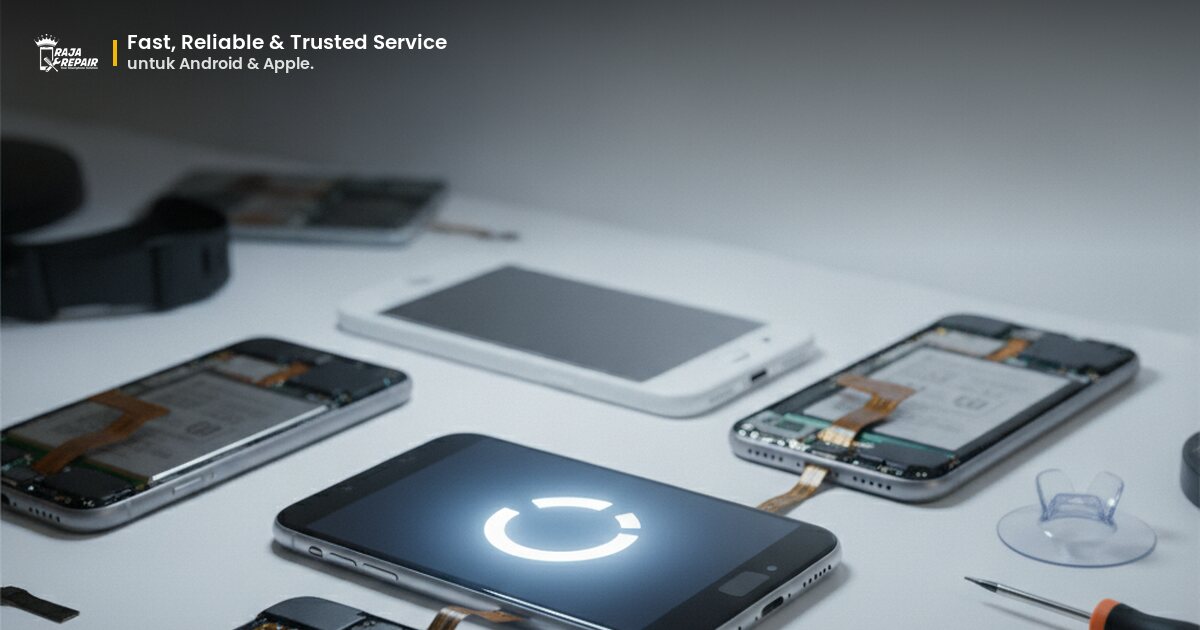
Pernahkah kamu mengalami momen di mana HP kesayanganmu tiba-tiba mati dan saat dinyalakan kembali, hanya menampilkan logo mereknya berulang-ulang tanpa bisa masuk ke sistem? Nah, itu yang kita sebut dengan 'bootloop'. Situasi ini tentu sangat menjengkelkan, apalagi kalau kamu sedang butuh HP-mu untuk aktivitas penting. Tapi jangan langsung panik, ada beberapa hal yang bisa kamu coba sebelum membawa HP-mu ke tukang servis.
Apa Itu Bootloop dan Mengapa Bisa Terjadi?
Bootloop adalah kondisi di mana sistem operasi pada HP gagal untuk memuat sepenuhnya dan terus-menerus mengulang proses booting, biasanya terjebak di logo awal atau layar hitam. Ini seperti sebuah komputer yang terus-menerus restart tanpa pernah berhasil masuk ke desktop. Ada berbagai alasan mengapa HP bisa mengalami bootloop, mulai dari masalah perangkat lunak hingga kerusakan hardware yang lebih serius.
Beberapa penyebab umum bootloop antara lain:
- Update sistem yang gagal atau terinterupsi: Saat proses update OS terhenti di tengah jalan atau ada file yang korup.
- Instalasi aplikasi yang tidak kompatibel atau berbahaya: Aplikasi dari sumber tidak resmi bisa mengganggu sistem.
- Kerusakan file sistem: File penting yang diperlukan untuk booting rusak atau hilang.
- Rooting atau flashing ROM yang salah: Modifikasi sistem operasi yang tidak dilakukan dengan benar.
- Kerusakan hardware: Baterai yang sudah aus, memori internal yang rusak, atau komponen lain yang bermasalah.
- Overheating: Panas berlebih bisa merusak komponen internal dan menyebabkan bootloop.
Langkah Awal Penanganan Bootloop (Mandiri)
Sebelum buru-buru ke tempat servis, ada beberapa langkah sederhana yang bisa kamu coba sendiri di rumah. Langkah-langkah ini bertujuan untuk mengidentifikasi apakah masalahnya ada pada perangkat lunak atau hardware ringan.
Berikut adalah beberapa tips yang bisa kamu coba:
- Restart Paksa (Force Restart): Terkadang, bootloop hanya terjadi karena 'hang' sementara. Coba tekan dan tahan tombol power selama sekitar 10-20 detik hingga HP mati sepenuhnya, lalu nyalakan kembali. Untuk beberapa model HP, kamu mungkin perlu menekan kombinasi tombol (misalnya, Power + Volume Down).
- Lepas Baterai (Jika Bisa Dilepas): Jika HP-mu memiliki baterai yang bisa dilepas, coba matikan HP, lepas baterainya selama beberapa menit, lalu pasang kembali. Ini bisa membantu mereset sistem secara hardware.
- Cek Kartu SIM dan SD Card: Terkadang, kartu SIM atau SD card yang rusak atau tidak terbaca dengan baik bisa menyebabkan gangguan booting. Coba lepas keduanya, lalu nyalakan HP tanpa kartu-kartu tersebut. Jika berhasil, masalahnya mungkin ada pada salah satu kartu itu.
- Charge HP: Pastikan baterai HP-mu tidak habis total. Bootloop bisa terjadi jika daya baterai terlalu rendah untuk memulai sistem dengan benar. Coba colokkan charger dan biarkan beberapa saat sebelum mencoba menyalakannya lagi.
Masuk ke Safe Mode atau Recovery Mode
Jika langkah awal tidak berhasil, kamu bisa mencoba masuk ke mode khusus yang ada di HP-mu. Mode ini dirancang untuk melakukan troubleshooting dan perbaikan sistem.
Safe Mode
Safe Mode memungkinkan kamu menyalakan HP dengan hanya memuat aplikasi dan layanan dasar. Ini sangat berguna untuk mengetahui apakah bootloop disebabkan oleh aplikasi pihak ketiga yang baru diinstal. Untuk masuk ke Safe Mode, caranya bervariasi tergantung merek HP, tapi umumnya:
- Tekan dan tahan tombol power untuk mematikan HP.
- Nyalahkan HP, dan saat logo muncul, tekan dan tahan tombol Volume Down hingga HP berhasil booting dan muncul tulisan 'Safe Mode' di pojok layar.
Recovery Mode
Recovery Mode adalah lingkungan terpisah dari sistem operasi utama yang memungkinkan kamu melakukan berbagai tindakan perbaikan, termasuk wipe cache partition atau factory reset. Cara masuk Recovery Mode juga bervariasi, tapi umumnya dengan menekan kombinasi tombol (misalnya, Power + Volume Up + Home untuk Samsung lama, atau Power + Volume Up untuk Android lainnya) saat HP dalam keadaan mati. Di Recovery Mode, kamu akan menemukan beberapa opsi:
- Reboot system now: Mencoba menyalakan ulang HP secara normal.
- Wipe cache partition: Membersihkan cache sistem yang bisa jadi penyebab bootloop tanpa menghapus data pribadimu. Ini adalah langkah yang aman untuk dicoba terlebih dahulu.
- Wipe data/factory reset: Mengembalikan HP ke pengaturan pabrik. PERHATIAN: Opsi ini akan menghapus semua data pribadimu (foto, video, aplikasi, dll.) dan hanya boleh dilakukan sebagai upaya terakhir jika tidak ada cara lain. Pastikan kamu sudah mem-backup data pentingmu jika memungkinkan.
Kapan Saatnya Membawa ke Servis Profesional?
Meskipun beberapa tips di atas bisa sangat membantu, ada kalanya masalah bootloop terlalu kompleks untuk ditangani sendiri. Jika kamu sudah mencoba semua langkah di atas dan HP-mu masih terjebak di logo, atau kamu merasa tidak yakin untuk melakukan langkah-langkah teknis, itu adalah tanda bahwa kamu perlu bantuan profesional.
Beberapa indikasi bahwa HP-mu membutuhkan penanganan ahli antara lain:
- Bootloop terjadi setelah HP terjatuh atau terkena air. Ini bisa jadi indikasi kerusakan hardware.
- Tidak bisa masuk ke Safe Mode atau Recovery Mode sama sekali.
- Setelah melakukan factory reset, HP masih bootloop.
- Kamu tidak memiliki alat atau pengetahuan yang cukup untuk membongkar HP.
- Bootloop terjadi secara intermiten dan semakin sering.
FAQ Seputar Bootloop HP
Q: Apakah data saya akan hilang jika HP saya bootloop?
A: Tidak selalu. Jika masalahnya bisa diatasi dengan wipe cache partition atau perbaikan software tanpa factory reset, data kamu aman. Namun, jika harus melakukan factory reset, semua data di memori internal akan hilang. Oleh karena itu, backup data secara rutin sangat disarankan.
Q: Berapa biaya perbaikan bootloop di Raja Repair?
A: Biaya perbaikan bootloop sangat bervariasi tergantung penyebabnya. Jika hanya masalah software ringan, biayanya mungkin tidak terlalu besar. Namun, jika ada komponen hardware yang rusak, biayanya bisa lebih tinggi. Untuk estimasi biaya yang akurat, kamu bisa mengunjungi cabang Raja Repair terdekat untuk diagnosa gratis.
Q: Bisakah bootloop terjadi pada HP baru?
A: Sangat jarang, tapi bisa saja terjadi. Biasanya, bootloop pada HP baru disebabkan oleh cacat produksi minor pada software atau hardware, atau karena kesalahan pengguna saat instalasi aplikasi atau update sistem. Jika HP-mu masih dalam masa garansi, segera klaim garansi.
Jangan Biarkan Bootloop Merusak Harimu, Percayakan pada Raja Repair!
Bootloop memang masalah yang bikin frustrasi, tapi bukan berarti HP-mu sudah tidak bisa diselamatkan. Dengan langkah-langkah yang tepat, baik itu penanganan mandiri maupun bantuan profesional, HP-mu bisa kembali berfungsi normal. Jika kamu sudah mencoba semua tips di atas dan HP-mu masih bandel, jangan ragu untuk membawa HP-mu ke Raja Repair. Kami memiliki teknisi ahli yang berpengalaman dalam menangani berbagai masalah HP, termasuk bootloop.
Kami akan melakukan diagnosa menyeluruh untuk menemukan penyebab pasti bootloop pada HP-mu dan memberikan solusi terbaik. Dengan layanan yang terpercaya dan suku cadang berkualitas, kami siap mengembalikan performa HP-mu seperti sedia kala. Kunjungi cabang Raja Repair terdekat atau hubungi kami melalui kontak kami untuk konsultasi. Dapatkan juga penawaran menarik di halaman promo kami!

Bawa sekarang, pulang dengan HP yang beres.
Konsultasi gratis, diagnosis transparan, garansi 3-12 bulan. Ekspres 15 menit untuk kasus umum.