

Solusi Lengkap Masalah Koneksi Wi-Fi di HP Android-mu
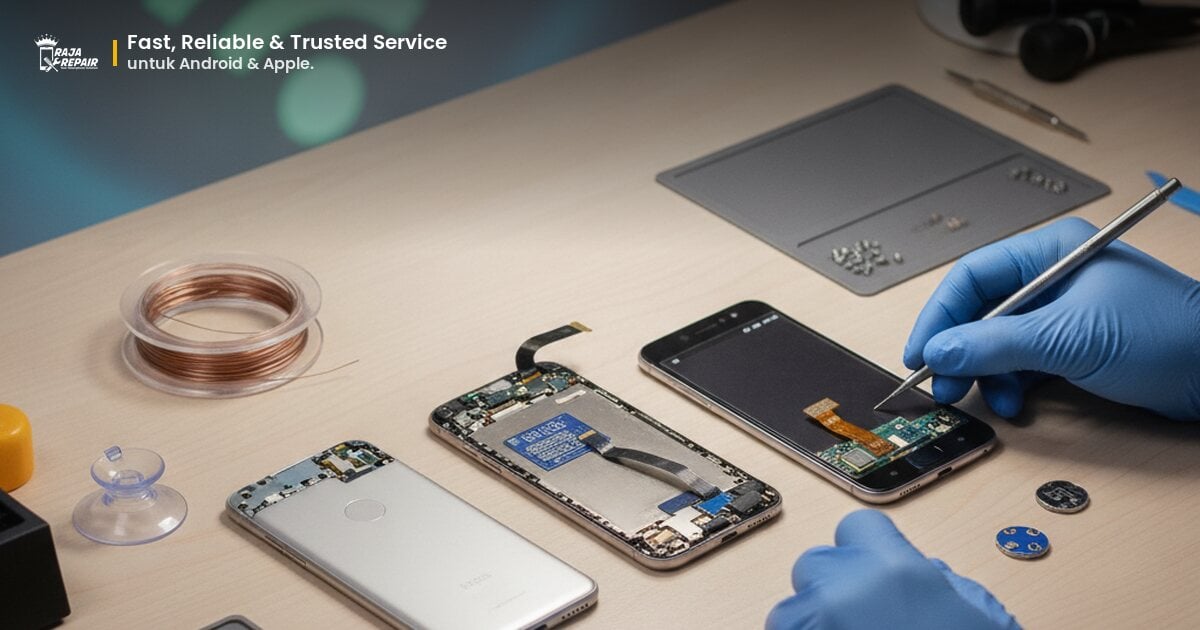
Koneksi Wi-Fi yang stabil adalah kebutuhan utama di era digital ini, terutama bagi pengguna HP Android. Bayangkan betapa frustrasinya saat Wi-Fi di HP-mu tiba-tiba lambat, sering terputus, atau bahkan tidak bisa terhubung sama sekali. Jangan khawatir, kamu tidak sendirian. Banyak pengguna Android mengalami masalah serupa. Artikel ini akan memandu kamu memahami akar masalahnya dan memberikan solusi langkah demi langkah untuk mengembalikan koneksi Wi-Fi Android-mu ke performa terbaik.
Memahami Gejala dan Penyebab Umum Masalah Wi-Fi Android
Sebelum kita terjun ke solusi, penting untuk mengenali gejala dan penyebab umum masalah Wi-Fi. Dengan mengetahui ini, kamu bisa lebih mudah menemukan akar masalahnya. Gejala yang sering muncul antara lain koneksi Wi-Fi yang sangat lambat, sering terputus secara tiba-tiba, tidak bisa mendeteksi jaringan Wi-Fi sama sekali, atau HP-mu gagal mendapatkan alamat IP.
Penyebab masalah Wi-Fi bisa bermacam-macam, mulai dari hal sederhana hingga yang lebih kompleks. Beberapa penyebab umum meliputi:
- Gangguan Sinyal: Jarak terlalu jauh dari router, penghalang fisik (dinding tebal, perabot), atau interferensi dari perangkat elektronik lain bisa melemahkan sinyal.
- Pengaturan Jaringan yang Salah: Konfigurasi Wi-Fi yang tidak tepat di HP atau router bisa menghambat koneksi.
- Perangkat Lunak Bermasalah: Bug pada sistem operasi Android, aplikasi yang mengganggu, atau bahkan cache Wi-Fi yang rusak.
- Masalah Router/Modem: Router yang terlalu panas, firmware usang, atau kerusakan pada perangkat keras router itu sendiri.
- Kerusakan Hardware HP: Ini adalah skenario terburuk, di mana komponen Wi-Fi di dalam HP-mu mengalami kerusakan fisik.
Langkah-Langkah Awal Mengatasi Masalah Wi-Fi
Saat Wi-Fi di HP Android-mu bermasalah, jangan langsung panik. Ada beberapa langkah awal yang sangat mudah dan seringkali efektif untuk dicoba:
1. Mulai Ulang (Restart) HP dan Router-mu
Ini adalah 'obat' universal untuk banyak masalah teknis. Memulai ulang HP akan membersihkan memori sementara dan menutup aplikasi yang mungkin mengganggu. Begitu juga dengan router, me-restart-nya bisa menyegarkan koneksi dan menyelesaikan masalah kecil pada firmware. Caranya:
- Matikan HP Android-mu, tunggu beberapa detik, lalu nyalakan kembali.
- Cabut kabel daya router Wi-Fi-mu, tunggu sekitar 10-15 detik, lalu colokkan kembali. Tunggu hingga semua lampu indikator router menyala stabil.
2. Lupakan Jaringan Wi-Fi dan Sambungkan Kembali
Terkadang, HP-mu menyimpan informasi jaringan Wi-Fi yang sudah usang atau rusak. Dengan 'melupakan' jaringan, kamu memaksa HP untuk membangun koneksi baru dengan informasi yang segar. Caranya:
- Buka Pengaturan di HP Android-mu.
- Pilih Wi-Fi atau Jaringan & Internet > Wi-Fi.
- Sentuh nama jaringan Wi-Fi yang bermasalah, lalu pilih Lupakan Jaringan (atau Hapus Jaringan Ini).
- Setelah itu, cari kembali jaringan tersebut dan masukkan kata sandi Wi-Fi-mu.
3. Periksa Jarak dan Interferensi
Pastikan kamu berada dalam jangkauan sinyal Wi-Fi yang baik. Cobalah mendekat ke router. Selain itu, jauhkan perangkat elektronik lain yang bisa menyebabkan interferensi, seperti microwave, telepon tanpa kabel, atau perangkat Bluetooth yang tidak digunakan.
Solusi Lanjutan untuk Masalah Wi-Fi yang Membandel
Jika langkah-langkah awal belum berhasil, saatnya mencoba solusi yang lebih mendalam:
1. Perbarui Sistem Operasi Android-mu
Bug pada sistem operasi seringkali menjadi penyebab masalah. Produsen HP secara berkala merilis pembaruan yang berisi perbaikan bug dan peningkatan performa. Pastikan HP-mu menjalankan versi Android terbaru. Caranya:
- Buka Pengaturan.
- Gulir ke bawah dan pilih Tentang Ponsel atau Sistem.
- Cari Pembaruan Sistem atau Pembaruan Perangkat Lunak dan periksa apakah ada pembaruan yang tersedia. Unduh dan instal jika ada.
2. Reset Pengaturan Jaringan
Tindakan ini akan mengembalikan semua pengaturan Wi-Fi, Bluetooth, dan data seluler ke pengaturan pabrik tanpa menghapus data pribadi atau aplikasi. Ini bisa sangat efektif jika masalahnya ada pada konfigurasi jaringan yang korup. Caranya:
- Buka Pengaturan.
- Cari Sistem > Opsi Reset (atau Reset).
- Pilih Reset Wi-Fi, seluler & Bluetooth atau Reset Pengaturan Jaringan.
- Konfirmasikan pilihanmu. Setelah reset, kamu harus menghubungkan kembali ke jaringan Wi-Fi dan memasukkan kata sandi.
3. Periksa Pengaturan Router Wi-Fi
Terkadang, masalah ada pada router-nya, bukan HP-mu. Kamu bisa mencoba:
- Ubah Saluran Wi-Fi: Jaringan Wi-Fi di sekitarmu bisa saling berebut saluran yang sama, menyebabkan interferensi. Masuk ke panel admin router-mu (biasanya melalui browser dengan mengetik 192.168.1.1 atau 192.168.0.1) dan coba ubah saluran Wi-Fi secara manual ke saluran yang kurang ramai (misalnya 1, 6, atau 11 untuk 2.4GHz).
- Perbarui Firmware Router: Sama seperti HP, router juga memiliki firmware yang perlu diperbarui secara berkala. Kunjungi situs web produsen router-mu untuk instruksi dan unduhan firmware terbaru.
Kapan Harus Membawa HP-mu ke Servis Profesional?
Jika semua langkah di atas sudah kamu coba dan masalah Wi-Fi di HP Android-mu masih belum teratasi, ada kemungkinan besar masalahnya terletak pada kerusakan hardware. Ini bisa berarti modul Wi-Fi di dalam HP-mu rusak atau ada masalah pada komponen lain yang terkait.
Beberapa tanda bahwa kamu mungkin perlu bantuan profesional:
- HP-mu tidak bisa mendeteksi jaringan Wi-Fi sama sekali, bahkan ketika ada jaringan lain yang berfungsi di sekitar.
- Opsi Wi-Fi di pengaturan HP-mu tidak bisa diaktifkan (berwarna abu-abu atau tidak merespons).
- Masalah Wi-Fi muncul setelah HP-mu terjatuh atau terkena air.
- HP-mu sering mengalami overheating saat mencoba terhubung ke Wi-Fi.
Jangan mencoba membongkar HP-mu sendiri jika kamu tidak memiliki keahlian dan peralatan yang tepat. Hal ini bisa memperburuk kerusakan atau bahkan membatalkan garansi. Sebaiknya serahkan pada teknisi profesional.
FAQ Seputar Masalah Wi-Fi Android
Q: Mengapa Wi-Fi di HP-ku sering putus nyambung padahal sinyal penuh?
A: Sinyal penuh tidak selalu berarti koneksi stabil. Ini bisa disebabkan oleh interferensi dari perangkat lain, terlalu banyak perangkat yang terhubung ke router yang sama, masalah pada firmware router, atau bahkan bug di sistem operasi HP-mu. Coba mulai ulang HP dan router, lupakan jaringan, dan perbarui sistem Android.
Q: Apakah aplikasi VPN bisa memengaruhi koneksi Wi-Fi?
A: Ya, aplikasi VPN bisa memengaruhi koneksi Wi-Fi. Terkadang, VPN yang tidak stabil atau dikonfigurasi dengan buruk bisa menyebabkan masalah koneksi atau memperlambat kecepatan internetmu. Coba nonaktifkan VPN untuk sementara waktu dan lihat apakah masalah Wi-Fi teratasi.
Q: Kenapa HP-ku tidak bisa terhubung ke Wi-Fi 5GHz?
A: Tidak semua HP Android mendukung Wi-Fi 5GHz. Pastikan HP-mu memiliki dukungan untuk band 5GHz. Selain itu, pastikan router-mu diatur untuk menyiarkan jaringan 5GHz, dan kamu berada dalam jangkauan yang optimal karena sinyal 5GHz cenderung lebih sensitif terhadap jarak dan penghalang.
Jangan Biarkan Masalah Wi-Fi Mengganggu Produktivitasmu!
Masalah koneksi Wi-Fi di HP Android memang menjengkelkan, tapi seringkali bisa diatasi dengan langkah-langkah sederhana. Dengan mengikuti panduan ini, kami harap kamu bisa menyelesaikan masalah Wi-Fi-mu sendiri. Namun, jika kamu sudah mencoba semuanya dan Wi-Fi HP-mu masih bermasalah, kemungkinan besar ada kerusakan pada komponen hardware.
Untuk masalah hardware yang lebih serius, jangan ragu untuk mempercayakan HP-mu kepada ahlinya. Raja Repair siap membantu! Dengan teknisi berpengalaman dan suku cadang berkualitas, kami akan mendiagnosis dan memperbaiki masalah Wi-Fi HP Android-mu dengan cepat dan efisien. Kunjungi salah satu cabang Raja Repair terdekat atau hubungi kami untuk konsultasi dan layanan perbaikan terbaik. Jangan biarkan koneksi Wi-Fi yang buruk menghambat aktivitasmu!

Bawa sekarang, pulang dengan HP yang beres.
Konsultasi gratis, diagnosis transparan, garansi 3-12 bulan. Ekspres 15 menit untuk kasus umum.