

Error 'Memori Penuh' Terus Muncul? Ini Cara Membersihkan Memori HP-mu!
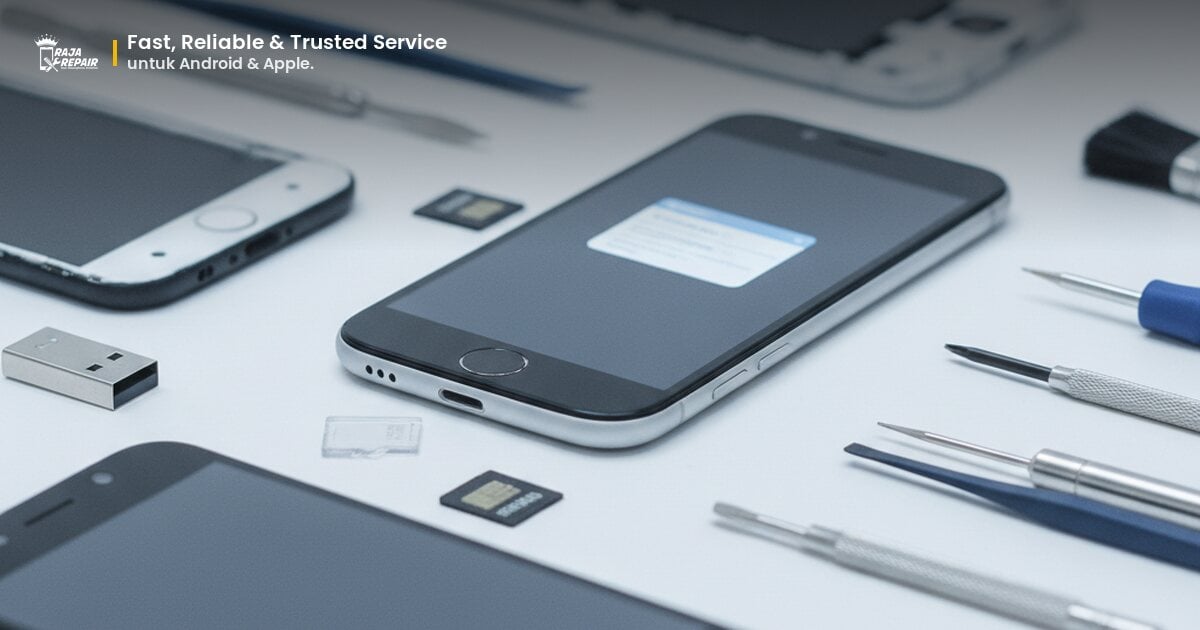
Pernahkah kamu sedang asyik menggunakan HP, tiba-tiba muncul notifikasi menjengkelkan 'Memori Penuh'? Rasanya pasti kesal, apalagi kalau notifikasi itu muncul berulang kali dan membuat HP-mu jadi lambat. Jangan khawatir, kamu tidak sendirian! Masalah memori HP penuh adalah salah satu keluhan paling umum yang dialami pengguna smartphone. Tapi tenang, ada banyak cara yang bisa kamu lakukan untuk membersihkan memori HP dan mengembalikan performanya seperti semula. Mari kita bedah tuntas!
Mengapa Memori HP Bisa Penuh? Kenali Penyebabnya
Sebelum kita mulai bersih-bersih, penting untuk memahami mengapa memori internal HP-mu bisa cepat penuh. Dengan mengetahui penyebabnya, kamu bisa lebih bijak dalam mengelola penyimpanan di masa depan. Ada beberapa 'biang keladi' utama yang seringkali menjadi pemicar notifikasi 'Memori Penuh' di HP-mu.
Salah satu penyebab paling jelas adalah foto dan video beresolusi tinggi. Kamera HP modern semakin canggih, menghasilkan gambar dan rekaman video yang sangat detail, namun juga memakan ruang penyimpanan yang sangat besar. Bayangkan saja, satu video singkat beresolusi 4K bisa menghabiskan puluhan hingga ratusan MB! Selain itu, aplikasi-aplikasi yang terinstal juga berkontribusi besar. Bukan hanya ukuran aplikasi itu sendiri, tetapi juga data cache, data pengguna, dan pembaruan yang terus menumpuk seiring waktu. Game-game berat atau aplikasi media sosial dengan banyak fitur seringkali menjadi penyumbang terbesar.
Selain itu, file unduhan dan dokumen yang seringkali terlupakan juga bisa menumpuk. Kamu mungkin pernah mengunduh banyak dokumen kerja, PDF, atau file presentasi yang hanya digunakan sekali lalu lupa dihapus. Ada juga file 'sampah' atau 'other files' yang tidak jelas asalnya, sisa-sisa dari aplikasi yang sudah di-uninstall, atau file sementara yang seharusnya terhapus otomatis tapi tidak. Semua ini, jika dibiarkan, akan terus menumpuk dan memakan habis kapasitas memori HP-mu.
Langkah Praktis Membersihkan Memori HP-mu Sekarang!
Sekarang saatnya bertindak! Jangan biarkan HP-mu terus-menerus lemot karena memori penuh. Berikut adalah langkah-langkah praktis yang bisa kamu ikuti untuk membersihkan memori HP-mu secara efektif:
- Hapus Cache Aplikasi Secara Berkala: Ini adalah langkah pertama dan termudah. Cache adalah data sementara yang disimpan aplikasi untuk mempercepat loading. Namun, jika menumpuk, cache bisa sangat memakan ruang. Masuk ke Pengaturan > Aplikasi > Pilih Aplikasi > Penyimpanan > Hapus Cache. Lakukan ini untuk aplikasi-aplikasi yang sering kamu gunakan.
- Uninstall Aplikasi yang Tidak Terpakai: Jujur saja, berapa banyak aplikasi di HP-mu yang sebenarnya jarang atau tidak pernah kamu gunakan? Setiap aplikasi, sekecil apapun, memakan ruang. Hapus saja! Ini bukan hanya membebaskan memori, tapi juga mengurangi beban kerja HP.
- Pindah Foto & Video ke Cloud atau Eksternal: Ini adalah penyelamat terbesar untuk penyimpanan media. Gunakan layanan cloud seperti Google Photos, iCloud, Dropbox, atau OneDrive. Kamu juga bisa memindahkan foto dan video penting ke kartu SD (jika HP-mu mendukung) atau ke komputer/hard disk eksternal. Setelah aman dipindahkan, hapus dari memori internal HP-mu.
- Manfaatkan Fitur 'Smart Storage' atau 'Pembersih': Banyak HP modern memiliki fitur bawaan untuk mengelola penyimpanan. Biasanya ada di Pengaturan > Penyimpanan. Fitur ini bisa secara otomatis mengidentifikasi file besar, aplikasi jarang pakai, atau file duplikat yang bisa kamu hapus.
- Hapus File Unduhan yang Tidak Perlu: Buka folder 'Unduhan' atau 'Downloads' di file manager HP-mu. Kamu mungkin akan terkejut menemukan banyak file PDF, gambar, atau dokumen yang sudah tidak kamu butuhkan lagi. Hapus saja semuanya!
- Periksa Folder 'Lain-lain' atau 'Other Files': Beberapa HP memiliki kategori penyimpanan 'Lain-lain' atau 'Other Files' yang seringkali berisi file sampah atau sisa-sisa aplikasi. Kamu mungkin perlu menggunakan aplikasi pembersih pihak ketiga yang terpercaya untuk membantu mengidentifikasi dan menghapus file-file ini.
Memaksimalkan Ruang Penyimpanan: Tips Tambahan yang Berguna
Setelah melakukan langkah-langkah di atas, ada beberapa tips tambahan yang bisa kamu terapkan untuk memastikan memori HP-mu tetap lega dalam jangka panjang. Ini adalah kebiasaan baik yang perlu kamu tanamkan dalam penggunaan sehari-hari.
Pertama, gunakan versi 'Lite' dari aplikasi jika tersedia. Banyak aplikasi populer seperti Facebook, Messenger, atau TikTok memiliki versi 'Lite' yang dirancang untuk mengonsumsi lebih sedikit data dan ruang penyimpanan. Ini sangat membantu, terutama jika HP-mu memiliki spesifikasi yang tidak terlalu tinggi atau memori internal yang terbatas.
Kedua, manfaatkan fitur penyimpanan cloud secara maksimal. Jangan hanya menggunakannya untuk backup, tapi jadikan sebagai tempat penyimpanan utama untuk foto dan video. Aktifkan fitur sinkronisasi otomatis agar setiap foto dan video baru langsung terunggah ke cloud. Dengan begitu, kamu bisa dengan aman menghapus versi lokal dari HP-mu, membebaskan banyak ruang.
Ketiga, rajin-rajinlah melakukan pembersihan rutin. Anggap saja seperti membersihkan rumah; jika tidak dilakukan secara berkala, pasti akan menumpuk. Luangkan waktu seminggu sekali atau sebulan sekali untuk mengecek aplikasi, file unduhan, dan cache yang mungkin sudah menumpuk. Kebiasaan ini akan mencegah notifikasi 'Memori Penuh' kembali menghantuimu.
FAQ Seputar Memori HP Penuh
Kami sering mendengar pertanyaan-pertanyaan ini dari pelanggan kami. Semoga jawaban singkat ini bisa membantumu!
Q: Apakah factory reset bisa mengatasi masalah memori penuh?
A: Ya, factory reset (reset pabrik) akan menghapus semua data, aplikasi, dan pengaturan di HP-mu, mengembalikannya ke kondisi awal seperti baru. Ini pasti akan membebaskan semua memori yang terpakai. Namun, ini adalah solusi ekstrem dan kamu harus memastikan semua data penting sudah di-backup terlebih dahulu.
Q: Apakah aman menggunakan aplikasi pembersih memori pihak ketiga?
A: Tergantung aplikasinya. Beberapa aplikasi pembersih sangat berguna, tetapi ada juga yang justru menampilkan iklan mengganggu atau bahkan mengandung malware. Selalu unduh aplikasi dari sumber terpercaya (Google Play Store atau Apple App Store) dan perhatikan ulasan serta izin yang diminta aplikasi tersebut. Sebaiknya gunakan fitur pembersih bawaan HP terlebih dahulu.
Q: Bagaimana jika sudah melakukan semua cara tapi memori tetap penuh?
A: Jika kamu sudah mencoba semua cara di atas namun notifikasi 'Memori Penuh' masih muncul atau HP-mu tetap lemot, mungkin ada masalah yang lebih dalam. Bisa jadi ada kerusakan pada komponen penyimpanan (eMMC/UFS) HP-mu, atau ada masalah sistem operasi yang tidak bisa diselesaikan dengan pembersihan biasa. Saatnya mencari bantuan profesional.
Jangan Biarkan HP-mu Terus Lemot, Saatnya ke Raja Repair!
Memori HP yang penuh memang menjengkelkan dan bisa sangat mengganggu aktivitasmu sehari-hari. Dengan mengikuti tips dan trik di atas, kamu seharusnya bisa mengembalikan performa HP-mu menjadi lebih optimal.
Namun, jika setelah semua upaya yang kamu lakukan, HP-mu masih menunjukkan gejala 'Memori Penuh' yang tidak wajar, atau bahkan mulai sering freeze dan mati mendadak, ini bisa menjadi indikasi masalah yang lebih serius pada perangkat kerasnya. Jangan tunda-tunda lagi!
Kami di Raja Repair siap membantumu. Teknisi ahli kami memiliki pengalaman dalam mendiagnosis dan memperbaiki berbagai masalah smartphone, termasuk yang berkaitan dengan penyimpanan. Kami akan melakukan pemeriksaan menyeluruh untuk mengetahui akar masalahnya dan memberikan solusi terbaik untuk HP-mu. Kunjungi salah satu cabang Raja Repair terdekat, atau hubungi kami untuk konsultasi. Dapatkan kembali HP-mu yang cepat dan responsif hanya di Raja Repair!

Bawa sekarang, pulang dengan HP yang beres.
Konsultasi gratis, diagnosis transparan, garansi 3-12 bulan. Ekspres 15 menit untuk kasus umum.