

Tips Mengoptimalkan Kinerja Jaringan Seluler di Android: Sinyal Kuat, Internet Ngebut!
Di era digital ini, koneksi internet yang stabil dan cepat adalah kebutuhan mutlak. Baik untuk bekerja, belajar, atau sekadar hiburan, kita semua mengandalkan jaringan seluler di HP Android kita. Namun, seringkali kita dihadapkan pada masalah sinyal lemah, internet lemot, atau panggilan terputus-putus. Jangan khawatir, artikel ini akan membimbingmu langkah demi langkah untuk mengoptimalkan kinerja jaringan seluler di perangkat Android-mu.
Pahami Faktor Penyebab Jaringan Seluler Lemah
Sebelum kita masuk ke solusi, penting untuk memahami mengapa jaringan seluler di HP Android-mu bisa bermasalah. Ada beberapa faktor umum yang seringkali menjadi biang keladi. Salah satunya adalah lokasi geografis. Di daerah pedesaan, pegunungan, atau bahkan di dalam gedung bertingkat, sinyal seringkali terhalang dan melemah. Semakin jauh kamu dari menara BTS (Base Transceiver Station) operator, semakin lemah sinyal yang akan kamu terima. Selain itu, kepadatan pengguna di suatu area juga bisa memengaruhi. Saat banyak orang menggunakan jaringan yang sama di waktu bersamaan (misalnya saat konser atau acara besar), kecepatan internet bisa menurun drastis karena bandwidth yang terbatas.
Faktor lain yang tidak kalah penting adalah kondisi perangkatmu sendiri. HP Android yang sudah tua atau memiliki antena yang rusak internal bisa mengalami kesulitan dalam menangkap sinyal. Pengaturan jaringan yang salah, seperti pemilihan jenis jaringan yang tidak optimal (misalnya hanya 2G/EDGE), juga bisa menyebabkan performa yang buruk. Bahkan, case atau pelindung HP yang terlalu tebal atau terbuat dari bahan logam bisa menghalangi sinyal. Jadi, memahami penyebabnya adalah langkah pertama untuk menemukan solusi yang tepat.
Langkah-Langkah Awal untuk Memperbaiki Jaringan
Ketika kamu merasa jaringan seluler di HP-mu mulai bermasalah, ada beberapa langkah sederhana yang bisa kamu coba terlebih dahulu. Ini adalah solusi cepat yang seringkali berhasil mengatasi masalah sementara. Pertama dan yang paling mudah adalah mengaktifkan dan menonaktifkan mode pesawat (airplane mode). Cara ini akan me-reset koneksi jaringanmu dan seringkali bisa membantu HP-mu mencari sinyal terbaik lagi. Cukup geser panel notifikasi ke bawah, ketuk ikon pesawat, tunggu beberapa detik, lalu ketuk lagi untuk menonaktifkannya.
Selanjutnya, coba mulai ulang (restart) HP Android-mu. Ini adalah solusi klasik yang ampuh untuk banyak masalah teknis, termasuk jaringan. Restart akan menutup semua aplikasi yang berjalan di latar belakang dan membersihkan memori sementara, yang kadang-kadang bisa mengganggu kinerja jaringan. Tekan dan tahan tombol daya, lalu pilih opsi 'Mulai Ulang' atau 'Restart'. Setelah HP menyala kembali, periksa apakah sinyalmu sudah membaik. Jika belum, pastikan kamu selalu memperbarui sistem operasi Android-mu ke versi terbaru. Pembaruan seringkali membawa perbaikan bug dan peningkatan kinerja, termasuk pada modul jaringan.
Optimalkan Pengaturan Jaringan di HP Android-mu
Setelah mencoba langkah-langkah awal, saatnya kita masuk ke pengaturan lebih dalam di HP Android-mu untuk mengoptimalkan kinerja jaringan. Ini adalah area di mana kamu bisa membuat perubahan signifikan. Berikut adalah beberapa tips yang bisa kamu terapkan:
- Pilih Jenis Jaringan Prioritas yang Tepat: Masuk ke 'Pengaturan' > 'Jaringan & Internet' > 'Jaringan Seluler' > 'Jenis Jaringan Pilihan'. Pastikan kamu memilih opsi '4G/LTE (disarankan)' atau '5G/4G/3G/2G Otomatis' jika HP-mu mendukung 5G. Memaksa HP hanya menggunakan 3G atau 2G akan membatasi kecepatan internetmu.
- Reset Pengaturan Jaringan: Jika masalah terus berlanjut, coba reset pengaturan jaringanmu. Ini tidak akan menghapus data pribadi, tetapi akan mengembalikan semua pengaturan Wi-Fi, Bluetooth, dan seluler ke default pabrik. Caranya, masuk ke 'Pengaturan' > 'Sistem' > 'Opsi Reset' > 'Reset Wi-Fi, Seluler & Bluetooth'. Ini bisa membersihkan konfigurasi jaringan yang korup.
- Periksa Pengaturan APN (Access Point Name): Pengaturan APN yang benar sangat penting agar HP-mu bisa terhubung ke internet operator. Biasanya, pengaturan ini otomatis, tetapi kadang bisa berubah. Kamu bisa menemukan pengaturan APN di 'Pengaturan' > 'Jaringan & Internet' > 'Jaringan Seluler' > 'Nama Titik Akses (APN)'. Pastikan APN-nya sesuai dengan operator selulermu. Jika tidak yakin, kamu bisa mencari informasi APN operator di internet atau menghubungi layanan pelanggan mereka.
- Nonaktifkan Mode Hemat Daya: Beberapa mode hemat daya yang agresif bisa membatasi aktivitas latar belakang, termasuk penggunaan data seluler. Pastikan mode hemat daya tidak aktif jika kamu ingin kinerja jaringan yang optimal.
Periksa Kondisi Kartu SIM dan Hardware HP
Terkadang, masalah jaringan bukan hanya karena software atau lokasi, tetapi juga karena hardware. Kartu SIM yang kotor, rusak, atau tidak terpasang dengan benar bisa menjadi penyebab utama. Coba keluarkan kartu SIM dari slotnya, bersihkan bagian logamnya dengan kain lembut, lalu masukkan kembali dengan hati-hati. Pastikan kartu SIM terpasang dengan kokoh dan tidak longgar. Jika kamu memiliki kartu SIM cadangan dari operator yang sama, coba tukar untuk melihat apakah masalahnya ada pada kartu SIM-mu yang sekarang.
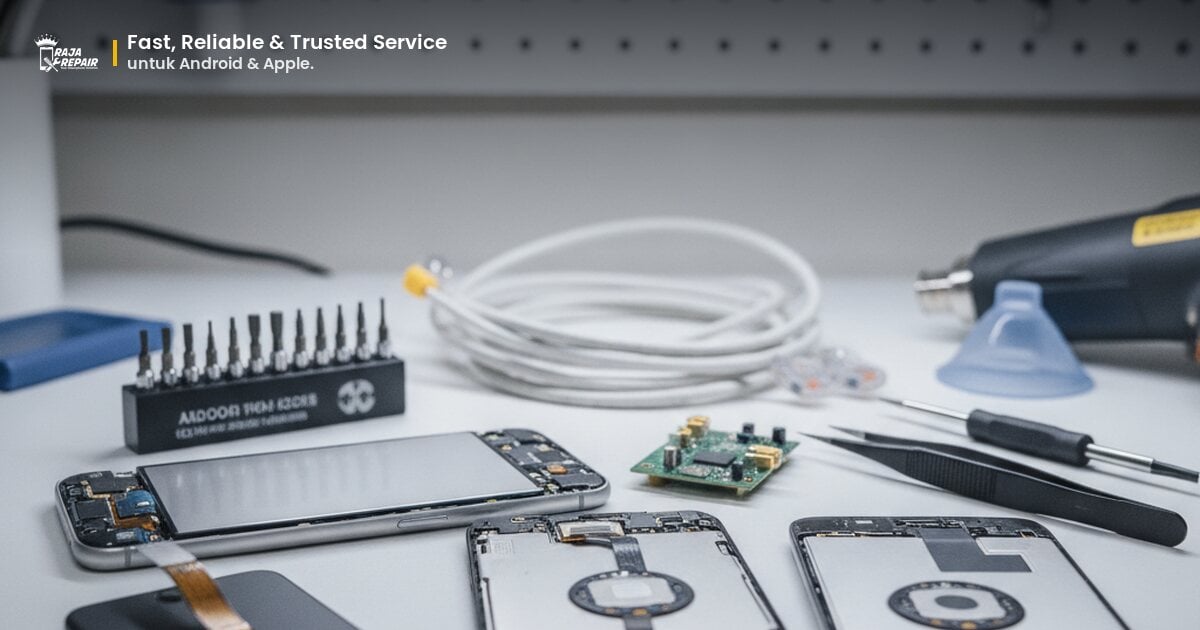
Selain itu, perhatikan juga kondisi fisik HP-mu. Apakah HP-mu pernah terjatuh atau terkena benturan keras? Kerusakan fisik pada antena internal HP bisa sangat memengaruhi kemampuan HP dalam menangkap sinyal. Tanda-tanda kerusakan hardware bisa berupa sinyal yang selalu lemah meskipun di area dengan cakupan bagus, atau HP yang sering kehilangan sinyal secara tiba-tiba. Jika kamu mencurigai adanya kerusakan hardware, sebaiknya jangan mencoba memperbaikinya sendiri. Membawa HP-mu ke spesialis perbaikan smartphone adalah pilihan terbaik.
FAQ: Pertanyaan Umum Seputar Jaringan Seluler
Q: Apakah aplikasi penguat sinyal benar-benar berfungsi?
A: Sebagian besar aplikasi penguat sinyal di Play Store tidak benar-benar bisa "menguatkan" sinyal fisik. Aplikasi tersebut mungkin hanya membantu menemukan menara BTS terdekat atau mengoptimalkan pengaturan jaringan internal, tetapi tidak bisa secara ajaib meningkatkan kekuatan sinyal yang diterima HP-mu dari menara BTS. Lebih baik fokus pada tips yang sudah dijelaskan di atas.
Q: Mengapa internet saya lambat padahal sinyal penuh?
A: Sinyal penuh tidak selalu berarti internet cepat. Ini bisa terjadi karena beberapa alasan, seperti kepadatan jaringan di area tersebut (banyak pengguna berbagi bandwidth yang sama), masalah pada server situs/aplikasi yang kamu akses, atau kuota internetmu sudah habis dan kamu menggunakan FUP (Fair Usage Policy) dengan kecepatan terbatas. Coba cek kuota datamu dan coba akses situs atau aplikasi lain untuk membandingkan.
Q: Apakah pembaruan sistem operasi bisa memengaruhi jaringan?
A: Ya, pembaruan sistem operasi (OS) bisa memengaruhi kinerja jaringan, baik positif maupun negatif. Pembaruan seringkali membawa perbaikan bug dan optimasi untuk modul radio dan jaringan, yang bisa meningkatkan stabilitas dan kecepatan. Namun, kadang-kadang pembaruan juga bisa memperkenalkan bug baru yang justru memengaruhi jaringan. Jika masalah jaringanmu muncul setelah pembaruan OS, coba cari informasi apakah ada pengguna lain yang mengalami hal serupa atau laporkan ke produsen HP-mu.
Jangan Biarkan Jaringan Lemah Mengganggumu!
Mengoptimalkan kinerja jaringan seluler di HP Android-mu sebenarnya tidak sesulit yang dibayangkan. Dengan memahami penyebab dan menerapkan tips-tips di atas, kamu bisa menikmati koneksi internet yang lebih stabil dan cepat. Mulai dari langkah-langkah sederhana seperti mengaktifkan mode pesawat dan restart, hingga pengaturan lebih dalam seperti memilih jenis jaringan yang tepat atau memeriksa kartu SIM, setiap upaya kecil bisa membuat perbedaan besar.
Namun, jika setelah mencoba semua tips di atas masalah jaringanmu tetap tidak teratasi, ada kemungkinan besar ada kerusakan pada komponen hardware internal HP-mu, seperti modul antena atau komponen jaringan lainnya. Dalam kasus seperti ini, mencoba memperbaikinya sendiri justru bisa memperparah masalah. Jangan ragu untuk membawa HP Android-mu ke pusat layanan perbaikan smartphone profesional. Raja Repair siap membantumu! Dengan teknisi berpengalaman dan suku cadang berkualitas, kami akan mendiagnosis masalahnya dengan akurat dan memberikan solusi terbaik agar HP-mu bisa kembali terhubung dengan jaringan prima. Kunjungi cabang Raja Repair terdekat atau hubungi kami untuk konsultasi gratis. Dapatkan promo menarik untuk perbaikan HP-mu sekarang!

Bawa sekarang, pulang dengan HP yang beres.
Konsultasi gratis, diagnosis transparan, garansi 3-12 bulan. Ekspres 15 menit untuk kasus umum.