

Tips Mengatasi Error Saat Update Sistem Operasi Android: Panduan Lengkap
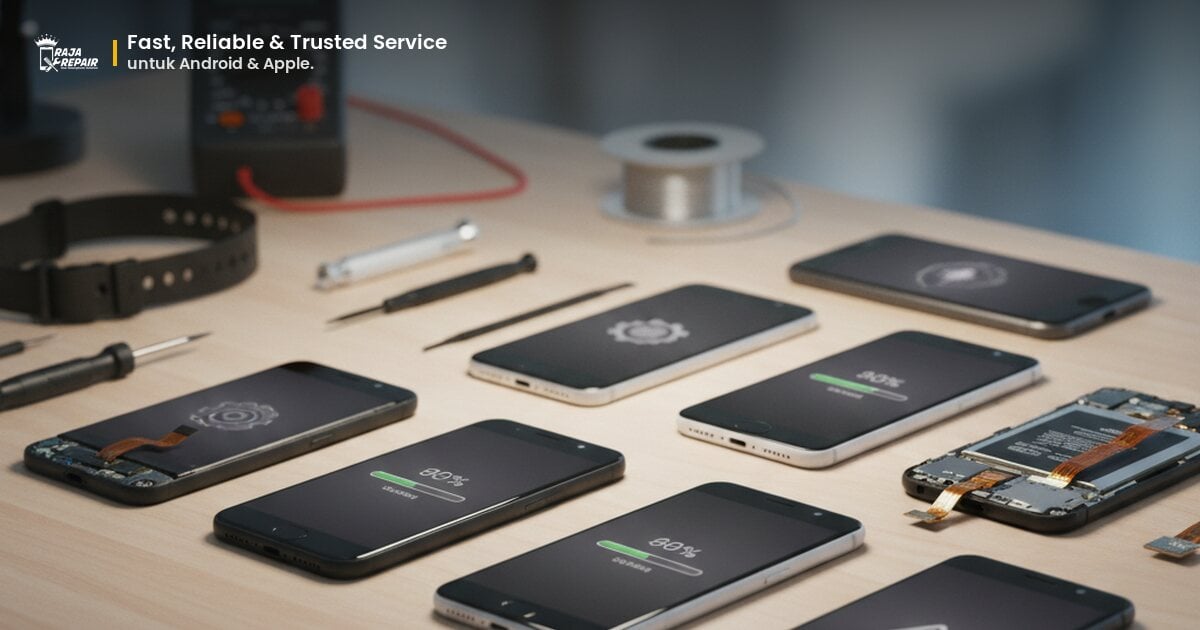
Update sistem operasi (OS) Android adalah langkah penting untuk menjaga performa, keamanan, dan fungsionalitas smartphone-mu tetap optimal. Namun, tidak jarang proses update ini terhambat oleh berbagai error yang bisa bikin pusing. Mulai dari update yang gagal, bootloop, hingga masalah performa setelah update. Tapi tenang, kamu tidak sendiri dan ada solusinya!
Pentingnya Update Sistem Operasi Android
Sebelum kita menyelami cara mengatasi error, penting untuk memahami mengapa update OS Android itu krusial. Update OS membawa banyak perbaikan dan peningkatan. Pertama, patch keamanan terbaru akan melindungi perangkatmu dari kerentanan dan serangan malware yang terus berkembang. Ini sangat penting untuk menjaga data pribadimu tetap aman.
Kedua, update seringkali menyertakan peningkatan performa dan stabilitas. Kamu mungkin akan merasakan ponselmu menjadi lebih cepat, responsif, dan bebas dari bug-bug kecil yang mengganggu. Ketiga, fitur-fitur baru dan peningkatan antarmuka pengguna (UI) seringkali diperkenalkan, memberikan pengalaman menggunakan smartphone yang lebih segar dan fungsional. Jadi, meskipun terkadang merepotkan, update adalah investasi untuk kesehatan jangka panjang ponselmu.
Gejala Umum Error Saat Update Android
Mengenali gejala error adalah langkah pertama untuk mengatasinya. Apa saja tanda-tanda bahwa update Android-mu bermasalah?
- Update Gagal atau Terhenti di Tengah Jalan: Ini adalah salah satu gejala paling umum. Proses unduhan atau instalasi tiba-tiba berhenti, muncul pesan error, atau ponselmu restart sendiri tanpa menyelesaikan update.
- Bootloop (Ponsel Hanya Menampilkan Logo dan Restart Berulang): Ini adalah mimpi buruk bagi banyak pengguna. Setelah update, ponselmu tidak bisa masuk ke sistem operasi dan hanya berputar-putar di logo startup.
- Ponsel Sangat Lambat atau Lag Setelah Update: Meskipun update seharusnya meningkatkan performa, terkadang yang terjadi justru sebaliknya. Ponselmu jadi lemot, aplikasi sering crash, atau baterai cepat habis.
- Aplikasi Tidak Kompatibel atau Crash: Beberapa aplikasi mungkin tidak berfungsi dengan baik atau sering menutup sendiri setelah update OS baru.
- Masalah Konektivitas (Wi-Fi, Bluetooth, Jaringan Seluler): Update yang tidak sempurna bisa mengganggu fungsi-fungsi vital seperti koneksi internet atau Bluetooth.
Langkah Awal Mengatasi Error Update Android
Saat kamu menghadapi salah satu gejala di atas, jangan langsung panik. Ada beberapa langkah awal yang bisa kamu coba sendiri:
1. Pastikan Koneksi Internet Stabil
Update OS Android biasanya berukuran besar, membutuhkan koneksi internet yang stabil dan cepat. Sebaiknya gunakan Wi-Fi daripada data seluler untuk menghindari putus koneksi dan biaya data yang tinggi. Pastikan sinyal Wi-Fi kuat dan tidak ada gangguan.
2. Periksa Ruang Penyimpanan yang Cukup
Sistem operasi baru membutuhkan ruang penyimpanan yang signifikan untuk diinstal. Jika ruang penyimpanan ponselmu hampir penuh, proses update bisa gagal. Pastikan ada setidaknya 3-5 GB ruang kosong sebelum memulai update. Kamu bisa menghapus aplikasi yang tidak perlu, foto, atau video untuk membebaskan ruang.
3. Isi Daya Baterai Hingga Penuh
Proses update memakan daya baterai yang cukup banyak. Jika baterai ponselmu habis di tengah proses update, ini bisa menyebabkan kegagalan dan bahkan kerusakan sistem. Pastikan baterai terisi minimal 80%, atau lebih baik lagi, biarkan ponsel terhubung ke charger selama proses update.
4. Restart Ponsel
Terkadang, masalah sederhana bisa diatasi dengan restart. Matikan ponselmu sepenuhnya, tunggu beberapa detik, lalu nyalakan kembali. Coba ulangi proses update setelah restart.
5. Hapus Cache Partition (Mode Recovery)
Cache partition menyimpan file-file sementara yang digunakan oleh sistem. Jika cache ini rusak, bisa menyebabkan masalah saat update. Menghapus cache partition tidak akan menghapus data pribadimu.
- Matikan ponselmu.
- Tekan dan tahan tombol Volume Turun + Power secara bersamaan (kombinasi ini bisa berbeda tergantung merek ponselmu, coba cari tahu kombinasi yang tepat untuk modelmu).
- Kamu akan masuk ke mode Recovery. Gunakan tombol Volume untuk navigasi dan tombol Power untuk memilih.
- Pilih 'Wipe cache partition'.
- Setelah selesai, pilih 'Reboot system now'.
Solusi Lanjutan untuk Error Update Android
Jika langkah awal tidak berhasil, kamu mungkin perlu mencoba solusi yang lebih mendalam:
1. Coba Unduh Ulang Update
Jika update gagal di tengah jalan, coba hapus file update yang sudah terunduh (jika memungkinkan dari pengaturan penyimpanan atau folder unduhan) dan mulai ulang proses unduhan dari awal. Pastikan kamu berada di jaringan Wi-Fi yang stabil.
2. Lakukan Factory Reset (Reset Pabrik)
Ini adalah opsi terakhir yang bisa kamu coba sendiri, tetapi perlu diingat bahwa Factory Reset akan menghapus SEMUA data di ponselmu, termasuk aplikasi, foto, video, dan pengaturan. Pastikan kamu sudah mencadangkan semua data penting ke cloud atau komputer sebelum melakukan ini.
- Cadangkan semua data pentingmu.
- Buka Pengaturan > Sistem > Opsi Reset > Hapus semua data (reset pabrik).
- Ikuti instruksi di layar.
- Setelah reset, coba update OS lagi.
3. Flash ROM Manual (Hanya untuk Pengguna Berpengalaman)
Opsi ini sangat teknis dan berisiko. Melakukan flashing ROM secara manual melibatkan pengunduhan firmware resmi dari produsen ponselmu dan menginstalnya menggunakan komputer dan alat khusus. Jika tidak dilakukan dengan benar, ini bisa menyebabkan ponselmu brick (tidak bisa digunakan sama sekali). Kami sangat tidak merekomendasikan ini jika kamu tidak memiliki pengalaman yang cukup.
FAQ: Pertanyaan Umum Seputar Error Update Android
Q: Apakah aman untuk tidak melakukan update sistem operasi?
Tidak disarankan. Tidak melakukan update berarti kamu melewatkan patch keamanan penting dan peningkatan fitur. Ponselmu akan lebih rentan terhadap serangan siber dan mungkin tidak berfungsi optimal.
Q: Berapa lama waktu yang dibutuhkan untuk update Android?
Waktu update bervariasi tergantung ukuran update dan kecepatan internetmu. Bisa memakan waktu 15 menit hingga lebih dari satu jam. Pastikan kamu memiliki cukup waktu dan baterai.
Q: Apa yang harus dilakukan jika ponsel saya bootloop setelah update?
Coba langkah 'Wipe cache partition' terlebih dahulu. Jika tidak berhasil, kemungkinan besar kamu perlu melakukan Factory Reset. Jika masalah berlanjut, segera bawa ke teknisi profesional.
Kapan Saatnya Membawa Ponsel ke Raja Repair?
Jika kamu sudah mencoba semua langkah di atas dan ponselmu masih mengalami error saat update, atau bahkan tidak bisa menyala sama sekali (bootloop parah), ini adalah saatnya untuk mencari bantuan profesional. Mencoba memperbaiki masalah yang kompleks sendiri bisa berisiko dan justru memperparah kerusakan.
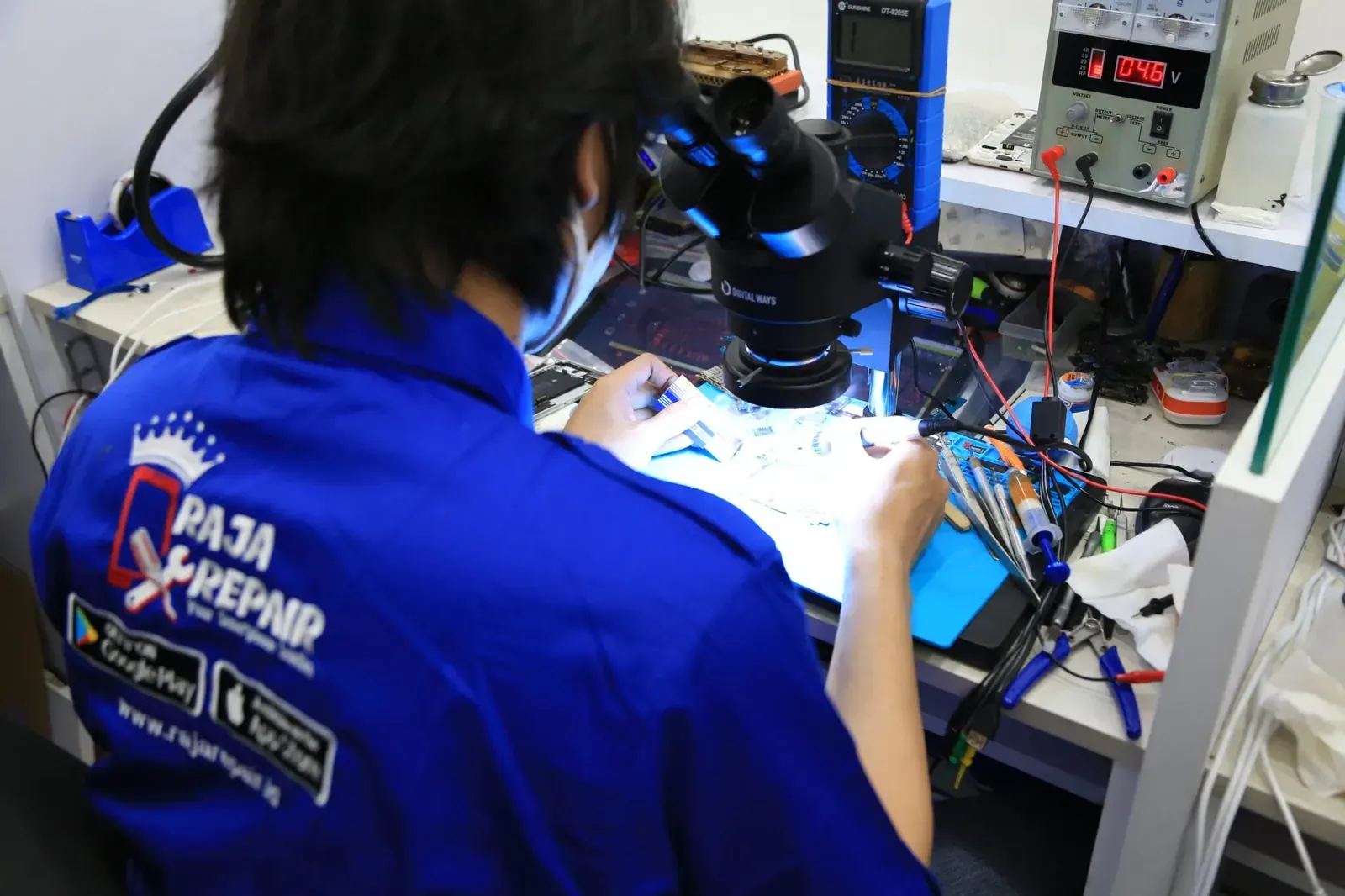
Di Raja Repair, kami memiliki teknisi ahli yang berpengalaman dalam menangani berbagai masalah software dan hardware pada smartphone Android. Kami bisa mendiagnosis akar masalah error update-mu, mulai dari kerusakan software yang parah hingga potensi masalah hardware yang mungkin menjadi penyebabnya. Kami akan melakukan perbaikan dengan cepat dan efisien, memastikan ponselmu kembali berfungsi normal dengan sistem operasi terbaru.
Jangan biarkan masalah update mengganggu produktivitas dan kenyamananmu. Kunjungi salah satu lokasi Raja Repair terdekat atau hubungi kami melalui kontak kami untuk konsultasi dan perbaikan. Kami siap membantu mengembalikan ponselmu ke kondisi terbaiknya!
Bawa sekarang, pulang dengan HP yang beres.
Konsultasi gratis, diagnosis transparan, garansi 3-12 bulan. Ekspres 15 menit untuk kasus umum.