

Tips Memaksimalkan Penggunaan Google Photos di Android: Kelola Galeri Tanpa Ribet!
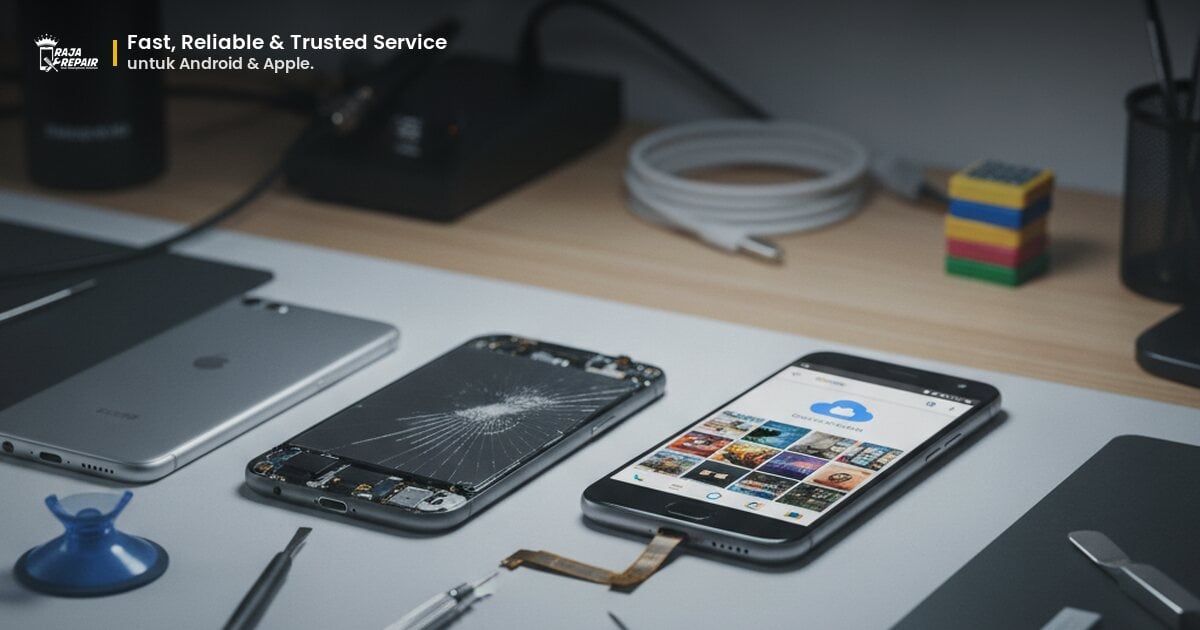
Google Photos telah menjadi salah satu aplikasi galeri foto paling populer bagi pengguna Android. Dengan fitur-fitur canggih dan penyimpanan cloud yang terintegrasi, aplikasi ini menawarkan lebih dari sekadar tempat menyimpan foto. Namun, apakah kamu sudah tahu cara memaksimalkannya? Dari backup otomatis hingga fitur editing tersembunyi, Google Photos punya banyak potensi yang mungkin belum kamu manfaatkan sepenuhnya. Mari kita selami lebih dalam bagaimana kamu bisa mengubah pengalaman mengelola foto dan videomu menjadi jauh lebih baik.
Manfaatkan Fitur Backup Otomatis dan Sinkronisasi
Salah satu keunggulan utama Google Photos adalah kemampuannya untuk mencadangkan (backup) semua foto dan videomu secara otomatis ke cloud. Ini berarti kamu tidak perlu khawatir kehilangan momen berharga jika ponselmu rusak atau hilang. Untuk mengaktifkannya, pastikan kamu masuk dengan akun Google-mu di aplikasi Google Photos, lalu buka Pengaturan > Pencadangan & sinkronisasi. Di sana, kamu bisa memilih folder mana saja yang ingin dicadangkan, misalnya folder kamera, screenshot, atau folder aplikasi lain seperti WhatsApp. Penting juga untuk memilih kualitas pencadangan; opsi 'Kualitas asli' akan menyimpan foto dan video dalam resolusi penuh, sedangkan 'Penghemat penyimpanan' akan mengompresnya sedikit untuk menghemat ruang.
Sinkronisasi otomatis juga memastikan bahwa foto dan video yang kamu ambil akan langsung tersedia di semua perangkatmu yang terhubung dengan akun Google yang sama, seperti tablet atau komputer. Ini sangat praktis jika kamu sering beralih perangkat atau ingin mengakses fotomu dari mana saja. Fitur ini juga memudahkanmu untuk membebaskan ruang penyimpanan di ponsel. Setelah foto dan video berhasil dicadangkan ke cloud, kamu bisa menggunakan fitur 'Kosongkan ruang di perangkat' untuk menghapus salinan lokalnya dari ponselmu tanpa kehilangan data. Namun, pastikan dulu bahwa proses pencadangan sudah 100% selesai dan fotomu benar-benar ada di cloud.
Organisir Galeri dengan Album dan Fitur Pencarian Cerdas
Dengan banyaknya foto yang kita ambil setiap hari, galeri bisa jadi sangat berantakan. Google Photos menyediakan solusi cerdas untuk mengorganisir galeri tanpa perlu repot. Kamu bisa membuat album untuk mengelompokkan foto berdasarkan acara, tanggal, lokasi, atau bahkan orang-orang tertentu. Cukup pilih foto yang ingin kamu masukkan ke album, lalu ketuk ikon '+' dan pilih 'Album'. Kamu juga bisa membuat album bersama (shared album) untuk berbagi foto dengan teman atau keluarga setelah liburan atau acara spesial.
Selain album manual, Google Photos juga dibekali fitur pencarian yang sangat canggih. Kamu tidak perlu lagi menggulir ribuan foto hanya untuk menemukan satu gambar tertentu. Berkat teknologi AI, Google Photos bisa mengenali objek, wajah, lokasi, bahkan jenis aktivitas dalam fotomu. Cukup ketikkan kata kunci seperti 'pantai', 'makanan', 'pesta ulang tahun', atau nama temanmu di kolom pencarian, dan Google Photos akan menampilkan semua foto yang relevan. Ini adalah fitur penyelamat waktu yang luar biasa dan membuatmu bisa menemukan momen lama yang mungkin sudah terlupakan.
Manfaatkan Fitur Editing dan Kreasi Otomatis
Google Photos bukan hanya tempat menyimpan, tapi juga alat editing sederhana yang cukup mumpuni. Kamu bisa melakukan berbagai penyesuaian dasar seperti memotong, memutar, menyesuaikan kecerahan, kontras, saturasi, dan bahkan menerapkan filter. Cukup buka foto yang ingin diedit, ketuk ikon 'Edit' (biasanya berbentuk pensil), dan kamu akan menemukan berbagai opsi. Ada juga fitur 'Saran' yang bisa secara otomatis meningkatkan kualitas fotomu dengan sekali ketuk.
Yang lebih menarik lagi adalah fitur Kreasi Otomatis. Google Photos secara cerdas akan membuat kolase, animasi, film pendek, atau bahkan foto sinematik dari koleksi fotomu. Kreasi ini biasanya muncul di tab 'Utilitas' atau 'Untukmu'. Ini adalah cara yang menyenangkan untuk melihat kembali kenanganmu dalam format yang berbeda tanpa perlu usaha ekstra. Kamu juga bisa membuat kreasi ini secara manual dengan memilih beberapa foto atau video, lalu memilih opsi 'Kolase', 'Animasi', atau 'Film' di bagian 'Utilitas'. Fitur ini sangat cocok untuk membuat kenangan manis yang bisa langsung kamu bagikan ke media sosial.
Kelola Ruang Penyimpanan dan Privasi dengan Bijak
Meskipun Google Photos menawarkan penyimpanan cloud yang besar, ruang penyimpanan gratis (15 GB) yang dibagikan dengan Gmail dan Google Drive bisa penuh seiring waktu. Untuk memantau dan mengelola ruang penyimpananmu, kamu bisa pergi ke Pengaturan Google Photos > Pencadangan & sinkronisasi > Kelola penyimpanan. Di sana, kamu akan melihat berapa banyak ruang yang sudah terpakai dan opsi untuk membeli ruang tambahan jika diperlukan. Ingat, saat ini semua foto dan video yang di-backup akan mengurangi kuota penyimpananmu, tidak seperti dulu yang menawarkan penyimpanan tak terbatas dalam kualitas 'Penghemat penyimpanan'.
Privasi juga merupakan hal penting. Pastikan kamu memahami siapa saja yang bisa melihat fotomu. Secara default, semua foto yang kamu unggah bersifat pribadi, hanya kamu yang bisa melihatnya. Namun, jika kamu membuat album bersama atau membagikan foto secara individu, orang lain akan bisa mengaksesnya. Selalu periksa pengaturan privasi saat berbagi dan pastikan kamu hanya membagikan foto kepada orang yang kamu percaya. Jika kamu khawatir tentang foto-foto tertentu, kamu bisa menggunakan fitur 'Folder Terkunci' untuk menyembunyikan foto dan video sensitif yang hanya bisa diakses dengan kunci layar ponselmu.
FAQ Seputar Google Photos
Apakah Google Photos gratis?
Ya, Google Photos gratis untuk digunakan, tetapi ada batas penyimpanan 15 GB yang dibagikan dengan akun Google-mu (Gmail dan Google Drive). Jika kamu membutuhkan lebih banyak ruang, kamu bisa berlangganan Google One untuk mendapatkan kapasitas penyimpanan tambahan.
Bagaimana cara mengembalikan foto yang terhapus di Google Photos?
Jika kamu menghapus foto dari Google Photos, foto tersebut akan masuk ke folder Sampah (Trash) selama 60 hari. Kamu bisa mengembalikannya dari sana. Setelah 60 hari, foto akan terhapus permanen dan tidak bisa dikembalikan lagi.
Bisakah saya menggunakan Google Photos tanpa koneksi internet?
Kamu masih bisa melihat foto dan video yang sudah diunduh atau disimpan secara lokal di perangkatmu. Namun, untuk mencadangkan, mengakses foto yang hanya ada di cloud, atau menggunakan fitur-fitur online seperti pencarian cerdas, kamu memerlukan koneksi internet.
Jaga Perangkatmu Tetap Prima untuk Pengalaman Google Photos Terbaik
Dengan mengikuti tips di atas, kamu bisa memaksimalkan penggunaan Google Photos di ponsel Android-mu. Dari menjaga keamanan foto dengan backup otomatis, mengelola galeri agar tetap rapi, hingga memanfaatkan fitur editing dan kreasi cerdas, semua bisa kamu lakukan dengan mudah. Namun, untuk pengalaman terbaik, pastikan ponsel Android-mu selalu dalam kondisi prima. Performa yang lemot, baterai boros, atau bahkan layar yang retak tentu akan mengurangi kenyamananmu saat mengelola kenangan.
Jika ponselmu mulai menunjukkan gejala-gejala tersebut, jangan tunda untuk memeriksakannya. Di Raja Repair, kami siap membantu mengatasi berbagai masalah ponsel Android-mu, mulai dari perbaikan layar retak, penggantian baterai, hingga masalah software. Tim teknisi kami yang berpengalaman akan memastikan ponselmu kembali berfungsi optimal, sehingga kamu bisa terus mengambil dan menikmati momen berharga tanpa hambatan. Kunjungi salah satu cabang Raja Repair terdekat atau hubungi kami untuk konsultasi. Jangan biarkan masalah kecil menghalangi pengalaman digitalmu yang maksimal!

Bawa sekarang, pulang dengan HP yang beres.
Konsultasi gratis, diagnosis transparan, garansi 3-12 bulan. Ekspres 15 menit untuk kasus umum.