

Pengaturan Tampilan Android: Kustomisasi Font dan Ukuran Teks untuk Kenyamanan Maksimal
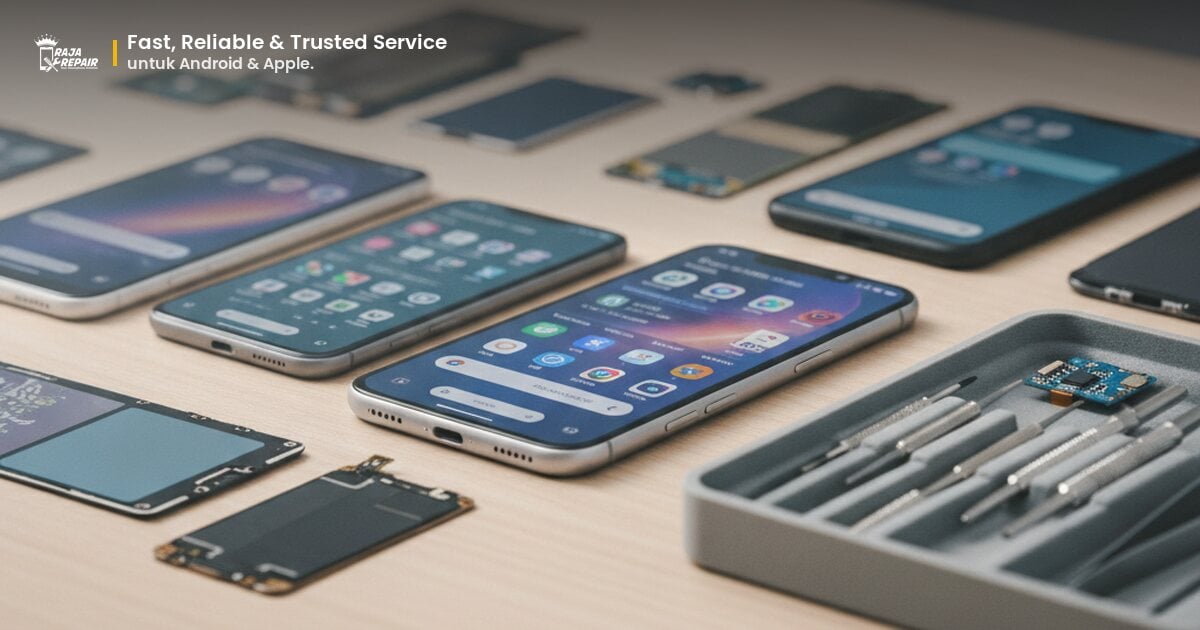
Kadang, pengaturan default pabrikan tidak selalu cocok untuk semua orang. Ada yang merasa teks terlalu kecil, ada juga yang ingin tampilan lebih segar dengan jenis font yang berbeda. Untungnya, Android sangat fleksibel dalam hal kustomisasi. Mari kita selami lebih dalam bagaimana kamu bisa mengubah pengaturan ini di HP Android-mu.
Mengapa Kustomisasi Font dan Ukuran Teks Itu Penting?
Mungkin kamu berpikir, "Ah, cuma font dan ukuran teks, apa bedanya?" Bedanya besar sekali! Bayangkan kamu harus membaca artikel panjang atau membalas chat penting dengan teks yang terlalu kecil atau jenis font yang sulit dibaca. Pasti menyebalkan dan membuat mata cepat lelah, kan? Di sisi lain, teks yang terlalu besar juga bisa membuat layar terasa penuh dan informasi tidak bisa ditampilkan secara optimal.
Kustomisasi ini sangat penting untuk berbagai alasan. Bagi kamu yang memiliki masalah penglihatan, mengatur ukuran teks menjadi lebih besar bisa sangat membantu. Bagi anak muda yang ingin tampilan lebih modern, mengubah jenis font bisa jadi pilihan. Intinya, ini semua tentang menciptakan pengalaman pengguna yang personal dan senyaman mungkin. HP-mu adalah perpanjangan dari dirimu, jadi wajar jika kamu ingin tampilannya sesuai dengan gaya dan kebutuhanmu.
Langkah Mudah Mengubah Ukuran Teks di Android
Mengubah ukuran teks di Android itu sangat mudah dan bisa dilakukan oleh siapa saja. Tidak perlu keahlian khusus atau aplikasi tambahan. Kamu bisa langsung melakukannya melalui pengaturan sistem. Berikut adalah langkah-langkah umum yang bisa kamu ikuti:
- Buka Pengaturan (Settings): Cari ikon roda gigi di layar utama atau di laci aplikasi (app drawer) dan ketuk untuk membukanya.
- Cari Menu Tampilan (Display): Gulir ke bawah dan cari opsi "Tampilan" atau "Display". Di beberapa HP, mungkin namanya "Layar" atau "Layar & Kecerahan".
- Pilih Ukuran Teks (Font size): Di dalam menu Tampilan, kamu akan menemukan opsi "Ukuran teks" atau "Ukuran font". Ketuk opsi ini.
- Sesuaikan Ukuran: Kamu akan melihat slider atau beberapa pilihan ukuran (misalnya, Kecil, Standar, Besar, Sangat Besar). Geser slider atau pilih opsi yang kamu inginkan. Biasanya, akan ada pratinjau teks yang ditampilkan agar kamu bisa melihat perubahannya secara langsung.
- Selesai: Setelah kamu menemukan ukuran yang pas, keluar dari pengaturan. Perubahan akan langsung diterapkan ke sebagian besar aplikasi dan antarmuka sistem.
Perlu diingat, lokasi persis menu ini mungkin sedikit berbeda tergantung merek dan versi Android yang kamu gunakan. Namun, umumnya alurnya akan mirip dengan langkah-langkah di atas.
Cara Mengganti Jenis Font di HP Android-mu
Selain ukuran, jenis font juga bisa diubah untuk memberikan tampilan yang lebih segar dan personal. Beberapa merek HP Android menawarkan opsi perubahan font langsung di pengaturan sistem, sementara yang lain mungkin memerlukan aplikasi pihak ketiga atau tema khusus. Mari kita lihat caranya:
Melalui Pengaturan Sistem (Untuk Beberapa Merek)
Merek seperti Samsung, Xiaomi, OPPO, dan Vivo seringkali menyediakan opsi penggantian font langsung di pengaturan. Ini adalah cara termudah:
- Buka Pengaturan (Settings): Sama seperti sebelumnya, masuk ke menu Pengaturan.
- Cari Menu Tampilan (Display) atau Tema (Themes): Di sini, opsinya bisa sedikit bervariasi. Beberapa HP menaruhnya di "Tampilan" (Display), sementara yang lain memiliki "Tema" (Themes) atau "Font" sebagai menu terpisah.
- Pilih Gaya Font (Font style): Di dalam menu tersebut, cari opsi "Gaya font" atau "Font". Kamu akan melihat daftar font yang sudah terinstal atau tersedia untuk diunduh.
- Pilih dan Terapkan Font: Jelajahi pilihan font yang ada. Ketuk font yang kamu suka untuk melihat pratinjau, lalu ketuk "Terapkan" atau "Apply" jika sudah yakin. Beberapa font mungkin gratis, sementara yang lain berbayar.
Menggunakan Aplikasi Pihak Ketiga atau Peluncur (Launcher)
Jika HP-mu tidak memiliki opsi penggantian font di pengaturan sistem, jangan khawatir! Kamu masih bisa mengubahnya dengan bantuan aplikasi pihak ketiga atau menggunakan launcher kustom. Launcher seperti Nova Launcher, Action Launcher, atau Microsoft Launcher seringkali menawarkan lebih banyak opsi kustomisasi, termasuk penggantian font untuk antarmuka mereka.
- Aplikasi Font: Ada banyak aplikasi font di Google Play Store (misalnya, iFont, Font Changer). Namun, perlu diingat bahwa tidak semua aplikasi ini bekerja di semua perangkat dan beberapa mungkin memerlukan akses root.
- Mengganti Launcher: Ini adalah cara yang lebih aman dan seringkali lebih efektif. Instal launcher pihak ketiga favoritmu dari Play Store, lalu eksplorasi pengaturannya. Sebagian besar launcher memiliki opsi untuk mengubah font aplikasi, ikon, dan elemen UI lainnya.
Selalu unduh aplikasi dari sumber terpercaya seperti Google Play Store untuk menghindari masalah keamanan.
Tips Tambahan untuk Tampilan Android yang Optimal
Selain font dan ukuran teks, ada beberapa pengaturan lain yang bisa kamu sesuaikan untuk pengalaman visual yang lebih baik di HP Android-mu:
- Ukuran Tampilan/Display Size (DPI): Ini berbeda dengan ukuran teks. Ukuran tampilan mengatur seberapa besar elemen UI secara keseluruhan (ikon, tombol, gambar). Jika kamu merasa semua elemen di layar terlalu besar atau terlalu kecil, coba sesuaikan "Ukuran tampilan" di menu "Tampilan" (Display).
- Mode Gelap (Dark Mode): Mode gelap tidak hanya menghemat baterai pada layar AMOLED, tetapi juga bisa mengurangi ketegangan mata, terutama saat membaca di lingkungan minim cahaya. Aktifkan mode gelap dari pengaturan "Tampilan".
- Kecerahan Adaptif (Adaptive Brightness): Fitur ini secara otomatis menyesuaikan kecerahan layar berdasarkan cahaya di sekitarmu. Ini sangat membantu agar layar tidak terlalu terang di gelap atau terlalu redup di terang.
- Filter Cahaya Biru (Blue Light Filter/Night Light): Fitur ini mengurangi emisi cahaya biru dari layar, yang dapat membantu tidur lebih nyenyak jika kamu sering menggunakan HP sebelum tidur. Jadwalkan fitur ini agar aktif secara otomatis di malam hari.
FAQ: Pertanyaan Umum Seputar Pengaturan Tampilan Android
Q: Apakah mengubah font bisa membuat HP jadi lemot?
A: Umumnya tidak. Mengubah font melalui pengaturan sistem atau launcher tidak akan signifikan memengaruhi performa HP-mu. Namun, jika kamu menggunakan aplikasi pihak ketiga yang tidak teroptimasi atau sering mengganti-ganti font, mungkin ada sedikit jeda saat perubahan diterapkan.
Q: Kenapa beberapa aplikasi tidak mengikuti perubahan font yang saya atur?
A: Beberapa aplikasi, terutama aplikasi pihak ketiga, memiliki pengaturan font internal mereka sendiri dan mungkin tidak selalu mengikuti pengaturan font sistem. Ini sering terjadi pada aplikasi media sosial atau browser tertentu. Kamu mungkin perlu memeriksa pengaturan di dalam aplikasi tersebut jika ada opsi untuk mengubah fontnya.
Q: Bisakah saya mengembalikan pengaturan font ke default pabrikan?
A: Tentu saja! Kamu selalu bisa mengembalikan pengaturan font dan ukuran teks ke kondisi default. Cukup ikuti langkah-langkah yang sama untuk mengubahnya, lalu pilih opsi "Default" atau "Standar" untuk ukuran dan jenis font. Atau, jika kamu menggunakan launcher pihak ketiga, cukup hapus launcher tersebut atau ganti kembali ke launcher bawaan HP.
Kesimpulan: Kenyamanan di Genggamanmu
Mengatur tampilan Android, khususnya font dan ukuran teks, adalah langkah kecil yang bisa memberikan dampak besar pada kenyamanan penggunaan smartphone-mu. Ini adalah salah satu bentuk personalisasi yang paling dasar namun sering diabaikan. Dengan sedikit waktu di menu pengaturan, kamu bisa memiliki HP yang tidak hanya fungsional tetapi juga benar-benar nyaman di mata dan sesuai dengan preferensimu.
Jika kamu mengalami masalah dengan tampilan HP-mu yang tidak bisa diatasi hanya dengan pengaturan perangkat lunak, seperti layar yang bergaris, berkedip, atau tidak responsif, mungkin ada masalah hardware yang perlu ditangani. Jangan ragu untuk membawa HP-mu ke ahlinya. Raja Repair siap membantu dengan layanan perbaikan smartphone yang profesional dan terpercaya. Kunjungi Raja Repair atau temukan lokasi kami terdekat untuk konsultasi dan perbaikan. Dapatkan penawaran terbaik dan kembalikan kenyamanan HP-mu bersama kami!

Bawa sekarang, pulang dengan HP yang beres.
Konsultasi gratis, diagnosis transparan, garansi 3-12 bulan. Ekspres 15 menit untuk kasus umum.