

Panduan Lengkap Pengaturan Privasi di Android: Lindungi Datamu Sekarang!
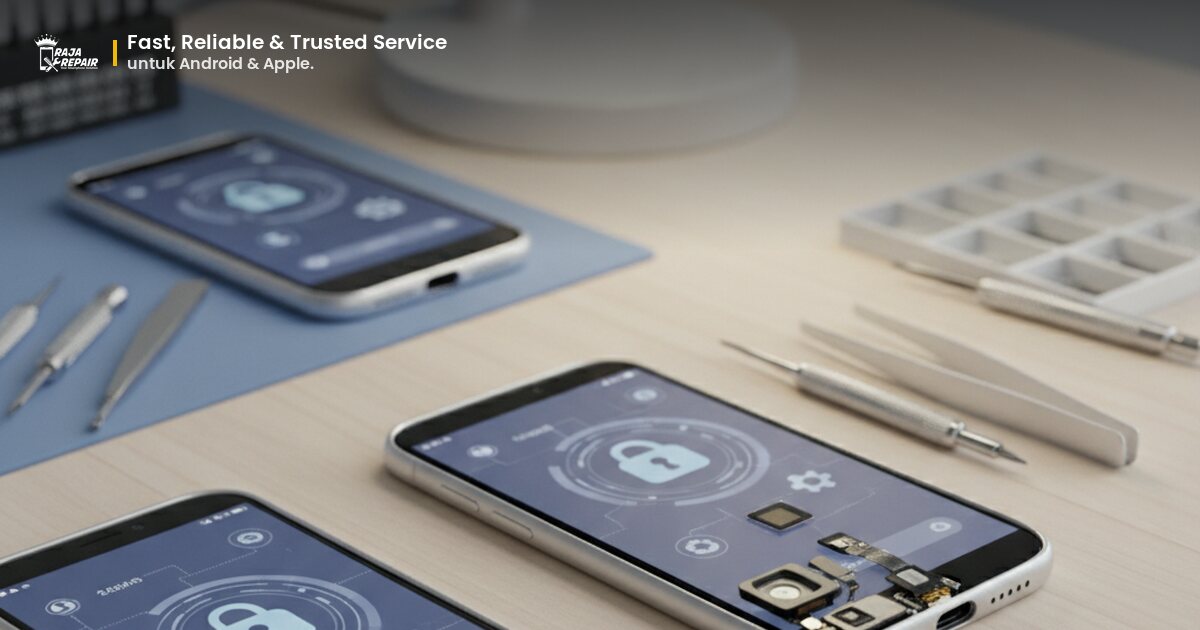
Di era digital ini, privasi data menjadi sangat penting. Setiap hari, kita menggunakan smartphone Android untuk berbagai aktivitas, mulai dari berkomunikasi, bertransaksi, hingga menyimpan foto dan dokumen penting. Tanpa disadari, banyak aplikasi dan layanan yang bisa mengakses data pribadi kita. Untungnya, Android menyediakan berbagai pengaturan privasi yang bisa kamu sesuaikan untuk melindungi informasimu. Panduan ini akan membantumu memahami dan mengoptimalkan setiap aspek privasi di HP Androidmu.
Memahami Izin Aplikasi dan Cara Mengaturnya
Salah satu aspek terpenting dalam privasi Android adalah izin aplikasi. Setiap kali kamu menginstal aplikasi baru atau menggunakannya untuk pertama kali, aplikasi tersebut biasanya akan meminta izin untuk mengakses fitur atau data tertentu di HP-mu, seperti kamera, mikrofon, lokasi, atau kontak. Penting untuk selalu memeriksa izin ini dengan cermat. Banyak aplikasi yang meminta lebih banyak izin dari yang sebenarnya mereka butuhkan untuk berfungsi.
Untuk mengelola izin aplikasi, kamu bisa pergi ke Pengaturan > Aplikasi > Pilih aplikasi yang ingin kamu kelola > Izin. Di sana, kamu akan melihat daftar izin yang diminta aplikasi tersebut. Kamu bisa mengaktifkan atau menonaktifkan izin sesuai kebutuhan. Misalnya, jika aplikasi edit foto meminta izin lokasi, kamu mungkin ingin menonaktifkannya karena tidak relevan dengan fungsinya. Selalu berikan izin seminimal mungkin yang diperlukan agar aplikasi tetap berfungsi dengan baik.
Mengelola Akses Lokasi dan Data Penggunaan
Akses lokasi adalah salah satu izin yang paling sensitif. Banyak aplikasi dan layanan menggunakan lokasimu untuk memberikan pengalaman yang lebih relevan, seperti peta atau layanan pengiriman. Namun, berbagi lokasi secara terus-menerus bisa menimbulkan risiko privasi. Android memungkinkanmu mengatur izin lokasi dengan sangat detail.
Kamu bisa mengelola akses lokasi di Pengaturan > Lokasi. Di sana, kamu bisa mematikan lokasi secara keseluruhan atau mengaturnya untuk setiap aplikasi. Ada tiga opsi utama: 'Izinkan setiap saat' (aplikasi bisa mengakses lokasi kapan saja), 'Izinkan hanya saat digunakan' (aplikasi hanya bisa mengakses lokasi saat kamu membukanya), dan 'Tolak' (aplikasi tidak bisa mengakses lokasi sama sekali). Selalu pilih opsi 'Izinkan hanya saat digunakan' jika memungkinkan. Selain itu, periksa juga 'Riwayat Lokasi Google' di akun Google-mu dan pertimbangkan untuk menonaktifkannya jika kamu tidak ingin Google menyimpan catatan lokasimu.
Keamanan Akun Google dan Sinkronisasi Data
Akun Google adalah jantung dari pengalaman Androidmu. Hampir semua data penting, mulai dari kontak, email, kalender, hingga backup foto, terhubung dengan akun Google-mu. Oleh karena itu, menjaga keamanan akun Google adalah langkah krusial dalam melindungi privasimu.
Pastikan kamu mengaktifkan verifikasi dua langkah (2FA) untuk akun Google-mu. Ini menambahkan lapisan keamanan ekstra dengan mengharuskanmu memasukkan kode dari HP-mu atau metode lain selain kata sandi saat login dari perangkat baru. Kamu bisa mengaturnya di Pengaturan > Google > Kelola Akun Google kamu > Keamanan. Di sana, kamu juga bisa meninjau perangkat yang login ke akunmu dan menghapus akses dari perangkat yang tidak dikenal. Pertimbangkan juga untuk meninjau pengaturan sinkronisasi data di Pengaturan > Akun > Google > Akun kamu. Kamu bisa memilih data apa saja yang ingin disinkronkan ke cloud, seperti kontak, kalender, atau data aplikasi.
Mengamankan Layar Kunci dan Notifikasi
Layar kunci adalah garis pertahanan pertama untuk HP-mu. Menggunakan pola, PIN, sidik jari, atau pengenalan wajah adalah suatu keharusan. Jangan pernah membiarkan HP-mu tanpa pengamanan layar kunci. Untuk mengaturnya, pergi ke Pengaturan > Keamanan > Kunci Layar. Pilih metode yang paling nyaman dan aman untukmu.
Selain itu, perhatikan juga notifikasi di layar kunci. Secara default, banyak HP menampilkan isi notifikasi di layar kunci, yang berarti siapa pun bisa membaca pesan atau email pribadimu tanpa membuka HP-mu. Kamu bisa mengubah pengaturan ini di Pengaturan > Notifikasi > Notifikasi di layar kunci. Pilih opsi 'Sembunyikan konten sensitif' atau 'Jangan tampilkan notifikasi sama sekali' untuk privasi yang lebih baik.
Tips Tambahan untuk Privasi Maksimal
- Gunakan VPN (Virtual Private Network): VPN mengenkripsi koneksi internetmu dan menyembunyikan alamat IP-mu, melindungi aktivitas online-mu dari pengintaian, terutama saat menggunakan Wi-Fi publik.
- Periksa Izin Aplikasi Secara Berkala: Aplikasi seringkali melakukan update yang mungkin menambahkan izin baru. Luangkan waktu untuk meninjau izin aplikasi setiap beberapa bulan sekali.
- Hapus Aplikasi yang Tidak Terpakai: Aplikasi yang tidak kamu gunakan lagi sebaiknya dihapus. Ini mengurangi potensi risiko keamanan dan membebaskan ruang penyimpanan.
- Perbarui Sistem Operasi dan Aplikasi: Pembaruan sistem operasi dan aplikasi seringkali menyertakan patch keamanan penting yang melindungi HP-mu dari kerentanan terbaru.
- Gunakan Fitur 'Guest Mode' atau 'Multiple Users': Jika kamu sering meminjamkan HP-mu kepada orang lain, gunakan fitur 'Guest Mode' atau buat profil pengguna terpisah untuk melindungi data pribadimu.
- Waspada Terhadap Phishing dan Malware: Jangan klik link mencurigakan atau mengunduh aplikasi dari sumber yang tidak dikenal. Selalu unduh aplikasi dari Google Play Store.
FAQ Seputar Privasi Android
Q: Apakah mode incognito di browser sudah cukup untuk melindungi privasi saya?
A: Mode incognito membantu mencegah browser menyimpan riwayat penelusuran, cookie, dan informasi yang dimasukkan di formulir. Namun, ini tidak menyembunyikan aktivitasmu dari penyedia layanan internet, situs web yang kamu kunjungi, atau atasanmu. Untuk privasi yang lebih kuat, pertimbangkan menggunakan VPN.
Q: Bagaimana cara mengetahui apakah ada aplikasi yang diam-diam mengakses data saya?
A: Android versi terbaru (seperti Android 12 ke atas) memiliki indikator privasi di sudut kanan atas layar (ikon mikrofon atau kamera) yang muncul saat aplikasi menggunakan fitur tersebut. Kamu juga bisa rutin memeriksa 'Dasbor Privasi' di Pengaturan untuk melihat aplikasi mana yang mengakses izin tertentu dalam 24 jam terakhir.
Q: Apakah aman menyimpan informasi kartu kredit di HP?
A: Jika kamu menggunakan aplikasi pembayaran terkemuka (seperti Google Pay) yang mengenkripsi data dan memiliki protokol keamanan yang kuat, itu relatif aman. Namun, selalu pastikan HP-mu terlindungi dengan kunci layar yang kuat dan jangan pernah menyimpan informasi kartu kredit dalam bentuk teks biasa atau foto di galeri.
Jaga Privasi, Jaga Smartphone-mu Bersama Raja Repair
Melindungi privasi di HP Androidmu adalah tanggung jawabmu sendiri, tetapi dengan panduan ini, kamu memiliki pengetahuan dasar untuk melakukannya. Mengatur izin aplikasi, mengelola akses lokasi, dan mengamankan akun Google adalah langkah-langkah penting untuk menjaga data pribadimu tetap aman dari pihak yang tidak bertanggung jawab. Ingat, smartphone adalah perpanjangan dari dirimu, jadi menjaganya tetap aman berarti menjaga dirimu sendiri.
Jika kamu memiliki masalah dengan software HP yang mungkin memengaruhi privasimu, seperti virus, aplikasi aneh yang berjalan di latar belakang, atau kinerja HP yang melambat secara drastis, jangan ragu untuk membawa HP-mu ke Raja Repair. Tim ahli kami siap membantu menganalisis dan memperbaiki masalah software atau hardware yang kamu alami. Kunjungi lokasi Raja Repair terdekat atau hubungi kami untuk konsultasi lebih lanjut. Dapatkan layanan perbaikan terbaik dan kembalikan ketenangan pikiranmu!

Bawa sekarang, pulang dengan HP yang beres.
Konsultasi gratis, diagnosis transparan, garansi 3-12 bulan. Ekspres 15 menit untuk kasus umum.