

Panduan Lengkap Mengatur Notifikasi di Android: Kontrol Penuh di Tanganmu!
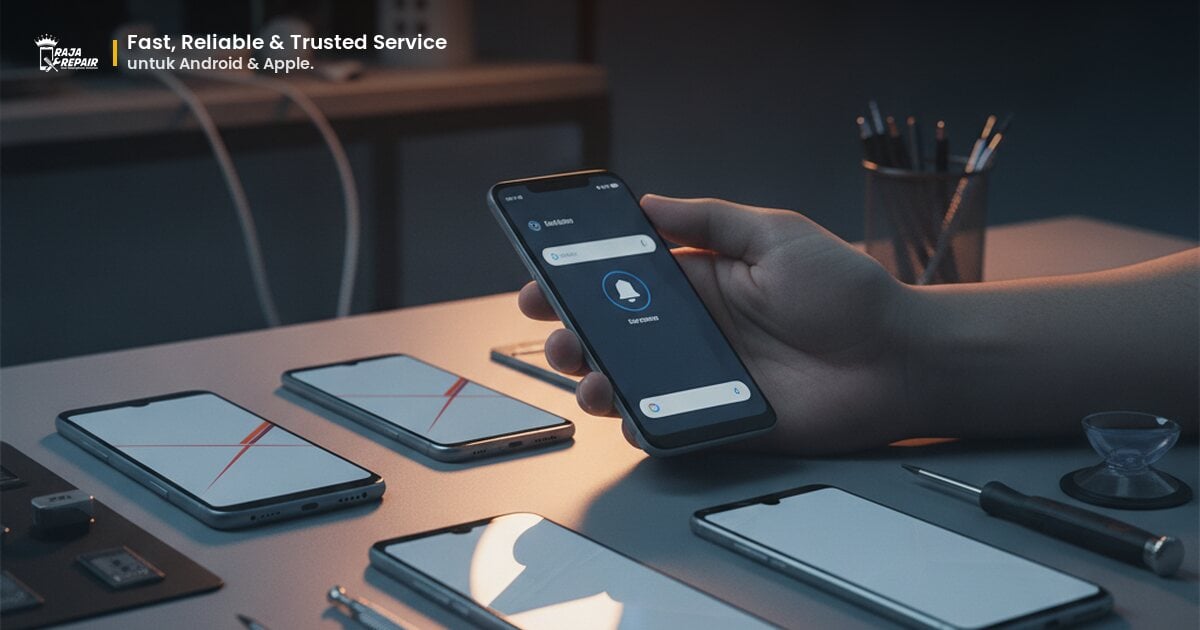
Pernahkah kamu merasa kewalahan dengan notifikasi yang tak henti-hentinya muncul di layar ponsel Androidmu? Atau mungkin sebaliknya, kamu sering melewatkan notifikasi penting karena pengaturannya yang kurang tepat? Notifikasi adalah fitur krusial yang membantu kita tetap terhubung dan mendapatkan informasi terkini, namun jika tidak diatur dengan baik, bisa jadi sumber stres atau justru membuatmu ketinggalan.
Untungnya, Android menawarkan beragam opsi pengaturan notifikasi yang sangat fleksibel. Dengan sedikit penyesuaian, kamu bisa mendapatkan pengalaman notifikasi yang sempurna, di mana kamu hanya menerima apa yang benar-benar penting dan kapan kamu menginginkannya. Mari kita selami lebih dalam panduan lengkap ini untuk menguasai pengaturan notifikasi di Androidmu!
Mengapa Pengaturan Notifikasi Itu Penting?
Di era digital ini, ponsel kita dibanjiri oleh berbagai informasi dari aplikasi media sosial, pesan instan, email, berita, dan banyak lagi. Tanpa pengaturan yang tepat, setiap aplikasi akan berlomba-lomba menarik perhatianmu dengan notifikasi. Ini bukan hanya mengganggu konsentrasi, tapi juga bisa berdampak pada produktivitas dan bahkan kesehatan mentalmu.
Mengatur notifikasi berarti mengambil kendali penuh atas informasi yang masuk ke perangkatmu. Ini memungkinkanmu untuk:
- Fokus Lebih Baik: Kurangi gangguan yang tidak perlu saat bekerja, belajar, atau beristirahat.
- Tidak Ketinggalan Informasi Penting: Pastikan notifikasi dari kontak atau aplikasi krusial selalu sampai kepadamu.
- Hemat Baterai: Notifikasi yang terus-menerus bisa menguras daya baterai ponselmu.
- Meningkatkan Ketenangan Pikiran: Hindari perasaan kewalahan atau FOMO (Fear Of Missing Out) akibat terlalu banyak notifikasi.
- Personalisasi Pengalaman Penggunaan Ponsel: Sesuaikan notifikasi agar sesuai dengan gaya hidup dan preferensimu.
Dengan pengaturan yang tepat, ponsel Androidmu akan menjadi asisten yang cerdas, bukan sumber gangguan.
Dasar-Dasar Pengaturan Notifikasi di Android
Meskipun antarmuka Android bisa sedikit berbeda antar merek ponsel (Samsung, Xiaomi, Oppo, dll.), prinsip dasar pengaturan notifikasinya umumnya sama. Berikut adalah langkah-langkah dasar untuk mengakses dan mengelola notifikasi:
- Buka Pengaturan (Settings): Cari ikon roda gigi di layar berandamu atau di laci aplikasi.
- Cari Bagian Notifikasi: Biasanya ada opsi bernama 'Notifikasi', 'Aplikasi & Notifikasi', atau 'Manajemen Aplikasi'. Ketuk opsi ini.
- Lihat Notifikasi Aplikasi: Di sini kamu akan melihat daftar semua aplikasi yang terinstal di ponselmu. Kamu bisa mengelola notifikasi untuk setiap aplikasi secara individu.
Setelah kamu masuk ke pengaturan notifikasi untuk aplikasi tertentu, kamu akan menemukan berbagai opsi. Mari kita bahas beberapa di antaranya:
- Matikan/Hidupkan Notifikasi: Ini adalah sakelar utama. Jika kamu tidak ingin menerima notifikasi sama sekali dari aplikasi tersebut, cukup matikan sakelarnya.
- Kategori Notifikasi (Notification Channels): Ini adalah fitur yang sangat berguna di Android versi terbaru. Setiap aplikasi bisa memiliki beberapa 'kategori' notifikasi (misalnya, 'Pesan Baru', 'Panggilan Video', 'Promosi' untuk aplikasi pesan). Kamu bisa mengelola setiap kategori secara terpisah, memberimu kontrol yang sangat granular.
- Suara & Getar: Untuk setiap kategori notifikasi, kamu bisa memilih suara notifikasi yang berbeda atau bahkan mematikannya. Kamu juga bisa mengaktifkan atau menonaktifkan getaran.
- Prioritas/Tingkat Penting: Beberapa versi Android memungkinkanmu mengatur tingkat prioritas notifikasi, dari 'Senyap' hingga 'Mendesak'. Notifikasi mendesak mungkin akan muncul sebagai pop-up di layar, sementara yang senyap hanya muncul di bilah status tanpa suara atau getar.
- Tampilkan di Layar Kunci: Kamu bisa memilih apakah notifikasi dari aplikasi tertentu akan ditampilkan di layar kunci atau tidak.
- Izinkan Titik Notifikasi (Notification Dots): Ini adalah titik kecil yang muncul di ikon aplikasi di layar beranda untuk menunjukkan ada notifikasi yang belum dibaca.
Luangkan waktu untuk menjelajahi pengaturan ini untuk setiap aplikasi yang sering kamu gunakan. Kamu mungkin terkejut betapa banyak kontrol yang kamu miliki!
Mengoptimalkan Notifikasi untuk Aplikasi Spesifik
Setiap aplikasi memiliki kebutuhan notifikasi yang berbeda. Berikut adalah tips untuk mengoptimalkan pengaturan notifikasi pada beberapa jenis aplikasi yang umum:
Aplikasi Pesan & Komunikasi (WhatsApp, Telegram, Email)
- Pesan Penting vs. Grup: Gunakan kategori notifikasi untuk membedakan pesan pribadi atau dari kontak penting dengan notifikasi dari grup yang kurang mendesak. Kamu bisa menyetel suara yang berbeda atau bahkan mematikan suara untuk notifikasi grup tertentu.
- Panggilan: Pastikan notifikasi panggilan selalu berdering dengan jelas, bahkan saat ponselmu dalam mode 'Jangan Ganggu' (akan kita bahas selanjutnya).
- Email: Atur notifikasi hanya untuk email dari kontak atau folder penting, dan nonaktifkan untuk email promosi atau buletin.
Aplikasi Media Sosial (Instagram, Facebook, Twitter)
- Kurangi Gangguan: Aplikasi media sosial seringkali menjadi sumber notifikasi paling banyak. Pertimbangkan untuk mematikan notifikasi untuk 'suka', 'komentar', atau 'permintaan pertemanan' yang tidak terlalu mendesak.
- Fokus pada Direct Message: Jika kamu menggunakan DM sebagai alat komunikasi penting, pastikan notifikasi untuk DM tetap aktif dan menonjol.
- Atur Jadwal: Beberapa aplikasi memungkinkanmu menjadwalkan kapan notifikasi akan muncul, misalnya hanya pada jam kerja.
Aplikasi Berita & Hiburan (YouTube, Netflix, Berita Online)
- Pilih Topik Favorit: Banyak aplikasi berita memungkinkanmu memilih topik yang ingin kamu ikuti notifikasinya.
- Batasi Notifikasi: Notifikasi dari aplikasi hiburan seringkali berupa rekomendasi atau promo. Jika ini mengganggu, matikan saja atau atur agar tidak berbunyi.
Ingat, tujuan utamanya adalah agar notifikasi melayanimu, bukan sebaliknya.
Memanfaatkan Fitur 'Jangan Ganggu' (Do Not Disturb)
Fitur 'Jangan Ganggu' adalah penyelamat saat kamu membutuhkan ketenangan. Fitur ini memungkinkanmu untuk membungkam semua notifikasi, panggilan, dan suara lainnya, kecuali yang kamu izinkan secara spesifik. Ini sangat berguna saat rapat, tidur, belajar, atau sekadar ingin fokus tanpa gangguan.
Cara Mengatur 'Jangan Ganggu':
- Akses Cepat: Geser layar dari atas ke bawah untuk membuka panel pengaturan cepat, lalu cari dan ketuk ikon 'Jangan Ganggu' (biasanya berbentuk bulan sabit atau lingkaran dengan garis).
- Pengaturan Lengkap: Masuk ke 'Pengaturan' > 'Suara & Getaran' (atau 'Notifikasi') > 'Jangan Ganggu'.
Opsi di Fitur 'Jangan Ganggu':
- Jadwal: Kamu bisa menjadwalkan 'Jangan Ganggu' untuk aktif secara otomatis pada waktu tertentu setiap hari (misalnya, saat jam tidurmu).
- Pengecualian: Ini adalah bagian terpenting. Kamu bisa memilih siapa atau aplikasi apa yang boleh 'menembus' mode 'Jangan Ganggu':
- Panggilan: Izinkan panggilan dari 'Semua Orang', 'Kontak Saja', 'Kontak Favorit Saja', atau 'Tidak Ada'. Kamu juga bisa mengizinkan panggilan berulang (jika seseorang menelepon dua kali dalam 15 menit, panggilannya akan masuk).
- Pesan: Sama seperti panggilan, kamu bisa memilih siapa yang boleh mengirim pesan yang akan masuk.
- Aplikasi: Kamu bisa memilih aplikasi tertentu yang notifikasinya tetap diizinkan, misalnya aplikasi keamanan rumah atau aplikasi kesehatan.
- Durasi: Saat mengaktifkan secara manual, kamu bisa memilih berapa lama mode 'Jangan Ganggu' akan aktif (misalnya, 1 jam, sampai kamu mematikan, atau sampai acara kalender berakhir).
Manfaatkan fitur ini secara maksimal untuk menciptakan lingkungan yang tenang saat kamu membutuhkannya.
Tanda-tanda Notifikasi Androidmu Perlu Perbaikan
Terkadang, masalah notifikasi bukan hanya soal pengaturan, tapi bisa jadi ada masalah lain pada ponselmu. Berikut adalah beberapa tanda bahwa notifikasi Androidmu mungkin butuh "perbaikan" atau pemeriksaan lebih lanjut:
- Notifikasi Tertunda atau Tidak Muncul Sama Sekali: Kamu sering terlambat menerima pesan atau notifikasi penting, atau bahkan tidak muncul sama sekali. Ini bisa jadi masalah koneksi, mode hemat daya yang terlalu agresif, atau bug pada aplikasi.
- Notifikasi Berlebihan yang Tidak Bisa Dimatikan: Meskipun sudah mencoba mematikan notifikasi dari pengaturan aplikasi, notifikasi terus muncul. Ini mungkin indikasi adanya aplikasi jahat atau pengaturan sistem yang bermasalah.
- Suara Notifikasi Tiba-tiba Berubah atau Hilang: Kamu tidak mengubah pengaturan, tapi suara notifikasi tiba-tiba berbeda atau tidak ada.
- Ponsel Sangat Lambat Setelah Menerima Notifikasi: Notifikasi yang masuk membuat ponselmu menjadi sangat lambat atau bahkan hang.
- Baterai Cepat Habis Akibat Notifikasi: Kamu melihat bahwa notifikasi menguras baterai secara signifikan di laporan penggunaan baterai.
Jika kamu mengalami salah satu tanda di atas dan sudah mencoba mengatur notifikasi melalui panduan ini namun tidak berhasil, mungkin ada masalah yang lebih serius pada sistem ponselmu. Jangan ragu untuk mencari bantuan profesional.
FAQ Seputar Notifikasi Android
Q: Bagaimana cara mematikan notifikasi pop-up yang mengganggu di Android?
A: Untuk mematikan notifikasi pop-up (juga dikenal sebagai 'notifikasi mengambang' atau 'heads-up notification'), masuk ke 'Pengaturan' > 'Notifikasi' > pilih aplikasi yang ingin kamu atur. Di sana, cari opsi seperti 'Tampilkan sebagai pop-up' atau 'Izinkan notifikasi mengambang' dan nonaktifkan. Jika aplikasi menggunakan kategori notifikasi, kamu mungkin perlu menonaktifkannya untuk setiap kategori.
Q: Notifikasi dari satu aplikasi tertentu tidak muncul, padahal sudah dihidupkan. Apa solusinya?
A: Pertama, pastikan kamu sudah mengaktifkan semua notifikasi untuk aplikasi tersebut di 'Pengaturan' > 'Notifikasi'. Kedua, periksa pengaturan 'Jangan Ganggu' untuk memastikan aplikasi tersebut tidak masuk dalam pengecualian. Ketiga, pastikan aplikasi tidak dibatasi oleh mode hemat daya atau optimasi baterai di pengaturan ponselmu. Terakhir, coba hapus cache dan data aplikasi (Pengaturan > Aplikasi > pilih aplikasi > Penyimpanan > Hapus Cache/Hapus Data) atau instal ulang aplikasi.
Q: Apakah mematikan notifikasi bisa menghemat baterai?
A: Ya, mematikan notifikasi, terutama dari aplikasi yang sering mengeluarkan notifikasi dan menggunakan getaran atau suara, dapat membantu menghemat baterai. Setiap kali notifikasi muncul, ponselmu harus menyala, bergetar, dan berbunyi, yang semuanya mengonsumsi daya. Dengan mengurangi notifikasi yang tidak perlu, kamu bisa memperpanjang masa pakai baterai ponselmu.
Kesimpulan: Kendalikan Notifikasimu untuk Pengalaman Android yang Lebih Baik
Mengatur notifikasi di Android mungkin tampak sepele, namun dampaknya terhadap pengalaman penggunaan ponselmu sangat besar. Dengan meluangkan sedikit waktu untuk menyesuaikan pengaturan ini, kamu bisa mengubah ponselmu dari sumber gangguan menjadi alat produktivitas dan hiburan yang lebih efektif.
Ingatlah, kamu memiliki kontrol penuh atas apa yang ingin kamu lihat dan dengar dari ponselmu. Jangan biarkan notifikasi mengendalikan harimu. Ambil kendali, sesuaikan, dan nikmati ketenangan yang datang dengan notifikasi yang terorganisir.
Jika setelah semua upaya pengaturan notifikasi, ponsel Androidmu masih menunjukkan masalah seperti notifikasi yang tidak berfungsi, baterai cepat habis secara tidak wajar, atau kinerja melambat, mungkin ada masalah hardware atau software yang lebih dalam. Jangan tunda untuk mencari bantuan. Kunjungi Raja Repair di lokasi terdekat atau hubungi kami melalui halaman kontak untuk mendapatkan diagnosa dan perbaikan profesional. Tim ahli kami siap membantumu!
Bawa sekarang, pulang dengan HP yang beres.
Konsultasi gratis, diagnosis transparan, garansi 3-12 bulan. Ekspres 15 menit untuk kasus umum.