

Panduan Lengkap Cara Memindahkan Data dari HP Lama ke HP Android Baru
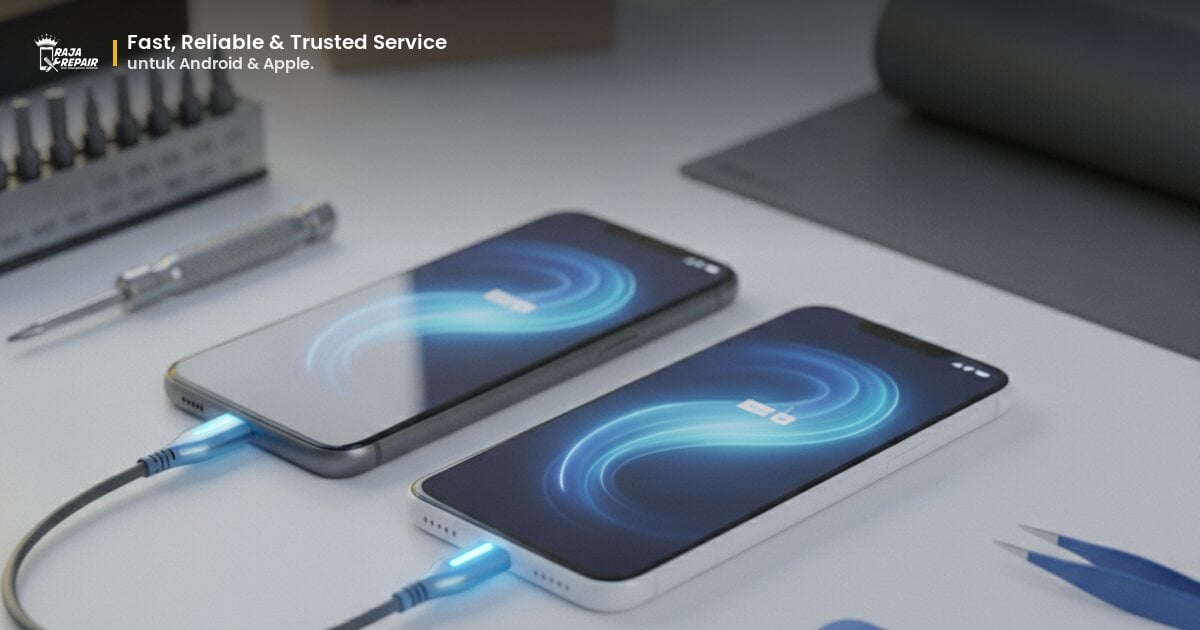
Membeli HP Android baru adalah momen yang menyenangkan, tapi seringkali diikuti dengan kebingungan: bagaimana cara memindahkan semua data penting dari HP lama ke HP baru tanpa ada yang tertinggal? Mulai dari foto kenangan, kontak penting, riwayat chat, hingga aplikasi favorit, semua perlu dipindahkan dengan aman dan mudah. Jangan khawatir, karena dalam panduan ini, kami akan membahas tuntas berbagai cara memindahkan data agar transisimu lancar jaya!
Persiapan Sebelum Memindahkan Data
Sebelum kamu memulai proses pemindahan data, ada beberapa hal penting yang perlu kamu persiapkan. Persiapan ini akan memastikan proses berjalan lancar dan meminimalkan risiko kehilangan data. Pertama, pastikan kedua HP-mu, baik yang lama maupun yang baru, memiliki daya baterai yang cukup. Idealnya, lebih dari 50% atau bahkan sambil diisi daya, untuk menghindari mati mendadak di tengah proses transfer. Proses pemindahan data bisa memakan waktu cukup lama, tergantung pada seberapa banyak data yang kamu miliki.
Kedua, pastikan kamu memiliki koneksi internet yang stabil, terutama jika kamu berencana menggunakan metode berbasis cloud atau aplikasi transfer data yang membutuhkan unduhan. Koneksi Wi-Fi akan lebih direkomendasikan daripada data seluler untuk menghindari kuota cepat habis dan kecepatan yang lebih baik. Ketiga, periksa kapasitas penyimpanan di HP barumu. Apakah cukup untuk menampung semua data dari HP lama? Jika tidak, kamu mungkin perlu memilih data mana yang paling prioritas untuk dipindahkan. Terakhir, pastikan kamu mengingat semua informasi login akun Google-mu, karena ini akan sangat penting untuk sinkronisasi data.
Metode Paling Mudah: Google Backup & Restore
Salah satu cara termudah dan paling direkomendasikan untuk memindahkan data antar HP Android adalah dengan memanfaatkan fitur Google Backup & Restore. Hampir semua HP Android sudah terintegrasi erat dengan ekosistem Google, sehingga proses ini menjadi sangat praktis. Kamu hanya perlu memastikan bahwa HP lamamu sudah melakukan pencadangan atau backup ke akun Google-mu.
Berikut langkah-langkahnya:
- Di HP Lama:
- Buka aplikasi Pengaturan.
- Cari dan pilih opsi Google.
- Gulir ke bawah dan pilih Cadangkan atau Backup.
- Pastikan opsi Cadangkan ke Google Drive diaktifkan.
- Ketuk Cadangkan sekarang untuk memastikan semua data terbaru sudah tersimpan. Data yang dicadangkan meliputi Kontak, Kalender, Riwayat Panggilan, SMS, Pengaturan Perangkat, dan Aplikasi (data aplikasi mungkin bervariasi).
- Di HP Baru:
- Saat pertama kali menyalakan HP baru, ikuti petunjuk pengaturan awal.
- Ketika diminta untuk menyalin aplikasi & data, pilih Berikutnya.
- Pilih Cadangan dari ponsel Android.
- Masuk dengan akun Google yang sama dengan yang kamu gunakan di HP lama.
- Pilih cadangan terbaru dari daftar yang muncul.
- Pilih data dan aplikasi yang ingin kamu pulihkan.
- Tunggu hingga proses pemulihan selesai. Ini bisa memakan waktu, jadi sabar ya!
Metode ini sangat efektif untuk memindahkan kontak, riwayat panggilan, SMS, pengaturan WiFi, dan bahkan tata letak layar utama (launcher) serta daftar aplikasi yang terinstal. Untuk foto dan video, pastikan kamu sudah mengaktifkan sinkronisasi ke Google Photos di HP lamamu.
Transfer Data Menggunakan Kabel (Kabel OTG)
Metode ini cocok jika kamu ingin transfer data dalam jumlah besar dan lebih cepat tanpa tergantung pada koneksi internet, atau jika kamu tidak ingin menggunakan cloud. Kamu akan memerlukan kabel OTG (On-The-Go) dan kabel USB yang sesuai untuk kedua HP-mu.
Langkah-langkahnya adalah sebagai berikut:
- Siapkan Kabel: Kamu membutuhkan kabel OTG dan kabel USB yang cocok dengan port kedua HP (misalnya, USB-C ke USB-C, atau USB-A ke USB-C/micro USB).
- Hubungkan HP: Sambungkan HP lama ke HP baru menggunakan kabel OTG dan kabel USB. Biasanya, HP lama akan berperan sebagai perangkat penyimpanan dan HP baru sebagai host.
- Pilih Mode Transfer: Di HP lama, akan muncul notifikasi untuk memilih mode koneksi USB. Pilih Transfer file atau MTP (Media Transfer Protocol).
- Akses Data: Di HP baru, buka aplikasi File Manager atau Pengelola File. Kamu seharusnya bisa melihat penyimpanan internal HP lama sebagai perangkat eksternal.
- Salin Data: Jelajahi folder di HP lama (misalnya, DCIM untuk foto/video, Downloads, Documents). Pilih file atau folder yang ingin kamu pindahkan, lalu salin atau potong dan tempel ke folder yang sesuai di HP baru.
Metode ini membutuhkan sedikit usaha manual dalam memilih dan menyalin file, tapi sangat efektif untuk data berukuran besar seperti koleksi foto dan video atau file dokumen penting.
Memanfaatkan Aplikasi Transfer Data Pihak Ketiga
Selain metode bawaan, ada banyak aplikasi pihak ketiga yang dirancang khusus untuk memudahkan transfer data antar HP. Aplikasi-aplikasi ini seringkali menawarkan antarmuka yang lebih intuitif dan fitur tambahan yang berguna. Beberapa aplikasi populer antara lain:
- Smart Switch (Samsung): Jika kamu beralih dari HP lain ke Samsung Galaxy, Smart Switch adalah pilihan terbaik. Aplikasi ini bisa memindahkan hampir semua jenis data, termasuk pengaturan, riwayat panggilan, dan bahkan tata letak layar utama.
- Clone Phone (OPPO, OnePlus, Realme): Aplikasi ini bekerja mirip Smart Switch, dirancang untuk memindahkan data ke HP merek tersebut.
- Mi Mover (Xiaomi): Untuk pengguna Xiaomi yang beralih ke HP Xiaomi baru.
- SHAREit atau Xender: Aplikasi ini bersifat universal dan bisa digunakan antar berbagai merek Android. Mereka menggunakan koneksi Wi-Fi Direct untuk transfer data cepat tanpa internet.
Cara kerjanya umumnya mirip:
- Unduh dan instal aplikasi yang sama di kedua HP (lama dan baru).
- Buka aplikasi di kedua HP.
- Pilih satu HP sebagai 'pengirim' dan yang lain sebagai 'penerima'.
- Ikuti instruksi di layar untuk memindai kode QR atau menghubungkan kedua HP.
- Pilih jenis data yang ingin dipindahkan dan mulai proses transfer.
Kelebihan aplikasi pihak ketiga adalah kemudahannya dan kecepatan transfer yang umumnya baik, terutama untuk file besar.
FAQ Seputar Pemindahan Data HP Android
Apakah semua data bisa dipindahkan menggunakan Google Backup?
Hampir semua data penting seperti kontak, kalender, SMS, riwayat panggilan, pengaturan WiFi, dan daftar aplikasi bisa dipulihkan dari Google Backup. Namun, untuk foto dan video, pastikan kamu sudah mengaktifkan sinkronisasi ke Google Photos. Data aplikasi tertentu (misalnya, riwayat chat WhatsApp) mungkin memerlukan langkah pencadangan terpisah di dalam aplikasinya.
Bagaimana cara memindahkan riwayat chat WhatsApp?
Untuk WhatsApp, kamu perlu melakukan pencadangan chat secara manual ke Google Drive dari pengaturan WhatsApp di HP lamamu. Buka WhatsApp > Pengaturan > Chat > Cadangan Chat. Pastikan kamu terhubung ke akun Google yang sama dan lakukan pencadangan. Saat menginstal WhatsApp di HP baru, masuk dengan nomor telepon yang sama dan pilih untuk memulihkan chat dari Google Drive.
Apakah aman memindahkan data sensitif seperti info bank atau password?
Ya, metode yang disebutkan di atas umumnya aman. Google Backup menggunakan enkripsi, dan aplikasi transfer data terkemuka juga mengutamakan keamanan. Namun, selalu pastikan kamu menggunakan jaringan Wi-Fi yang aman dan tidak membagikan informasi sensitif secara sembarangan. Untuk password, sebaiknya kamu tetap mengingatnya dan memasukkannya secara manual di HP baru untuk akun-akun penting.
Kesimpulan
Memindahkan data dari HP lama ke HP Android baru sebenarnya tidak sesulit yang dibayangkan, asalkan kamu tahu cara yang tepat. Mulai dari memanfaatkan fitur Google Backup & Restore yang sangat praktis, menggunakan kabel OTG untuk transfer cepat file besar, hingga mengandalkan aplikasi pihak ketiga yang user-friendly, ada banyak pilihan yang bisa kamu sesuaikan dengan kebutuhanmu.
Pastikan kamu melakukan persiapan yang matang sebelum memulai proses transfer untuk menghindari masalah. Jika kamu sudah mencoba berbagai cara dan masih mengalami kesulitan, atau bahkan HP lamamu bermasalah sehingga tidak bisa diakses datanya, jangan ragu untuk mencari bantuan profesional. Raja Repair siap membantumu! Kunjungi website Raja Repair untuk informasi lebih lanjut tentang layanan perbaikan smartphone kami. Kami memiliki teknisi berpengalaman yang dapat membantu mengatasi berbagai masalah pada HP-mu, bahkan mungkin menyelamatkan data pentingmu yang terasa hilang. Jangan biarkan data berhargamu hilang begitu saja, cek layanan perbaikan kami atau temukan lokasi Raja Repair terdekat untuk konsultasi. Kami juga punya promo menarik yang mungkin cocok untukmu!

Bawa sekarang, pulang dengan HP yang beres.
Konsultasi gratis, diagnosis transparan, garansi 3-12 bulan. Ekspres 15 menit untuk kasus umum.