

Panduan Lengkap: Cara Memindahkan Data dari HP Lama ke HP Android Baru
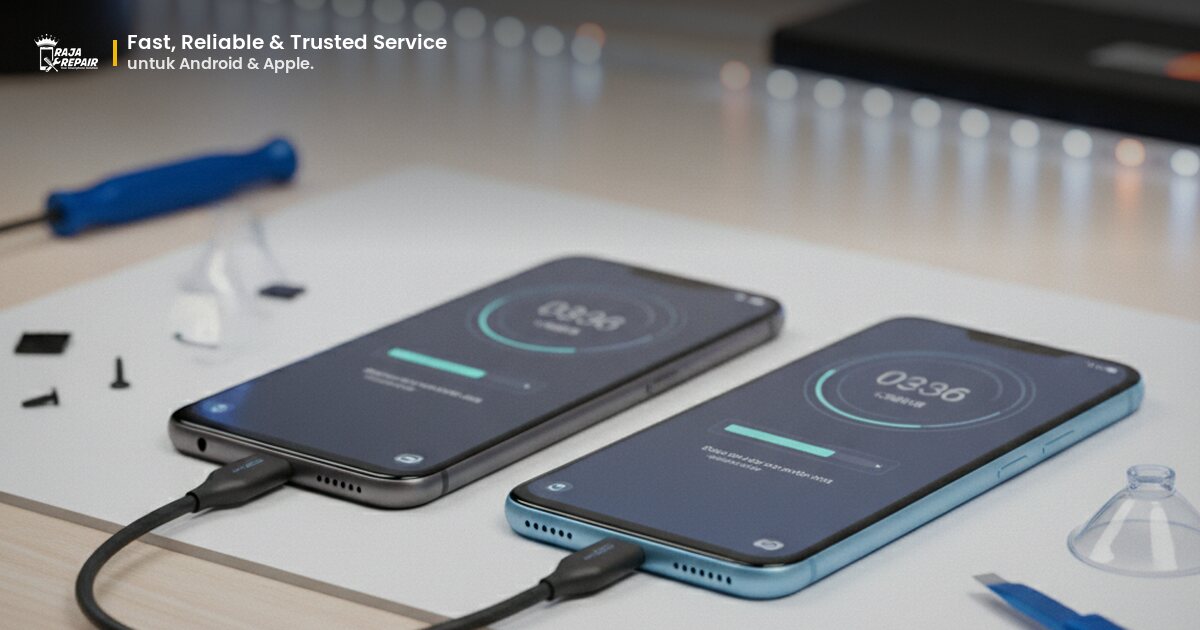
Selamat atas ponsel Android barumu! Perasaan memiliki perangkat baru memang mengasyikkan, tetapi seringkali kita bingung dengan proses memindahkan semua data penting dari ponsel lama. Dari foto-foto berharga, kontak penting, hingga aplikasi favorit, semuanya harus dipindahkan dengan aman. Jangan khawatir, kamu tidak sendirian. Artikel ini akan memandumu langkah demi langkah untuk membuat proses migrasi data menjadi lancar dan bebas stres.
Mengapa Penting Memindahkan Data dengan Benar?
Memindahkan data mungkin terlihat sepele, tetapi melakukannya dengan benar adalah kunci untuk menghindari hilangnya informasi berharga. Bayangkan jika foto liburanmu tiba-tiba hilang atau daftar kontak bisnismu tidak ikut berpindah. Pasti sangat merepotkan, bukan? Proses migrasi data yang tepat memastikan bahwa semua file, pengaturan, dan aplikasi favoritmu dapat langsung digunakan di ponsel barumu tanpa perlu repot mengunduh ulang atau mengaturnya dari awal.
Selain itu, proses ini juga merupakan kesempatan bagus untuk melakukan "bersih-bersih" digital. Kamu bisa memilih data mana yang benar-benar ingin kamu pindahkan dan menghapus file yang sudah tidak diperlukan. Ini akan membantu ponsel barumu tetap ringan dan responsif sejak awal. Dengan mengikuti panduan ini, kamu akan memastikan transisi yang mulus dan efisien ke perangkat barumu.
Metode Transfer Data: Pilih yang Tepat untukmu
Ada beberapa cara untuk memindahkan data dari ponsel lama ke ponsel Android baru. Setiap metode memiliki kelebihan dan kekurangannya sendiri. Kamu bisa memilih metode yang paling sesuai dengan jenis data yang ingin kamu pindahkan dan kenyamananmu.
1. Menggunakan Akun Google (Sinkronisasi Cloud)
Ini adalah metode yang paling umum dan seringkali paling mudah bagi pengguna Android. Sebagian besar data penting seperti kontak, kalender, catatan, dan bahkan riwayat panggilan dapat disinkronkan langsung ke akun Google-mu. Ketika kamu masuk dengan akun Google yang sama di ponsel barumu, data ini akan otomatis terunduh.
- Langkah-langkah:
- Di ponsel lamamu, pastikan semua data pentingmu sudah tersinkronisasi ke akun Google-mu. Buka "Pengaturan" > "Akun" > "Google" > pilih akunmu, lalu aktifkan semua opsi sinkronisasi yang kamu inginkan (Kontak, Kalender, Drive, dll.).
- Di ponsel barumu, saat pertama kali menyalakan perangkat, masuklah dengan akun Google yang sama. Data yang disinkronkan akan otomatis terunduh.
- Untuk data aplikasi, Google Play Store akan menyarankan untuk menginstal ulang aplikasi yang sebelumnya kamu miliki.
2. Menggunakan Kabel USB (Transfer Manual)
Metode ini cocok untuk memindahkan file media berukuran besar seperti foto dan video yang mungkin tidak kamu sinkronkan ke cloud, atau jika kamu ingin kontrol penuh atas apa yang dipindahkan.
- Langkah-langkah:
- Hubungkan ponsel lamamu ke komputer menggunakan kabel USB. Pilih mode "Transfer File" atau "MTP" di ponselmu.
- Salin semua folder foto, video, dan dokumen penting dari penyimpanan internal ponsel lamamu ke komputer.
- Putuskan sambungan ponsel lama, lalu hubungkan ponsel baru ke komputer.
- Salin data yang sudah kamu simpan di komputer ke folder yang sesuai di ponsel baru (misalnya, foto ke folder DCIM, video ke folder Movies).
3. Aplikasi Transfer Data Bawaan Pabrikan
Banyak produsen ponsel Android menyediakan aplikasi khusus untuk mempermudah transfer data antar perangkat mereka, atau bahkan dari merek lain. Contohnya termasuk Samsung Smart Switch, Xiaomi Mi Mover, atau OnePlus Switch.
- Langkah-langkah umum:
- Unduh dan instal aplikasi transfer data pabrikan di kedua ponsel (lama dan baru).
- Ikuti instruksi di dalam aplikasi, yang biasanya melibatkan koneksi nirkabel langsung atau melalui kabel OTG.
- Pilih data yang ingin kamu pindahkan (kontak, pesan, foto, video, aplikasi, pengaturan, dll.) dan mulai proses transfer.
4. Kartu SD (MicroSD)
Jika ponsel lamamu memiliki slot kartu SD dan kamu menyimpan banyak data di sana, ini bisa menjadi cara termudah. Cukup pindahkan kartu SD dari ponsel lama ke ponsel baru.
- Langkah-langkah:
- Pastikan data yang ingin kamu pindahkan sudah tersimpan di kartu SD di ponsel lamamu. Jika belum, pindahkan dari penyimpanan internal ke kartu SD.
- Matikan ponsel lama, lepaskan kartu SD-nya.
- Masukkan kartu SD ke slot yang tersedia di ponsel baru.
- Nyalakan ponsel baru, dan data di kartu SD akan langsung terbaca.
Tips Tambahan untuk Proses Transfer Data yang Mulus
Untuk memastikan proses transfer data berjalan lancar, ada beberapa hal yang perlu kamu perhatikan. Persiapan yang matang akan sangat membantu.
- Pastikan Baterai Penuh: Proses transfer data, terutama untuk file besar, bisa memakan waktu dan menguras baterai. Pastikan kedua ponsel memiliki daya baterai yang cukup atau terhubung ke pengisi daya.
- Gunakan Koneksi Internet Stabil: Jika kamu menggunakan metode sinkronisasi cloud, pastikan koneksi Wi-Fi-mu stabil dan cepat untuk mempercepat proses pengunduhan data.
- Cadangkan Data Penting: Sebelum memulai transfer, selalu cadangkan datamu ke beberapa lokasi (misalnya, Google Drive dan komputer) sebagai langkah pencegahan jika terjadi hal yang tidak terduga.
- Periksa Ruang Penyimpanan Ponsel Baru: Pastikan ponsel barumu memiliki ruang penyimpanan yang cukup untuk menampung semua data yang akan kamu pindahkan.
- Periksa Ulang Setelah Transfer: Setelah proses transfer selesai, luangkan waktu untuk memeriksa apakah semua data pentingmu (kontak, foto, pesan, aplikasi) sudah berhasil berpindah ke ponsel baru.
Hal yang Perlu Diperhatikan Setelah Transfer Data
Proses transfer data memang penting, tetapi ada beberapa hal lain yang perlu kamu lakukan setelahnya untuk memastikan ponsel barumu sepenuhnya siap digunakan.
Pertama, masuklah ke semua aplikasi yang memerlukan login, seperti media sosial, perbankan, atau aplikasi belanja. Meskipun aplikasi sudah terinstal, kamu mungkin perlu memasukkan kembali kredensialmu. Kedua, perbarui semua aplikasi ke versi terbaru melalui Google Play Store. Ini penting untuk keamanan dan kinerja aplikasi.
Ketiga, jangan lupa untuk menghapus data pribadi dari ponsel lamamu jika kamu berencana menjualnya atau memberikannya kepada orang lain. Lakukan reset pabrik untuk memastikan tidak ada data pribadi yang tertinggal. Keempat, sesuaikan pengaturan ponsel baru sesuai preferensimu, seperti wallpaper, nada dering, atau pengaturan notifikasi. Dengan begitu, ponsel barumu akan terasa lebih personal dan nyaman digunakan.
FAQ: Pertanyaan Umum Seputar Transfer Data
T: Apakah semua aplikasi akan otomatis terinstal di ponsel baru?
J: Tidak semua. Aplikasi yang kamu unduh dari Google Play Store biasanya akan disarankan untuk diinstal ulang saat kamu masuk dengan akun Google yang sama di ponsel barumu. Namun, data dan pengaturan di dalam aplikasi tersebut mungkin perlu disinkronkan secara terpisah oleh masing-masing aplikasi (misalnya, riwayat chat WhatsApp).
T: Bagaimana cara memindahkan riwayat chat WhatsApp?
J: WhatsApp memiliki fitur cadangan chat ke Google Drive. Di ponsel lamamu, buka WhatsApp > Pengaturan > Chat > Cadangan Chat, lalu lakukan pencadangan. Di ponsel barumu, instal WhatsApp, verifikasi nomormu, dan saat diminta, pilih untuk memulihkan cadangan dari Google Drive.
T: Apakah data game juga akan berpindah?
J: Tergantung pada gamenya. Beberapa game modern menyimpan progresmu di cloud melalui akun Google Play Games-mu atau akun internal game. Jika demikian, progresmu akan otomatis terunduh saat kamu masuk dengan akun yang sama. Untuk game offline tanpa penyimpanan cloud, kamu mungkin perlu mencari metode manual atau menganggap progresnya hilang.
Kesimpulan
Memindahkan data dari ponsel lama ke ponsel Android baru memang membutuhkan sedikit usaha, tetapi dengan panduan ini, kamu bisa melakukannya dengan mudah dan aman. Pilihlah metode yang paling sesuai dengan kebutuhanmu, dan jangan lupa untuk selalu mencadangkan data penting sebagai langkah pencegahan. Selamat menikmati ponsel Android barumu dengan semua data favoritmu!
Jika kamu mengalami kesulitan teknis atau ponsel lamamu bermasalah dan ingin memastikan data aman sebelum transfer, jangan ragu untuk mengunjungi Raja Repair. Kami siap membantu dengan berbagai layanan perbaikan smartphone profesional. Kunjungi lokasi kami atau hubungi kami untuk informasi lebih lanjut dan cek promo menarik kami!

Bawa sekarang, pulang dengan HP yang beres.
Konsultasi gratis, diagnosis transparan, garansi 3-12 bulan. Ekspres 15 menit untuk kasus umum.