

Optimalkan Performa HP Android Kamu dengan Pengaturan Ini: Panduan Lengkap
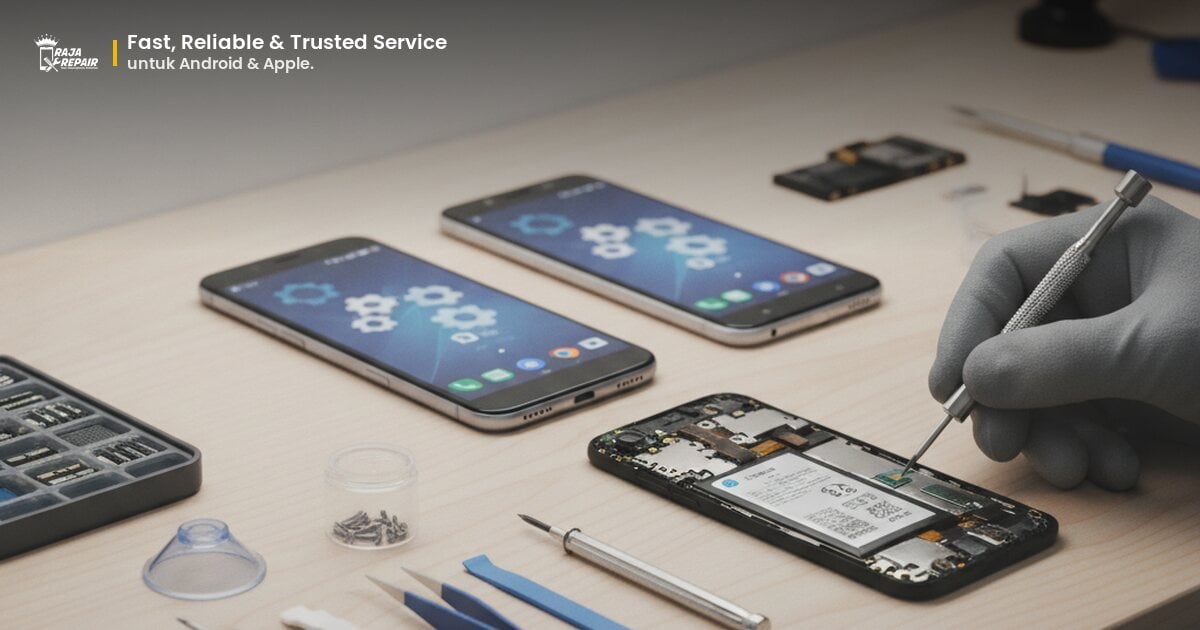
Apakah HP Android kesayanganmu mulai terasa lambat, sering nge-lag, atau baterainya cepat habis? Kamu tidak sendirian! Seiring berjalannya waktu, wajar jika performa smartphone Android menurun. Namun, sebelum kamu memutuskan untuk membeli HP baru atau panik mencari tempat servis, ada beberapa pengaturan dan trik sederhana yang bisa kamu coba untuk mengoptimalkan kembali performa perangkatmu. Mari kita selami lebih dalam!
Pahami Akar Masalah Penurunan Performa Android
Sebelum kita mulai mengutak-atik pengaturan, penting untuk memahami mengapa HP Android bisa melambat. Ada beberapa faktor umum yang berkontribusi pada penurunan performa. Pertama, aplikasi yang berjalan di latar belakang, terutama aplikasi berat atau yang sering mengirim notifikasi, dapat menguras RAM dan daya baterai. Kedua, penyimpanan internal yang penuh juga menjadi penyebab utama. HP membutuhkan ruang kosong untuk beroperasi dengan lancar, terutama saat melakukan update sistem atau menginstal aplikasi baru. Ketiga, cache dan data sampah yang menumpuk dari penggunaan aplikasi sehari-hari juga bisa memberatkan sistem.
Selain itu, versi sistem operasi Android yang sudah usang atau aplikasi yang tidak kompatibel dengan versi Android terbaru juga bisa menjadi pemicu masalah. Terkadang, masalah performa juga bisa disebabkan oleh malware atau virus yang tidak disadari. Memahami faktor-faktor ini akan membantumu menargetkan solusi yang tepat.
Manajemen Aplikasi: Kunci Performa Optimal
Aplikasi adalah jantung dari setiap smartphone, tetapi terlalu banyak aplikasi, atau aplikasi yang tidak dikelola dengan baik, bisa menjadi beban. Ini adalah salah satu area pertama yang harus kamu periksa saat performa HP mulai menurun.
- Hapus Aplikasi yang Tidak Terpakai: Jujur saja, berapa banyak aplikasi di HP-mu yang sebenarnya tidak pernah kamu buka? Aplikasi-aplikasi ini tetap memakan ruang penyimpanan dan kadang-kadang bahkan berjalan di latar belakang. Luangkan waktu untuk meninjau semua aplikasi dan hapus yang tidak kamu butuhkan. Caranya mudah: tahan ikon aplikasi, lalu pilih 'Uninstall' atau seret ke ikon tempat sampah.
- Batasi Aplikasi Berjalan di Latar Belakang: Banyak aplikasi, seperti media sosial atau aplikasi pesan instan, cenderung berjalan di latar belakang untuk memberimu notifikasi instan. Meskipun berguna, ini bisa menguras RAM dan baterai. Kamu bisa mengaturnya di 'Pengaturan' > 'Aplikasi' > pilih aplikasi > 'Baterai' > lalu atur 'Batasi aktivitas latar belakang' atau 'Optimalkan'.
- Gunakan Versi 'Lite' Jika Tersedia: Beberapa aplikasi populer seperti Facebook, Messenger, atau TikTok memiliki versi 'Lite' yang dirancang khusus untuk HP dengan spesifikasi lebih rendah atau koneksi internet yang kurang stabil. Versi 'Lite' ini umumnya lebih ringan, hemat data, dan tidak terlalu membebani sistem.
- Nonaktifkan Notifikasi yang Tidak Penting: Notifikasi yang terus-menerus juga bisa membebani sistem dan mengganggu konsentrasimu. Masuk ke 'Pengaturan' > 'Aplikasi & Notifikasi' > 'Notifikasi' untuk mengelola dan menonaktifkan notifikasi dari aplikasi yang tidak kamu anggap penting.
Optimasi Penyimpanan dan Cache
Penyimpanan internal yang penuh adalah salah satu penyebab paling umum dari HP yang lemot. Sistem operasi Android membutuhkan ruang kosong untuk bernapas dan bekerja dengan efisien. Berikut langkah-langkah untuk membersihkan dan mengoptimalkan penyimpananmu:
Bersihkan File Sampah dan Data Cache
Setiap kali kamu menggunakan aplikasi atau menjelajah internet, HP-mu akan menyimpan data sementara yang disebut cache. Seiring waktu, cache ini bisa menumpuk dan memakan banyak ruang. Membersihkannya secara berkala bisa sangat membantu:
- Buka 'Pengaturan'.
- Pilih 'Penyimpanan' atau 'Perawatan Perangkat' (nama bisa bervariasi tergantung merek HP).
- Cari opsi 'Bersihkan' atau 'Optimalkan sekarang'.
- Kamu juga bisa membersihkan cache per aplikasi: 'Pengaturan' > 'Aplikasi' > pilih aplikasi > 'Penyimpanan' > 'Hapus Cache'.
Selain cache, periksa juga folder 'Downloads' dan hapus file-file yang sudah tidak diperlukan. Foto dan video berukuran besar juga sering menjadi penyebab penyimpanan penuh. Pertimbangkan untuk memindahkan foto dan video lama ke layanan penyimpanan cloud seperti Google Photos atau Google Drive, atau ke kartu SD jika HP-mu mendukungnya.
Pengaturan Sistem dan Tampilan yang Meringankan Beban
Beberapa pengaturan sistem dan tampilan di Android juga bisa memengaruhi performa. Dengan sedikit penyesuaian, kamu bisa membuat HP-mu terasa lebih responsif.
Kurangi Efek Animasi
Animasi transisi antar layar atau saat membuka/menutup aplikasi memang membuat tampilan lebih modern, tetapi juga membutuhkan sumber daya. Kamu bisa mengurangi atau menonaktifkannya untuk mempercepat respons HP:
- Aktifkan 'Opsi Pengembang' (jika belum). Caranya: Buka 'Pengaturan' > 'Tentang Ponsel' > ketuk 'Nomor Build' atau 'Versi MIUI' beberapa kali hingga muncul notifikasi.
- Kembali ke 'Pengaturan' > 'Sistem' (atau 'Pengaturan Tambahan') > 'Opsi Pengembang'.
- Cari 'Skala animasi jendela', 'Skala animasi transisi', dan 'Skala durasi animator'. Ubah ketiganya menjadi '.5x' atau 'Animasi mati'.
Gunakan Wallpaper Statis, Hindari Widget Berlebihan
Wallpaper bergerak (live wallpaper) memang menarik, tetapi juga menguras baterai dan RAM. Gunakan wallpaper statis yang sederhana. Selain itu, batasi penggunaan widget di layar beranda. Meskipun praktis, terlalu banyak widget yang terus-menerus memperbarui informasi dapat membebani sistem.
Perbarui Sistem Operasi Android
Pembaruan sistem operasi (OS) Android seringkali membawa perbaikan performa, peningkatan keamanan, dan optimasi baterai. Pastikan HP-mu selalu menjalankan versi Android terbaru yang tersedia. Kamu bisa memeriksanya di 'Pengaturan' > 'Sistem' > 'Pembaruan Sistem'.
Pertanyaan Umum Seputar Performa HP Android
Q: Apakah aplikasi pembersih pihak ketiga benar-benar efektif?
A: Sebagian besar aplikasi pembersih pihak ketiga sebenarnya tidak terlalu efektif dan bahkan bisa memperlambat HP-mu karena mereka sendiri berjalan di latar belakang. Lebih baik lakukan pembersihan secara manual melalui pengaturan sistem seperti yang sudah dijelaskan di atas. Android modern sudah memiliki fitur manajemen internal yang cukup baik.
Q: Kapan saya harus mempertimbangkan untuk melakukan reset pabrik?
A: Reset pabrik (factory reset) adalah langkah terakhir yang bisa kamu coba jika semua upaya optimasi lainnya tidak berhasil. Ini akan menghapus semua data dan pengaturan di HP-mu, mengembalikannya ke kondisi awal seperti baru. Pastikan untuk mencadangkan semua data pentingmu sebelum melakukan reset pabrik.
Q: Apakah mengisi baterai semalaman bisa merusak performa HP?
A: HP Android modern memiliki chip manajemen daya pintar yang akan menghentikan pengisian daya saat baterai penuh, sehingga tidak akan merusak baterai atau performa meskipun diisi semalaman. Namun, hindari membiarkan HP seringkali terlalu panas saat mengisi daya.
Kesimpulan: Jaga Performa HP-mu, dan Raja Repair Siap Membantu
Mengoptimalkan performa HP Androidmu tidak selalu harus mahal atau rumit. Dengan menerapkan pengaturan sederhana dan kebiasaan baik dalam mengelola aplikasi serta penyimpanan, kamu bisa merasakan kembali kecepatan dan kelancaran ponselmu. Ingat, perawatan rutin adalah kunci agar HP-mu tetap awet dan bekerja maksimal.
Namun, jika setelah mencoba semua tips di atas performa HP-mu masih belum membaik, atau jika kamu mencurigai adanya masalah hardware yang lebih serius, jangan ragu untuk mencari bantuan profesional. Raja Repair adalah solusi terpercaya untuk segala masalah smartphone Androidmu. Teknisi ahli kami siap membantu menganalisis dan memperbaiki perangkatmu dengan cepat dan efisien.
Kunjungi lokasi Raja Repair terdekat, atau hubungi kami untuk konsultasi. Jangan biarkan HP lemot mengganggu aktivitasmu! Dapatkan kembali performa terbaik HP-mu bersama Raja Repair.

Bawa sekarang, pulang dengan HP yang beres.
Konsultasi gratis, diagnosis transparan, garansi 3-12 bulan. Ekspres 15 menit untuk kasus umum.