

Optimalisasi Pengaturan Tampilan Android untuk Pengalaman Visual Terbaik
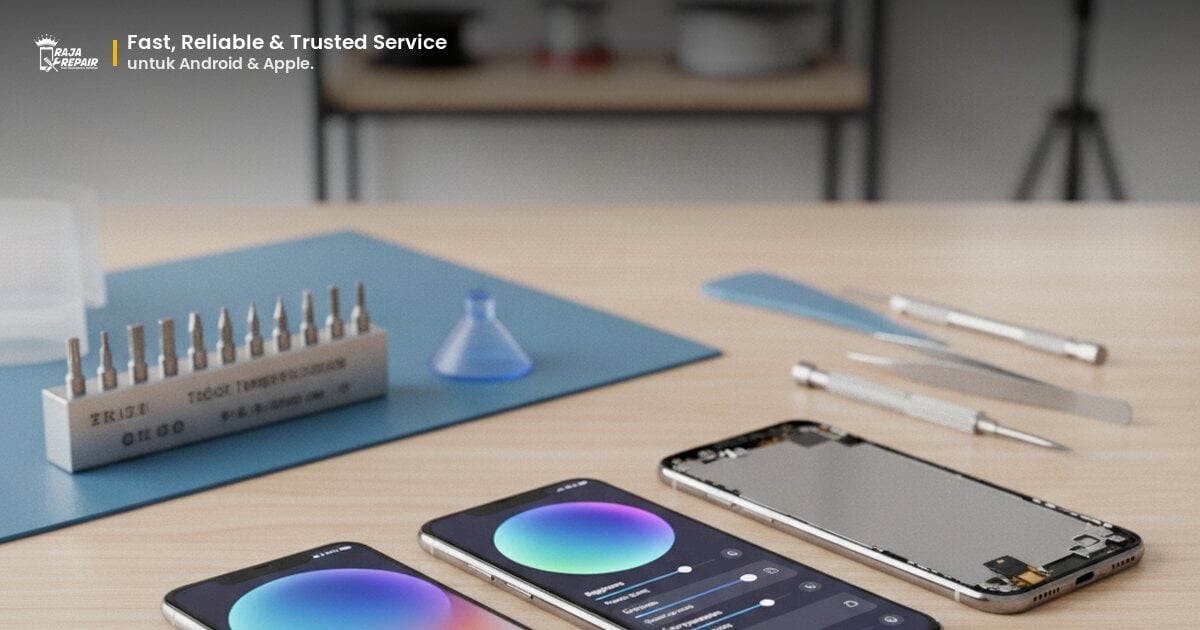
Pernahkah kamu merasa mata cepat lelah saat menatap layar HP Android-mu? Atau mungkin kamu ingin tampilan yang lebih personal dan efisien? Layar smartphone adalah jendela utama kita ke dunia digital, dan mengoptimalkan pengaturannya bisa sangat meningkatkan pengalaman penggunaanmu. Dari kenyamanan visual hingga penghematan baterai, ada banyak penyesuaian yang bisa kamu lakukan langsung dari genggamanmu.
Pentingnya Pengaturan Tampilan yang Tepat
Layar smartphone modern menawarkan kualitas gambar yang luar biasa, namun tanpa pengaturan yang tepat, potensi tersebut bisa tidak termanfaatkan maksimal. Pengaturan tampilan yang optimal bukan hanya soal estetika, tapi juga kesehatan mata dan efisiensi baterai. Bayangkan membaca artikel panjang atau menonton video dengan kecerahan yang terlalu tinggi di ruangan gelap, atau sebaliknya, terlalu redup di bawah sinar matahari. Pasti tidak nyaman, bukan? Dengan menyesuaikan kecerahan, warna, dan ukuran elemen, kamu bisa menciptakan lingkungan visual yang paling nyaman untuk berbagai kondisi.
Selain kenyamanan, pengaturan tampilan juga berkontribusi pada umur pakai baterai. Fitur-fitur seperti mode gelap atau refresh rate yang disesuaikan dapat secara signifikan mengurangi konsumsi daya. Jadi, luangkan waktu sejenak untuk menjelajahi menu pengaturan tampilan di HP Android-mu, karena investasi waktu ini akan sangat sepadan dengan pengalaman penggunaan yang lebih baik dan mata yang lebih sehat.
Kecerahan dan Kontras: Kunci Kenyamanan Mata
Kecerahan layar adalah salah satu pengaturan paling dasar namun paling krusial. Kecerahan yang terlalu tinggi bisa menyilaukan dan memboroskan baterai, sementara terlalu rendah membuat mata harus bekerja keras untuk melihat. Sebagian besar HP Android modern memiliki fitur 'Kecerahan Adaptif' atau 'Kecerahan Otomatis' yang secara cerdas menyesuaikan tingkat kecerahan berdasarkan kondisi cahaya di sekitarmu. Aktifkan fitur ini untuk pengalaman yang paling nyaman dan efisien.
Selain kecerahan, kontras juga memainkan peran penting. Beberapa HP Android memungkinkanmu mengatur tingkat kontras atau mode warna (misalnya, 'Vivid', 'Natural', 'AMOLED Cinema'). Pilihlah mode yang paling sesuai dengan preferensi visualmu. Jika kamu sering membaca, mode warna yang lebih natural mungkin lebih nyaman. Jika kamu suka warna yang lebih menonjol untuk multimedia, mode vivid bisa jadi pilihan. Eksperimenlah dengan pengaturan ini untuk menemukan keseimbangan yang sempurna.
Langkah-langkah Menyesuaikan Kecerahan & Kontras:
- Buka aplikasi 'Pengaturan' di HP-mu.
- Pilih 'Tampilan' atau 'Layar'.
- Cari opsi 'Tingkat Kecerahan' atau 'Kecerahan Adaptif'.
- Sesuaikan slider kecerahan secara manual atau aktifkan fitur otomatis.
- Cari juga opsi 'Mode Warna', 'Keseimbangan Putih', atau 'Kontras' jika tersedia.
Mode Gelap dan Filter Cahaya Biru: Pelindung Mata di Malam Hari
Mode Gelap (Dark Mode) telah menjadi fitur populer yang bukan hanya sekadar tren. Mode ini mengubah antarmuka sistem dan aplikasi yang mendukung menjadi skema warna gelap, seringkali dengan teks terang di atas latar belakang gelap. Manfaat utamanya adalah mengurangi emisi cahaya biru, yang dapat mengganggu siklus tidur alami, dan juga mengurangi kelelahan mata, terutama saat menggunakan HP di lingkungan minim cahaya. Tidak hanya itu, pada HP dengan layar AMOLED atau OLED, mode gelap juga dapat menghemat baterai secara signifikan karena piksel hitam sepenuhnya mati.
Filter cahaya biru, sering disebut juga 'Night Light' atau 'Mode Baca', adalah fitur penting lainnya untuk kesehatan mata. Fitur ini mengurangi spektrum cahaya biru yang dipancarkan layar, menggantinya dengan warna yang lebih hangat (kuning kemerahan). Mengaktifkan filter ini beberapa jam sebelum tidur dapat membantu tubuhmu memproduksi melatonin lebih baik, sehingga kamu bisa tidur lebih nyenyak. Banyak HP memungkinkanmu menjadwalkan filter ini agar aktif secara otomatis pada waktu tertentu, misalnya dari senja hingga fajar.
Ukuran Teks, Ukuran Tampilan, dan Refresh Rate: Personalisasi Visual
Tidak semua orang memiliki preferensi atau kebutuhan visual yang sama. Untungnya, Android menyediakan berbagai opsi personalisasi. Kamu bisa mengatur ukuran teks agar lebih mudah dibaca, terutama bagi kamu yang memiliki masalah penglihatan atau hanya ingin kenyamanan lebih. Selain ukuran teks, ada juga 'Ukuran Tampilan' atau 'Kepadatan Tampilan' yang mengatur seberapa besar elemen antarmuka lainnya (ikon, tombol, dll.) muncul di layar. Mengurangi ukuran tampilan bisa membuat lebih banyak konten terlihat sekaligus, sementara memperbesarnya membuatnya lebih mudah diinteraksi.
Fitur lain yang semakin banyak ditemukan di HP Android kelas menengah ke atas adalah 'Refresh Rate' layar. Refresh rate mengacu pada seberapa sering layar memperbarui gambarnya per detik, diukur dalam Hertz (Hz). Layar standar biasanya 60Hz, tetapi banyak HP kini menawarkan 90Hz, 120Hz, atau bahkan lebih tinggi. Refresh rate yang lebih tinggi menghasilkan animasi dan scrolling yang jauh lebih mulus dan responsif, memberikan pengalaman visual yang lebih premium. Namun, perlu diingat bahwa refresh rate yang lebih tinggi juga mengonsumsi lebih banyak daya baterai. Kamu bisa memilih antara pengalaman visual yang lebih mulus atau daya tahan baterai yang lebih lama, atau seringkali ada opsi adaptif yang secara cerdas menyesuaikan refresh rate.
FAQ Seputar Optimalisasi Tampilan Android
Q: Apakah mode gelap benar-benar menghemat baterai?
A: Ya, pada HP dengan layar AMOLED atau OLED, mode gelap dapat menghemat baterai secara signifikan karena piksel hitam sepenuhnya mati dan tidak mengonsumsi daya. Namun, pada layar LCD, penghematan baterai tidak terlalu signifikan.
Q: Mengapa layar HP saya sering terlihat kekuningan di malam hari?
A: Kemungkinan besar kamu mengaktifkan fitur filter cahaya biru (Night Light atau Mode Baca). Fitur ini mengurangi cahaya biru dan menggantinya dengan warna hangat untuk kenyamanan mata dan kualitas tidur yang lebih baik. Kamu bisa menonaktifkannya di pengaturan tampilan jika tidak menginginkannya.
Q: Layar HP saya kadang berkedip atau warnanya aneh. Apa yang salah?
A: Jika layar berkedip, menunjukkan warna yang tidak akurat, atau bahkan ada garis-garis aneh, ini bisa menjadi indikasi masalah hardware pada layar HP-mu. Coba lakukan restart. Jika masalah berlanjut, sebaiknya bawa HP-mu ke Raja Repair untuk diperiksa oleh teknisi profesional.
Kesimpulan: Layar Optimal, Pengalaman Maksimal
Mengoptimalkan pengaturan tampilan di HP Android-mu adalah langkah kecil yang bisa memberikan dampak besar pada pengalaman penggunaan sehari-hari. Dari menjaga kesehatan mata, menghemat baterai, hingga membuat interaksi terasa lebih mulus, semua bisa kamu dapatkan dengan sedikit penyesuaian. Jangan ragu untuk bereksperimen dengan berbagai pengaturan yang telah kita bahas di atas.
Namun, jika setelah semua penyesuaian software, kamu masih menghadapi masalah tampilan seperti layar berkedip, dead pixel, warna yang tidak akurat, atau bahkan retakan fisik, itu mungkin sudah waktunya untuk perbaikan hardware. Jangan biarkan masalah kecil mengganggu pengalaman digitalmu! Kunjungi Raja Repair terdekat atau hubungi kami melalui halaman kontak kami untuk konsultasi gratis dan layanan perbaikan layar profesional. Kami siap membantu mengembalikan tampilan HP-mu ke kondisi terbaiknya!

Bawa sekarang, pulang dengan HP yang beres.
Konsultasi gratis, diagnosis transparan, garansi 3-12 bulan. Ekspres 15 menit untuk kasus umum.