

Mengatasi Masalah Update Android yang Gagal Terus: Panduan Lengkap
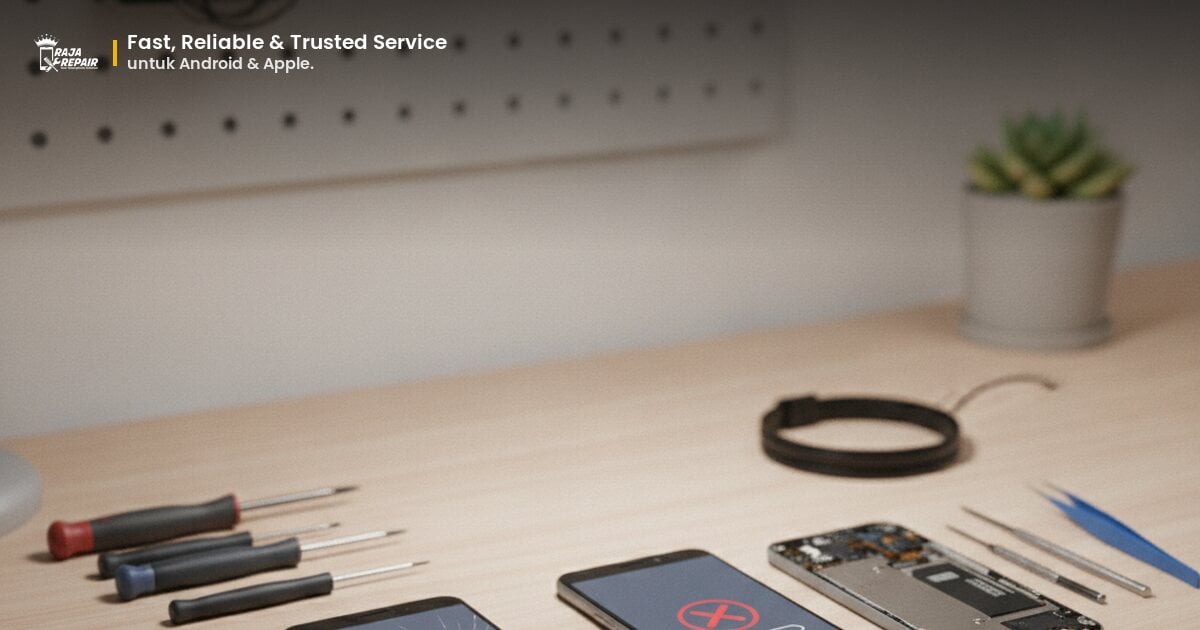
Pembaruan sistem operasi Android sangat penting untuk menjaga performa, keamanan, dan fitur terbaru di ponselmu. Namun, terkadang proses update tidak berjalan mulus dan justru gagal terus-menerus. Situasi ini tentu bisa membuatmu frustrasi, apalagi jika ponselmu jadi tidak bisa digunakan dengan normal. Tapi tenang, kamu tidak sendirian menghadapi masalah ini. Banyak pengguna Android mengalami hal serupa, dan ada beberapa langkah yang bisa kamu lakukan untuk mengatasinya.
Artikel ini akan membahas secara mendalam mengapa update Android bisa gagal, serta memberikan panduan langkah demi langkah untuk mencoba memperbaikinya sendiri. Jika semua upaya sudah kamu lakukan dan masalah masih berlanjut, kami juga akan memberitahumu kapan saatnya untuk mencari bantuan profesional.
Mengapa Update Android Bisa Gagal? Kenali Penyebabnya
Sebelum kita masuk ke solusi, penting untuk memahami akar masalahnya. Ada beberapa faktor umum yang menyebabkan update Android kamu gagal terus. Mengetahui penyebabnya bisa membantumu menentukan langkah perbaikan yang paling tepat.
- Koneksi Internet Tidak Stabil: Proses download file update yang besar membutuhkan koneksi internet yang stabil dan cepat. Jika koneksi Wi-Fi atau data seluler kamu putus-putus atau terlalu lambat, file update bisa korup atau proses download terhenti di tengah jalan, menyebabkan kegagalan.
- Ruang Penyimpanan Penuh: File update Android biasanya berukuran besar. Jika memori internal ponselmu hampir penuh, tidak akan ada cukup ruang untuk menyimpan file update sementara atau menginstal pembaruan. Sistem akan menolak untuk melanjutkan proses instalasi.
- Baterai Lemah: Proses update sangat menguras daya baterai. Kebanyakan ponsel modern memiliki fitur keamanan yang akan mencegah proses update dimulai jika level baterai di bawah ambang batas tertentu (misalnya 20% atau 30%) untuk menghindari ponsel mati di tengah proses update, yang bisa merusak sistem.
- File Update Rusak atau Korup: Terkadang, file update yang diunduh bisa rusak atau korup karena berbagai alasan, seperti gangguan jaringan saat mengunduh. Jika file-nya tidak utuh, proses instalasi pasti akan gagal.
- Gangguan Aplikasi Pihak Ketiga: Beberapa aplikasi yang terinstal di ponselmu, terutama yang memiliki izin sistem atau memodifikasi sistem, bisa mengganggu proses update. Konflik perangkat lunak ini bisa menyebabkan kegagalan.
- Masalah Perangkat Keras: Meskipun jarang, masalah pada komponen perangkat keras tertentu (misalnya, memori flash yang rusak) juga bisa menjadi penyebab update gagal. Ini biasanya memerlukan penanganan profesional.
- Modifikasi Sistem (Rooting/Custom ROM): Jika ponselmu pernah di-root atau menggunakan custom ROM, proses update OTA (Over-The-Air) resmi dari pabrikan hampir pasti akan gagal. Sistem akan mendeteksi modifikasi dan menolak pembaruan.
Langkah Awal: Persiapan Sebelum Mencoba Update Lagi
Sebelum kamu mencoba update lagi atau melakukan langkah perbaikan yang lebih lanjut, ada beberapa persiapan penting yang perlu kamu lakukan. Ini akan meningkatkan peluang keberhasilan dan mencegah masalah lebih lanjut.
- Cadangkan Data Pentingmu: Ini adalah langkah paling krusial! Proses update, terutama jika gagal, berpotensi menyebabkan kehilangan data. Pastikan semua foto, video, kontak, dan dokumen pentingmu sudah dicadangkan ke cloud (Google Drive, Dropbox) atau ke komputer/hard disk eksternal.
- Pastikan Baterai Terisi Penuh: Isi daya ponselmu hingga 100% dan biarkan tetap terhubung ke charger selama proses update, jika memungkinkan. Ini akan mencegah ponsel mati mendadak.
- Gunakan Koneksi Wi-Fi Stabil: Selalu prioritaskan Wi-Fi yang stabil dan kuat untuk mengunduh update. Hindari menggunakan data seluler kecuali jika kamu benar-benar yakin koneksinya sangat kuat dan tidak ada batasan kuota.
- Periksa Ruang Penyimpanan: Buka Pengaturan > Penyimpanan di ponselmu. Pastikan ada setidaknya 3-5 GB ruang kosong (tergantung ukuran update). Hapus aplikasi yang tidak perlu, foto/video lama, atau pindahkan file ke kartu SD/cloud untuk membebaskan ruang.
- Mulai Ulang Ponsel: Terkadang, cukup dengan me-restart ponsel bisa menyelesaikan masalah sementara yang mengganggu proses update.
Solusi Mandiri untuk Mengatasi Update Android yang Gagal
Setelah persiapan awal, kamu bisa mulai mencoba langkah-langkah perbaikan berikut. Lakukan secara berurutan, karena solusi yang lebih sederhana biasanya dicoba terlebih dahulu.
1. Hapus Cache dan Data Layanan Google Play Framework
Layanan Google Play Framework adalah komponen penting yang menangani pembaruan sistem. Cache dan data yang korup di sini bisa menyebabkan masalah. Ikuti langkah-langkah ini:
- Buka Pengaturan > Aplikasi (atau Manajer Aplikasi).
- Cari Layanan Google Play dan Kerangka Layanan Google (Google Services Framework).
- Ketuk masing-masing aplikasi, lalu pilih Penyimpanan.
- Ketuk Hapus Cache, lalu Hapus Data (atau Kelola Ruang > Hapus Semua Data).
- Setelah itu, mulai ulang ponselmu dan coba update lagi.
2. Hapus Cache Partisi Sistem (Wipe Cache Partition)
Cache partisi sistem menyimpan file sementara yang digunakan oleh sistem operasi. Jika cache ini rusak, bisa mengganggu proses update. Menghapus cache partisi tidak akan menghapus data pribadimu.
- Matikan ponselmu sepenuhnya.
- Tekan dan tahan kombinasi tombol tertentu untuk masuk ke Recovery Mode. Kombinasi ini bervariasi antar merek (misalnya, Power + Volume Turun, atau Power + Volume Naik). Cari tahu kombinasi yang tepat untuk model ponselmu.
- Setelah masuk Recovery Mode, gunakan tombol volume untuk navigasi dan tombol Power untuk memilih.
- Pilih Wipe Cache Partition.
- Setelah proses selesai, pilih Reboot System Now.
- Setelah ponsel menyala, coba update lagi.
3. Unduh File Update Secara Manual (Jika Tersedia)
Beberapa produsen ponsel menyediakan file update firmware secara manual di situs web mereka. Jika kamu bisa menemukan file OTA (Over-The-Air) yang sesuai untuk model ponselmu, kamu bisa mencoba menginstalnya secara manual.
- Kunjungi situs web resmi produsen ponselmu.
- Cari bagian 'Dukungan' atau 'Unduhan Firmware'.
- Unduh file update yang sesuai dengan model ponsel dan versi Android saat ini.
- Biasanya, kamu perlu menempatkan file ini di folder root penyimpanan internal ponsel, lalu masuk ke Recovery Mode untuk memilih 'Apply update from internal storage' atau 'Apply update from SD card'.
- Penting: Pastikan kamu mengunduh file yang benar untuk model ponselmu. Menginstal firmware yang salah bisa merusak ponsel.
4. Factory Reset (Reset Pabrik): Opsi Terakhir
Jika semua langkah di atas tidak berhasil, factory reset adalah pilihan terakhir yang bisa kamu coba sendiri. Ingat, factory reset akan menghapus SEMUA data di ponselmu, mengembalikannya ke kondisi seperti baru keluar dari pabrik. Pastikan kamu sudah mencadangkan semua data penting!
- Buka Pengaturan > Sistem (atau Manajemen Umum) > Opsi Reset (atau Cadangkan & Reset).
- Pilih Hapus Semua Data (Reset Pabrik).
- Ikuti instruksi di layar. Kamu mungkin perlu memasukkan PIN/pola/kata sandi.
- Setelah proses selesai dan ponsel menyala kembali, atur ponselmu seperti baru dan coba lakukan update sistem.
FAQ Seputar Masalah Update Android
Q: Apakah aman jika ponsel mati saat sedang update?
A: Sama sekali tidak aman! Jika ponsel mati di tengah proses update, sistem operasi bisa rusak parah (disebut 'bricked') dan ponsel tidak bisa menyala lagi. Inilah mengapa penting untuk memastikan baterai penuh atau terhubung ke charger saat update.
Q: Berapa lama proses update Android biasanya berlangsung?
A: Waktu update bervariasi tergantung ukuran file, kecepatan internet, dan spesifikasi ponsel. Proses download bisa memakan waktu 10-30 menit, sedangkan instalasi bisa 15-45 menit atau lebih. Jangan panik jika ponselmu terlihat 'macet' di logo selama beberapa waktu; itu normal.
Q: Ponsel saya di-root, bagaimana cara update?
A: Jika ponselmu di-root atau menggunakan custom ROM, kamu tidak bisa melakukan update OTA resmi. Kamu perlu mencari update custom ROM yang sesuai atau mengembalikan ponsel ke firmware stok resmi (un-root) sebelum bisa menerima update resmi. Proses ini cukup kompleks dan berisiko, disarankan untuk mencari bantuan ahli.
Kapan Saatnya Mencari Bantuan Profesional?
Jika kamu sudah mencoba semua langkah di atas, termasuk factory reset, dan update Android masih gagal terus, atau bahkan ponselmu menjadi tidak bisa menyala setelah upaya update, ini adalah indikasi kuat bahwa ada masalah yang lebih serius. Masalah tersebut bisa berupa kerusakan perangkat lunak yang parah, konflik sistem yang mendalam, atau bahkan kerusakan pada komponen perangkat keras internal.
Jangan biarkan masalah ini berlarut-larut atau mencoba-coba solusi yang berisiko merusak ponselmu lebih jauh. Saatnya untuk mencari bantuan dari teknisi profesional yang berpengalaman.
Raja Repair Siap Membantumu!
Di Raja Repair, kami memahami betapa pentingnya ponselmu dalam kehidupan sehari-hari. Tim teknisi kami yang ahli dan bersertifikat memiliki pengalaman luas dalam menangani berbagai masalah perangkat lunak dan perangkat keras smartphone, termasuk kegagalan update Android yang persisten.
Kami akan melakukan diagnosis menyeluruh untuk menemukan akar masalahnya dan memberikan solusi terbaik, entah itu perbaikan perangkat lunak, instalasi firmware yang tepat, atau bahkan penggantian komponen jika diperlukan. Kami menggunakan suku cadang berkualitas tinggi dan memberikan garansi untuk setiap perbaikan.
Jangan biarkan ponselmu 'sakit' terlalu lama. Kunjungi salah satu lokasi Raja Repair terdekat atau hubungi kami melalui kontak kami untuk konsultasi. Kamu juga bisa melihat promo menarik kami untuk layanan perbaikan. Percayakan perbaikan ponselmu kepada ahlinya, dan nikmati kembali performa optimal ponselmu dengan sistem operasi terbaru!
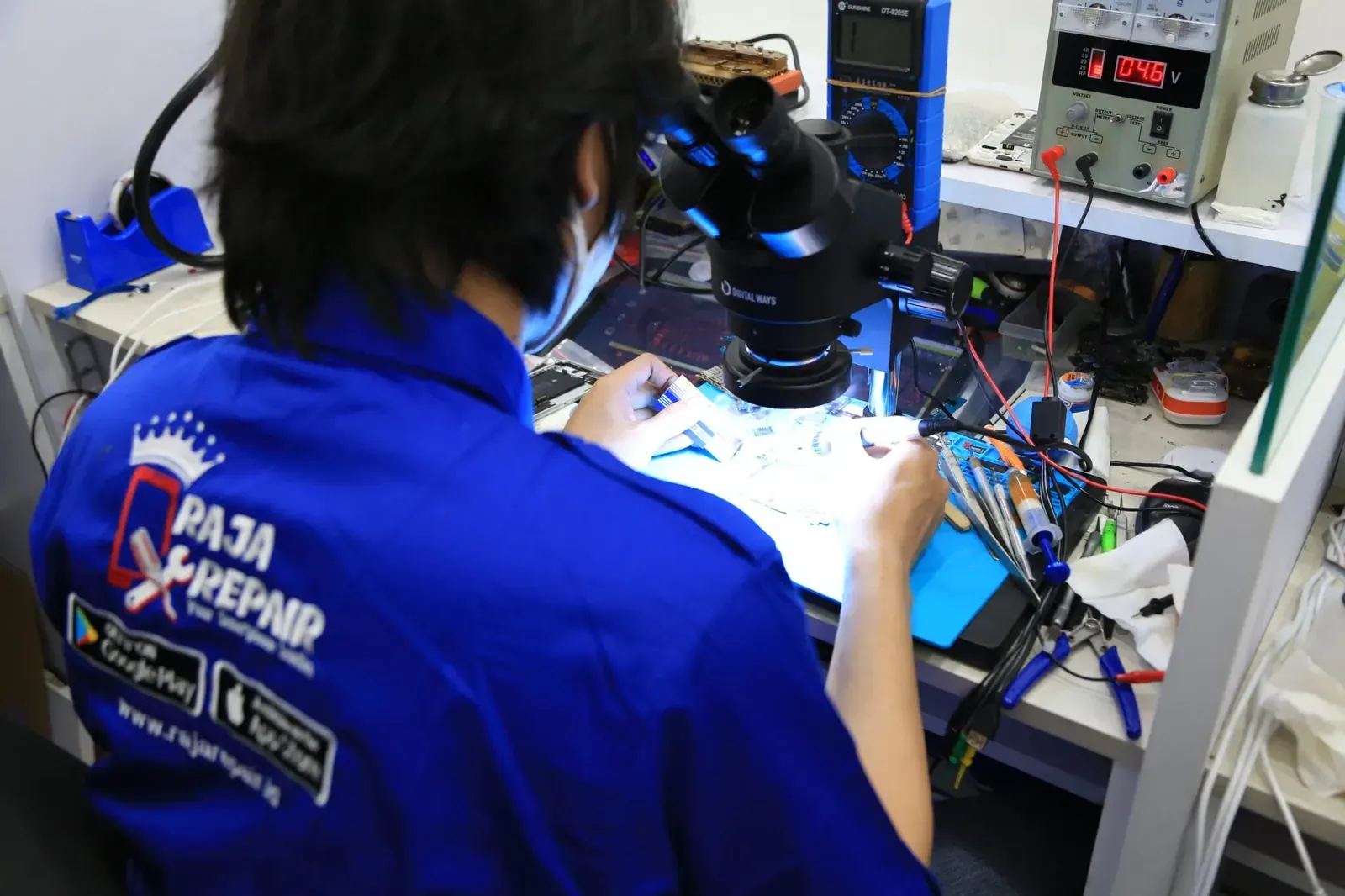
Bawa sekarang, pulang dengan HP yang beres.
Konsultasi gratis, diagnosis transparan, garansi 3-12 bulan. Ekspres 15 menit untuk kasus umum.