

Mengatasi iPhone Stuck di Logo Apple (Bootloop) Setelah Gagal Update
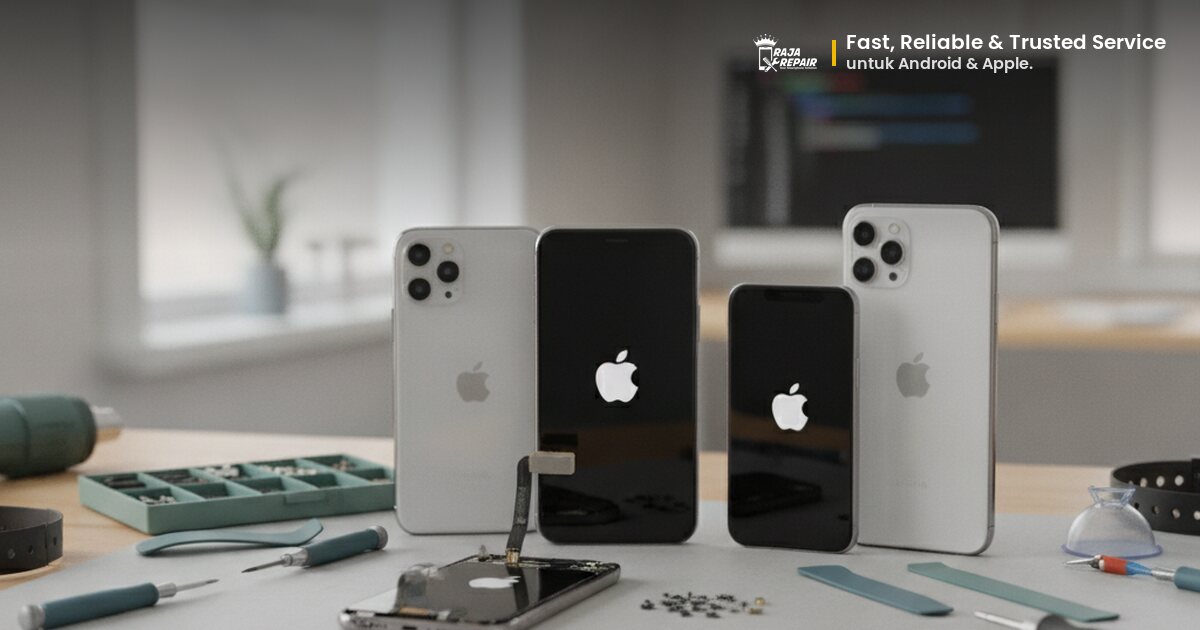
Pernahkah kamu mengalami momen panik saat iPhone kesayanganmu tiba-tiba macet di logo Apple, berkedip-kedip tanpa henti alias bootloop, terutama setelah mencoba update iOS? Kejadian ini memang bisa bikin jengkel dan khawatir. Kamu mungkin bertanya-tanya, "Kenapa ini terjadi?" dan "Bagaimana cara memperbaikinya?" Jangan khawatir, kamu tidak sendirian. Masalah iPhone stuck di logo Apple setelah gagal update adalah salah satu keluhan umum yang sering dihadapi pengguna.
Artikel ini akan membahas secara mendalam penyebab di balik masalah ini dan memberikan panduan langkah demi langkah yang bisa kamu coba untuk mengatasinya. Dari solusi sederhana hingga yang lebih teknis, kami akan memandu kamu agar iPhone-mu bisa kembali berfungsi normal. Ingat, meskipun beberapa langkah bisa kamu coba sendiri, penting untuk mengetahui kapan saatnya menyerahkan pada ahlinya.
Penyebab iPhone Stuck di Logo Apple Setelah Gagal Update
Ada beberapa faktor yang bisa menyebabkan iPhone kamu mengalami bootloop dan stuck di logo Apple, terutama setelah proses update yang tidak sempurna. Memahami penyebabnya akan membantumu mengambil langkah yang tepat untuk perbaikan.
Salah satu penyebab paling umum adalah adanya korupsi data selama proses update. Ini bisa terjadi karena koneksi internet yang tidak stabil, baterai iPhone yang terlalu rendah saat update berlangsung, atau gangguan tak terduga lainnya. Ketika file sistem yang penting tidak terinstal dengan benar, iPhone akan kesulitan untuk memuat sistem operasi sepenuhnya, sehingga hanya bisa menampilkan logo Apple berulang kali. Selain itu, ruang penyimpanan yang tidak cukup juga bisa menjadi pemicu. Jika iPhone-mu terlalu penuh dan tidak memiliki ruang yang memadai untuk mengunduh dan menginstal file update, prosesnya bisa gagal dan menyebabkan masalah ini.
Selain masalah software, terkadang masalah hardware juga bisa berkontribusi, meskipun lebih jarang terjadi secara langsung setelah update. Misalnya, jika ada komponen internal yang sudah mulai bermasalah dan 'terpancing' oleh beban kerja saat update, hal itu bisa memperparuk kondisi. Namun, dalam banyak kasus setelah gagal update, fokus utama kita adalah pada aspek software.
Langkah Awal: Restart Paksa (Force Restart) iPhone-mu
Sebelum panik, langkah pertama yang paling mudah dan seringkali efektif adalah melakukan restart paksa atau force restart pada iPhone-mu. Ini berbeda dengan mematikan dan menyalakan ulang biasa, karena metode ini akan memutus semua daya dan memulai ulang sistem secara paksa, tanpa melewati proses shutdown normal.
Cara melakukan force restart bervariasi tergantung model iPhone-mu. Pastikan kamu mengikuti instruksi yang sesuai:
- Untuk iPhone 8 atau lebih baru (termasuk iPhone SE generasi ke-2 dan ke-3): Tekan dan lepas cepat tombol Volume Naik, lalu tekan dan lepas cepat tombol Volume Turun. Kemudian, tekan dan tahan tombol Samping (Power) sampai logo Apple kedua muncul dan menghilang.
- Untuk iPhone 7 atau iPhone 7 Plus: Tekan dan tahan tombol Volume Turun dan tombol Samping (Power) secara bersamaan. Lepaskan kedua tombol saat logo Apple muncul.
- Untuk iPhone 6s atau lebih lama (termasuk iPhone SE generasi ke-1): Tekan dan tahan tombol Home dan tombol Samping (Power) secara bersamaan. Lepaskan kedua tombol saat logo Apple muncul.
Setelah melakukan force restart, biarkan iPhone-mu mencoba booting kembali. Jika berhasil, selamat! Jika masih stuck di logo Apple, jangan berkecil hati, mari kita coba langkah selanjutnya.
Menggunakan Mode Pemulihan (Recovery Mode)
Jika force restart tidak berhasil, langkah selanjutnya yang bisa kamu coba adalah masuk ke Mode Pemulihan (Recovery Mode). Mode ini memungkinkan iPhone-mu terhubung ke komputer dan dipulihkan melalui iTunes atau Finder (untuk macOS Catalina ke atas), bahkan jika iPhone tidak bisa booting secara normal. Ada dua opsi di sini: Update atau Restore.
Penting: Jika kamu memilih opsi 'Update', iTunes/Finder akan mencoba menginstal ulang iOS tanpa menghapus data. Namun, jika kamu memilih 'Restore', semua data di iPhone-mu akan terhapus dan kembali ke pengaturan pabrik. Pastikan kamu memiliki backup data terbaru jika terpaksa melakukan 'Restore'.
Langkah-langkah untuk masuk ke Recovery Mode:
- Hubungkan iPhone-mu ke komputer menggunakan kabel USB.
- Buka iTunes (di Windows atau macOS Mojave dan sebelumnya) atau Finder (di macOS Catalina dan lebih baru).
- Lakukan force restart pada iPhone-mu seperti yang dijelaskan di bagian sebelumnya, namun kali ini jangan lepaskan tombol sampai kamu melihat layar Mode Pemulihan (ikon komputer dengan kabel USB). Ini berbeda dengan logo Apple yang muncul saat force restart biasa.
- Setelah iPhone-mu berada di Recovery Mode, komputer akan mendeteksi iPhone yang bermasalah. Kamu akan melihat opsi untuk 'Update' atau 'Restore'.
- Pilih 'Update' terlebih dahulu. iTunes/Finder akan mencoba mengunduh dan menginstal ulang iOS tanpa menghapus data. Proses ini bisa memakan waktu, jadi pastikan koneksi internetmu stabil.
- Jika 'Update' tidak berhasil atau iPhone-mu masih stuck, kamu mungkin perlu mencoba opsi 'Restore'. Ingat, ini akan menghapus semua data.
Menggunakan Mode DFU (Device Firmware Update)
Jika Recovery Mode juga tidak membuahkan hasil, Mode DFU (Device Firmware Update) adalah langkah yang lebih dalam. Mode ini memungkinkan kamu untuk menginstal ulang firmware iPhone dari awal, bahkan lebih fundamental daripada Recovery Mode. Mode DFU adalah "mode darurat" terakhir yang bisa kamu coba sendiri sebelum membawa ke teknisi.
Perhatian: Menggunakan DFU Mode akan menghapus semua data di iPhone-mu, jadi pastikan kamu sudah mencoba semua cara lain jika kamu belum memiliki backup.
Langkah-langkah untuk masuk ke DFU Mode (ini sedikit lebih rumit, ikuti dengan hati-hati):
- Untuk iPhone 8 atau lebih baru: Hubungkan iPhone ke komputer. Tekan dan lepas cepat Volume Naik. Tekan dan lepas cepat Volume Turun. Tekan dan tahan tombol Samping (Power) sampai layar menjadi hitam. Setelah layar hitam, secara bersamaan tekan dan tahan tombol Volume Turun sambil tetap menahan tombol Samping (Power) selama 5 detik. Setelah 5 detik, lepaskan tombol Samping (Power) tetapi tetap tahan tombol Volume Turun sampai iTunes/Finder mendeteksi iPhone dalam "mode pemulihan" (layar iPhone akan tetap hitam, ini tanda DFU Mode yang benar).
- Untuk iPhone 7/7 Plus: Hubungkan iPhone ke komputer. Tekan dan tahan tombol Samping (Power) dan Volume Turun secara bersamaan selama 8 detik. Setelah 8 detik, lepaskan tombol Samping (Power) tetapi tetap tahan tombol Volume Turun sampai iTunes/Finder mendeteksi iPhone dalam "mode pemulihan" (layar iPhone akan tetap hitam).
- Untuk iPhone 6s atau lebih lama: Hubungkan iPhone ke komputer. Tekan dan tahan tombol Samping (Power) dan tombol Home secara bersamaan selama 8 detik. Setelah 8 detik, lepaskan tombol Samping (Power) tetapi tetap tahan tombol Home sampai iTunes/Finder mendeteksi iPhone dalam "mode pemulihan" (layar iPhone akan tetap hitam).
Setelah iPhone-mu terdeteksi dalam DFU Mode, kamu akan diminta untuk 'Restore' iPhone. Ikuti instruksi di iTunes/Finder untuk melanjutkan proses restore.
Kapan Saatnya Membawa iPhone ke Ahlinya?
Meskipun langkah-langkah di atas seringkali berhasil, ada kalanya iPhone-mu tetap tidak bisa pulih. Jika kamu sudah mencoba force restart, Recovery Mode, dan bahkan DFU Mode namun iPhone-mu masih stuck di logo Apple, ini adalah tanda bahwa masalahnya mungkin lebih kompleks atau ada kerusakan hardware yang mendasari.
Jangan memaksakan diri untuk mencoba perbaikan yang lebih jauh jika kamu tidak yakin, karena hal itu justru bisa memperparah kondisi iPhone-mu. Membawa iPhone ke teknisi ahli adalah pilihan terbaik dalam situasi ini. Teknisi profesional memiliki alat diagnostik khusus dan pengalaman untuk mengidentifikasi akar masalah, baik itu masalah software yang lebih dalam, korupsi firmware yang parah, atau bahkan kerusakan hardware yang tidak terdeteksi.
Di Raja Repair, teknisi kami terlatih untuk menangani berbagai masalah iPhone, termasuk bootloop dan stuck di logo Apple. Kami akan melakukan pemeriksaan menyeluruh untuk menentukan penyebab pasti dan menawarkan solusi perbaikan yang paling efektif dan transparan. Percayakan iPhone-mu pada kami untuk penanganan yang cepat dan tepat.
FAQ: Pertanyaan Umum Seputar iPhone Bootloop
Apakah data saya akan hilang jika iPhone stuck di logo Apple?
Tidak selalu. Jika kamu berhasil memperbaiki iPhone dengan force restart atau opsi 'Update' di Recovery Mode, kemungkinan besar data kamu akan aman. Namun, jika kamu harus melakukan 'Restore' di Recovery Mode atau DFU Mode, semua data akan terhapus. Oleh karena itu, penting untuk selalu memiliki backup data secara rutin.
Berapa lama proses perbaikan iPhone stuck di logo Apple?
Durasi perbaikan bervariasi tergantung pada penyebab masalah dan metode yang digunakan. Force restart hanya butuh beberapa detik. Proses update atau restore melalui iTunes/Finder bisa memakan waktu 30 menit hingga beberapa jam, tergantung kecepatan internet dan ukuran file iOS. Jika perlu dibawa ke teknisi, durasinya akan tergantung pada kompleksitas kerusakan.
Bisakah masalah ini dicegah?
Beberapa langkah pencegahan bisa kamu lakukan. Pastikan baterai iPhone-mu cukup terisi (minimal 50%) saat melakukan update iOS. Gunakan koneksi Wi-Fi yang stabil dan cepat. Pastikan juga ada ruang penyimpanan yang cukup di iPhone-mu sebelum update. Dan yang terpenting, selalu backup data iPhone-mu secara teratur ke iCloud atau komputer.
Kesimpulan: Jangan Panik, Ada Solusi!
Masalah iPhone stuck di logo Apple setelah gagal update memang menjengkelkan, tapi bukan berarti kiamat bagi ponselmu. Dengan mengikuti langkah-langkah yang sudah kami jelaskan, mulai dari force restart, Recovery Mode, hingga DFU Mode, kamu memiliki peluang besar untuk mengatasi masalah ini sendiri. Ingatlah untuk selalu berhati-hati dan memahami risiko kehilangan data, terutama saat melakukan 'Restore' atau masuk ke DFU Mode.
Namun, jika semua upaya mandiri sudah kamu coba dan iPhone-mu masih bandel, jangan ragu untuk mencari bantuan profesional. Teknisi ahli di Raja Repair siap membantumu. Kami menawarkan layanan perbaikan iPhone yang cepat, terpercaya, dan berkualitas. Kunjungi lokasi Raja Repair terdekat atau hubungi kami untuk konsultasi. Kami akan memastikan iPhone-mu kembali berfungsi optimal!

Bawa sekarang, pulang dengan HP yang beres.
Konsultasi gratis, diagnosis transparan, garansi 3-12 bulan. Ekspres 15 menit untuk kasus umum.