

Membuat Pintasan Aplikasi di Android untuk Akses Cepat
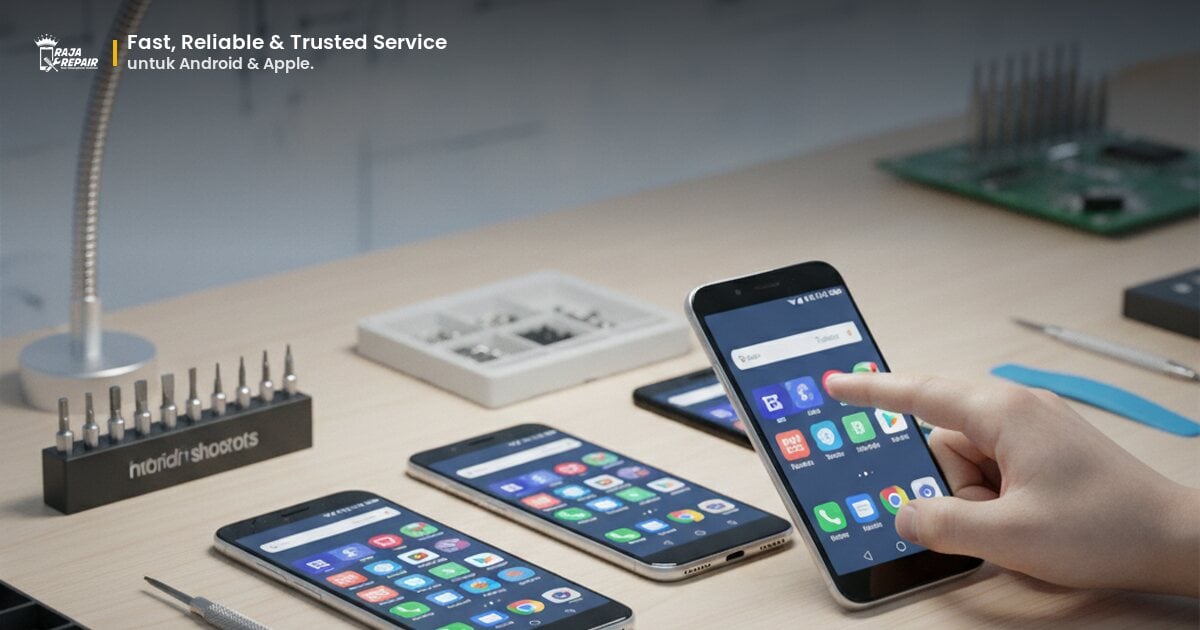
Smartphone Android modern menawarkan fleksibilitas luar biasa dalam mengatur tata letak dan akses cepat ke aplikasi. Memahami cara kerja pintasan ini tidak hanya akan menghemat waktumu, tetapi juga membuat penggunaan ponselmu terasa lebih personal dan produktif. Dari pintasan dasar di layar utama hingga widget interaktif dan pintasan fitur spesifik, ada banyak trik yang bisa kamu terapkan.
Manfaat Pintasan Aplikasi: Mengapa Kamu Harus Menggunakannya?
Mungkin kamu berpikir, "Ah, cuma pintasan, seberapa penting sih?" Jangan salah, pintasan aplikasi bisa memberikan dampak besar pada efisiensimu sehari-hari. Bayangkan kamu sedang buru-buru dan perlu memesan ojek online atau membalas pesan penting. Dengan pintasan yang tepat, kamu bisa langsung meluncurkan aplikasi atau fitur yang dibutuhkan hanya dengan satu ketukan.
Selain kecepatan, pintasan juga mengurangi "beban kognitif". Kamu tidak perlu lagi memindai seluruh laci aplikasi atau mencari di antara folder-folder. Semua yang penting ada di ujung jarimu. Ini sangat membantu, terutama bagi kamu yang memiliki banyak aplikasi terinstal atau sering menggunakan beberapa aplikasi yang sama berulang kali. Ini juga bisa memperpanjang umur tombol fisik (misalnya tombol daya jika kamu menggunakannya untuk membuka sesuatu) karena kamu lebih banyak berinteraksi dengan layar.
Berbagai Jenis Pintasan Aplikasi di Android
Android sangat kaya akan pilihan pintasan. Mari kita bedah beberapa jenis pintasan yang paling umum dan bagaimana cara membuatnya:
1. Pintasan Aplikasi di Layar Utama (Home Screen)
Ini adalah jenis pintasan yang paling dasar dan paling sering digunakan. Setiap kali kamu menginstal aplikasi, ikonnya biasanya akan muncul secara otomatis di layar utama atau di laci aplikasi.
- Menambahkan Pintasan dari Laci Aplikasi: Buka laci aplikasi (biasanya dengan menggeser layar ke atas dari bawah atau mengetuk ikon kotak-kotak). Temukan aplikasi yang ingin kamu tambahkan. Tekan dan tahan ikon aplikasi tersebut, lalu seret ke layar utama di posisi yang kamu inginkan. Lepaskan jari untuk menempatkannya.
- Mengatur Ulang Pintasan: Setelah pintasan berada di layar utama, kamu bisa menekan dan menahannya lagi untuk memindahkannya ke lokasi lain, memasukkannya ke dalam folder, atau menghapusnya (dengan menyeretnya ke ikon "Hapus" atau "Remove" yang muncul).
2. Pintasan Aplikasi dari Widget
Widget adalah versi mini dari aplikasi yang menampilkan informasi secara langsung di layar utama tanpa perlu membuka aplikasi penuh. Contohnya, widget cuaca, kalender, atau pemutar musik.
- Menambahkan Widget: Tekan dan tahan area kosong di layar utama. Pilih opsi "Widget". Gulir daftar widget yang tersedia dan temukan yang kamu inginkan. Tekan dan tahan widget tersebut, lalu seret ke layar utama. Beberapa widget bisa diubah ukurannya setelah ditempatkan.
- Menggunakan Widget untuk Akses Cepat: Widget tidak hanya menampilkan informasi, tetapi seringkali juga berfungsi sebagai pintasan. Misalnya, mengetuk widget kalender bisa langsung membukamu ke aplikasi kalender.
3. Pintasan Aplikasi dari App Shortcuts (Android 7.1 Nougat ke Atas)
Fitur "App Shortcuts" memungkinkan kamu mengakses fungsi spesifik dari sebuah aplikasi langsung dari ikonnya di layar utama. Ini seperti "klik kanan" pada desktop komputer.
- Cara Menggunakan App Shortcuts: Tekan dan tahan ikon aplikasi di layar utama. Sebuah menu pop-up akan muncul, menampilkan beberapa tindakan cepat yang bisa kamu lakukan. Contohnya, untuk aplikasi kamera, mungkin ada opsi "Ambil Selfie" atau "Rekam Video". Untuk aplikasi pesan, mungkin ada "Obrolan Baru".
- Membuat Pintasan dari App Shortcuts: Beberapa App Shortcuts bisa diseret dan ditempatkan sebagai pintasan terpisah di layar utama. Misalnya, jika kamu sering mengambil selfie, kamu bisa menyeret opsi "Ambil Selfie" dari menu pop-up kamera ke layar utama sebagai pintasan sendiri.
4. Pintasan Aplikasi dari Pengaturan Cepat (Quick Settings)
Panel Pengaturan Cepat yang bisa diakses dengan menggeser layar dari atas ke bawah juga bisa disesuaikan untuk pintasan aplikasi atau fungsi sistem.
- Menyesuaikan Pengaturan Cepat: Geser ke bawah dua kali dari atas layar untuk membuka panel Pengaturan Cepat penuh. Ketuk ikon pensil atau "Edit" (biasanya di bagian bawah atau atas panel). Kamu bisa menyeret ikon pintasan yang tidak kamu butuhkan ke area bawah dan menyeret ikon yang kamu sering gunakan ke area atas agar lebih mudah diakses. Beberapa aplikasi juga menawarkan pintasan ke fungsi spesifik di sini.
Tips Mengatur Pintasan untuk Produktivitas Maksimal
Tidak cukup hanya tahu cara membuat pintasan, kamu juga harus tahu cara mengaturnya agar benar-benar produktif. Berikut beberapa tips:
- Prioritaskan Aplikasi Paling Sering Digunakan: Letakkan aplikasi yang paling sering kamu buka di layar utama pertama atau di dock (area bawah layar yang selalu terlihat).
- Manfaatkan Folder: Jika kamu punya banyak aplikasi serupa (misalnya semua aplikasi media sosial), masukkan ke dalam satu folder. Ini akan membuat layar utamamu terlihat lebih rapi. Cukup seret satu ikon aplikasi ke atas ikon aplikasi lain untuk membuat folder.
- Gunakan App Shortcuts: Jangan lupakan kekuatan App Shortcuts. Fitur ini sangat berguna untuk langsung melompat ke fungsi tertentu tanpa harus membuka aplikasi penuh.
- Eksperimen dengan Widget: Temukan widget yang benar-benar kamu butuhkan. Widget kalender, catatan, atau pemutar musik bisa sangat meningkatkan produktivitasmu.
- Pertimbangkan Aplikasi Pihak Ketiga: Beberapa aplikasi peluncur (launcher) pihak ketiga seperti Nova Launcher atau Action Launcher menawarkan opsi kustomisasi pintasan yang jauh lebih canggih, termasuk gesture shortcuts atau swipe actions.
Pintasan Tidak Berfungsi? Masalah Umum dan Solusinya
Terkadang, pintasan bisa berperilaku aneh atau bahkan tidak muncul. Jika kamu mengalami masalah, coba beberapa solusi berikut:
- Restart Ponsel: Solusi klasik ini seringkali ampuh untuk mengatasi masalah kecil pada sistem.
- Hapus Cache Aplikasi Launcher: Masuk ke Pengaturan > Aplikasi > Cari aplikasi Launcher (biasanya "Peluncur Sistem" atau nama launcher yang kamu gunakan) > Penyimpanan > Hapus Cache. Ini tidak akan menghapus data atau tata letakmu, hanya file sementara.
- Periksa Izin Aplikasi: Pastikan aplikasi memiliki izin yang diperlukan untuk berfungsi dengan baik, meskipun ini jarang mempengaruhi pintasan secara langsung.
- Perbarui Aplikasi dan Sistem Android: Pastikan semua aplikasi dan sistem operasional Androidmu selalu diperbarui ke versi terbaru. Bug sering diperbaiki dalam pembaruan.
- Jika Masalah Berlanjut: Jika masalah pintasan atau kinerja ponselmu terus berlanjut, mungkin ada masalah yang lebih dalam pada sistem atau bahkan hardware. Jangan ragu untuk mencari bantuan profesional.
FAQ Seputar Pintasan Aplikasi Android
Q: Apakah membuat banyak pintasan akan memperlambat ponsel saya?
A: Umumnya tidak. Pintasan hanyalah ikon yang menunjuk ke aplikasi. Jumlah pintasan di layar utama tidak secara signifikan memengaruhi kinerja ponsel. Yang mungkin sedikit memengaruhi adalah widget interaktif yang terus-menerus memperbarui informasi, tetapi dampaknya biasanya minimal.
Q: Bisakah saya membuat pintasan ke pengaturan tertentu, bukan hanya aplikasi?
A: Ya! Banyak pengaturan sistem memiliki widget atau App Shortcuts sendiri. Misalnya, kamu bisa membuat pintasan langsung ke pengaturan Wi-Fi, Bluetooth, atau bahkan detail baterai. Caranya mirip dengan menambahkan widget atau menyeret dari App Shortcuts.
Q: Bagaimana cara menghapus pintasan yang tidak saya inginkan?
A: Cukup tekan dan tahan pintasan yang ingin kamu hapus. Kemudian, seret ke ikon "Hapus" atau "Remove" yang biasanya muncul di bagian atas layar. Ini hanya menghapus pintasan, bukan menghapus aplikasi itu sendiri.
Optimalkan Ponselmu dan Jika Ada Masalah, Raja Repair Siap Membantu
Membuat pintasan aplikasi di Android adalah cara sederhana namun sangat efektif untuk meningkatkan efisiensi dan personalisasi penggunaan smartphonemu. Dengan mengatur pintasan dengan cerdas, kamu bisa menghemat waktu berharga dan membuat pengalaman digitalmu jauh lebih menyenangkan.
Namun, jika di tengah upaya mengoptimalkan ponselmu kamu menemukan adanya masalah kinerja yang parah, aplikasi sering crash, atau bahkan kerusakan fisik yang menghambatmu, jangan khawatir. Raja Repair hadir sebagai solusi terpercaya untuk segala permasalahan smartphone Android-mu. Tim ahli kami siap memberikan diagnostik akurat dan perbaikan berkualitas, mulai dari penggantian baterai, perbaikan layar, hingga penanganan masalah sistem yang kompleks. Kunjungi situs kami di rajarepair.id, lihat layanan perbaikan kami di /perbaikan, atau temukan lokasi terdekat kami di /lokasi. Jangan biarkan masalah kecil menghambat produktivitasmu, hubungi kami hari ini di /kontak atau cek promo menarik kami di /promo!

Bawa sekarang, pulang dengan HP yang beres.
Konsultasi gratis, diagnosis transparan, garansi 3-12 bulan. Ekspres 15 menit untuk kasus umum.