

HP Lemot Setelah Update OS? Ini Cara Cepat Mengatasinya!
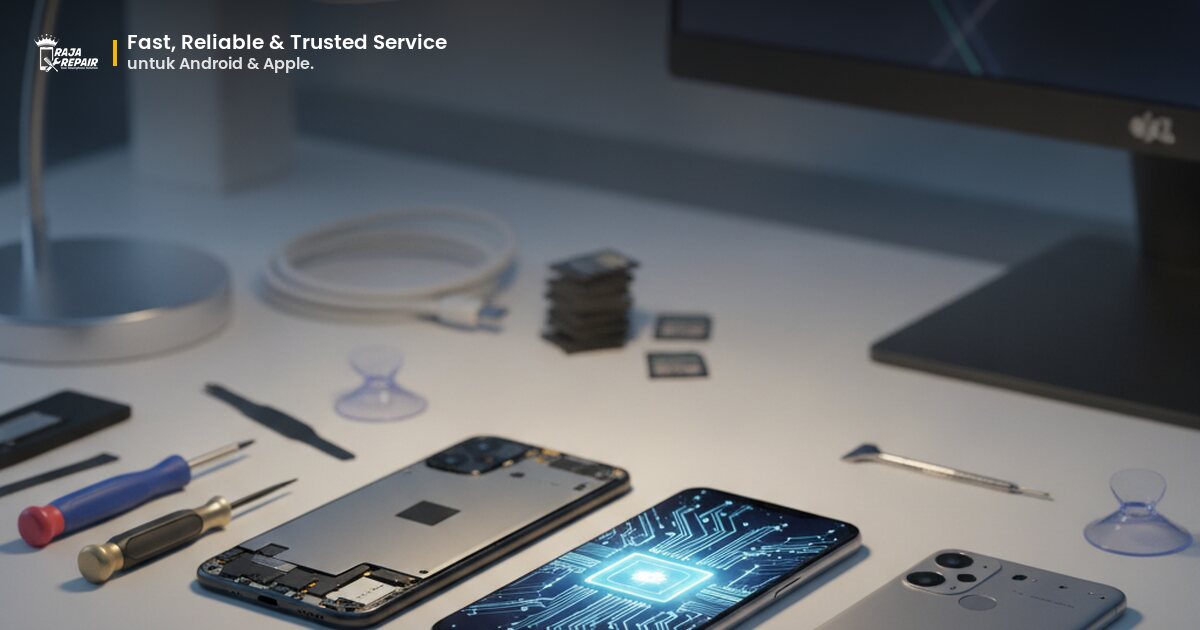
Update sistem operasi (OS) pada HP seharusnya membawa peningkatan performa dan fitur baru, tapi seringkali yang terjadi justru sebaliknya. Banyak dari kita mengalami HP jadi lemot, boros baterai, atau bahkan sering crash setelah melakukan update OS. Rasanya pasti kesal, kan? Padahal tujuan update adalah agar HP semakin optimal, bukan malah bikin pusing. Tapi tenang, kamu tidak sendirian. Masalah ini cukup umum dan ada beberapa cara cepat untuk mengatasinya sebelum kamu memutuskan untuk membawa HP-mu ke tempat servis.
Memahami Penyebab HP Lemot Pasca Update OS
Sebelum kita masuk ke solusi, ada baiknya kita pahami dulu mengapa HP bisa jadi lemot setelah update OS. Salah satu penyebab utamanya adalah ketidaksesuaian antara versi OS baru dengan aplikasi yang sudah terinstal. Aplikasi-aplikasi lama mungkin belum dioptimalkan untuk berjalan di OS terbaru, sehingga menyebabkan konflik dan membebani sistem. Selain itu, update OS seringkali membutuhkan lebih banyak sumber daya, seperti RAM dan memori internal, yang mungkin tidak dimiliki oleh HP model lama.
Proses update itu sendiri juga bisa meninggalkan cache atau file sisa yang tidak perlu, yang menumpuk dan memperlambat kinerja. Terkadang, ada juga bug pada versi OS terbaru yang belum sepenuhnya stabil, sehingga menyebabkan performa menurun. Penting untuk diingat bahwa setiap HP memiliki spesifikasi yang berbeda, dan tidak semua HP akan bereaksi sama terhadap update OS. Oleh karena itu, langkah-langkah penanganan yang tepat sangat diperlukan untuk mengembalikan performa HP-mu.
Langkah Awal: Membersihkan dan Mengoptimalkan Sistem
Setelah update OS, langkah pertama yang bisa kamu lakukan adalah membersihkan 'sampah' yang mungkin tertinggal. Ini adalah langkah paling dasar namun seringkali sangat efektif. Bayangkan HP-mu seperti rumah yang baru direnovasi; pasti ada sisa-sisa material bangunan yang perlu dibersihkan agar rumah nyaman dihuni.
- Hapus Cache Aplikasi: Buka Pengaturan > Aplikasi > Pilih setiap aplikasi > Penyimpanan > Hapus Cache. Lakukan ini terutama untuk aplikasi yang sering kamu gunakan.
- Restart HP: Ini terdengar sepele, tapi me-restart HP bisa menutup semua proses latar belakang yang tidak perlu dan membersihkan RAM.
- Perbarui Semua Aplikasi: Buka Google Play Store (Android) atau App Store (iOS) dan perbarui semua aplikasi yang tersedia. Pengembang aplikasi biasanya akan merilis update untuk kompatibilitas dengan OS terbaru.
- Hapus Aplikasi yang Tidak Perlu: Jika ada aplikasi yang jarang atau tidak pernah kamu gunakan, segera hapus. Aplikasi ini memakan ruang penyimpanan dan bisa berjalan di latar belakang, membebani sistem.
Melakukan langkah-langkah ini secara rutin, terutama setelah update OS, akan sangat membantu menjaga performa HP-mu tetap prima. Jangan biarkan sampah digital menumpuk karena itu adalah salah satu biang keladi utama HP lemot.
Manajemen Penyimpanan dan RAM yang Efektif
Penyimpanan internal yang penuh dan RAM yang terbebani adalah dua faktor utama yang menyebabkan HP lemot, terutama setelah update OS yang mungkin membutuhkan lebih banyak ruang. Kamu perlu menjadi 'manajer' yang baik untuk sumber daya HP-mu.
Mengelola Penyimpanan Internal:
Periksa penggunaan penyimpananmu di Pengaturan > Penyimpanan. Identifikasi file atau kategori yang paling banyak memakan ruang. Foto dan video seringkali menjadi penyebab utama. Pertimbangkan untuk memindahkan foto/video ke penyimpanan cloud (seperti Google Photos atau iCloud) atau kartu SD eksternal jika HP-mu mendukungnya. Selain itu, hapus file unduhan yang sudah tidak terpakai, dokumen lama, atau file-file lain yang hanya memenuhi ruang. Beberapa HP juga memiliki fitur 'Smart Storage' yang bisa membantu membersihkan file-file tidak penting secara otomatis.
Mengelola RAM:
RAM adalah memori jangka pendek yang digunakan HP untuk menjalankan aplikasi. Jika RAM penuh, HP akan kesulitan melakukan multitasking dan menjadi lambat. Batasi jumlah aplikasi yang berjalan di latar belakang. Kamu bisa melihat aplikasi mana saja yang menggunakan RAM paling banyak di Pengaturan > Tentang Ponsel > Memori (atau RAM). Tutup aplikasi yang tidak perlu secara manual atau gunakan fitur 'Optimasi' yang biasanya ada di HP modern. Hindari juga penggunaan live wallpaper atau widget yang terlalu banyak, karena keduanya juga memakan RAM.
Tips Lanjutan untuk Performa Optimal
Jika setelah melakukan langkah-langkah di atas HP-mu masih terasa lemot, ada beberapa tips lanjutan yang bisa kamu coba. Ini mungkin sedikit lebih teknis, tapi masih bisa kamu lakukan sendiri tanpa perlu ke teknisi.
Nonaktifkan Animasi dan Efek Visual:
Animasi transisi dan efek visual memang membuat tampilan HP lebih menarik, tapi juga memakan sumber daya. Kamu bisa menonaktifkannya melalui 'Opsi Pengembang'. Untuk mengaktifkan Opsi Pengembang, pergi ke Pengaturan > Tentang Ponsel > Ketuk 'Nomor Build' (atau 'Versi MIUI'/'Nomor Kompilasi') beberapa kali sampai muncul notifikasi bahwa kamu adalah pengembang. Setelah itu, masuk ke Opsi Pengembang dan cari 'Skala animasi jendela', 'Skala animasi transisi', dan 'Skala durasi animator', lalu atur semuanya ke 'Animasi mati' atau 'Skala animasi .5x'.
Reset Pengaturan Jaringan:
Terkadang, masalah performa bisa terkait dengan konektivitas. Reset pengaturan jaringan bisa membantu jika ada konflik setelah update. Pergi ke Pengaturan > Sistem > Opsi Reset > Reset Pengaturan Jaringan. Ini tidak akan menghapus data pribadi, hanya pengaturan Wi-Fi, Bluetooth, dan data seluler. Kamu perlu memasukkan ulang kata sandi Wi-Fi setelahnya.
Reset Pengaturan Aplikasi:
Jika ada satu atau beberapa aplikasi yang terus-menerus bermasalah, kamu bisa mencoba mereset pengaturan aplikasi. Ini juga ada di Opsi Reset. Pilih 'Reset Pengaturan Aplikasi'. Tindakan ini akan mereset semua preferensi aplikasi, izin, dan pembatasan data, tapi tidak akan menghapus data aplikasi atau aplikasi itu sendiri.
FAQ: Pertanyaan Umum Seputar HP Lemot Setelah Update OS
Q: Apakah factory reset perlu dilakukan jika HP masih lemot?
A: Factory reset adalah opsi terakhir yang cukup drastis karena akan menghapus semua data di HP-mu. Lakukan ini hanya jika semua cara di atas tidak berhasil. Pastikan kamu sudah mencadangkan (backup) semua data penting sebelum melakukan factory reset.
Q: Berapa lama biasanya HP akan kembali normal setelah update OS?
A: Tergantung pada penyebabnya. Jika hanya karena cache atau aplikasi belum dioptimalkan, biasanya dalam beberapa jam atau hari setelah kamu melakukan pembersihan dan update aplikasi, HP akan kembali normal. Namun, jika ada masalah kompatibilitas hardware atau bug OS, mungkin butuh waktu lebih lama atau bahkan perlu penanganan profesional.
Q: Apakah downgrade OS bisa mengatasi masalah ini?
A: Downgrade OS sangat tidak disarankan untuk pengguna awam. Prosesnya rumit, berisiko tinggi menyebabkan kerusakan permanen pada HP (hard brick), dan bisa membatalkan garansi. Lebih baik mencari solusi lain atau membawa ke teknisi profesional.
Kesimpulan: Kapan Saatnya Membawa HP ke Raja Repair?
Mengatasi HP lemot setelah update OS memang butuh kesabaran dan sedikit usaha. Dengan mengikuti langkah-langkah di atas, sebagian besar masalah performa seharusnya bisa teratasi. Namun, jika setelah mencoba semua cara ini HP-mu masih saja lemot, sering nge-hang, atau bahkan tidak bisa digunakan dengan normal, itu mungkin pertanda ada masalah yang lebih serius.
Mungkin ada masalah hardware yang tersembunyi, atau instalasi OS yang tidak sempurna. Jangan ragu untuk mencari bantuan profesional. Raja Repair hadir sebagai solusi terpercaya untuk masalah HP-mu. Tim teknisi ahli kami siap mendiagnosis dan memperbaiki HP-mu dengan cepat dan efisien, mengembalikan performanya seperti semula. Kunjungi lokasi Raja Repair terdekat, atau hubungi kami untuk konsultasi. Kami akan memastikan HP-mu kembali bekerja optimal tanpa perlu kamu pusing lagi. Dapatkan penawaran terbaik untuk layanan perbaikan kami atau cek promo terbaru sekarang!

Bawa sekarang, pulang dengan HP yang beres.
Konsultasi gratis, diagnosis transparan, garansi 3-12 bulan. Ekspres 15 menit untuk kasus umum.