

Fitur Split Screen di Android: Multitasking Jadi Lebih Mudah
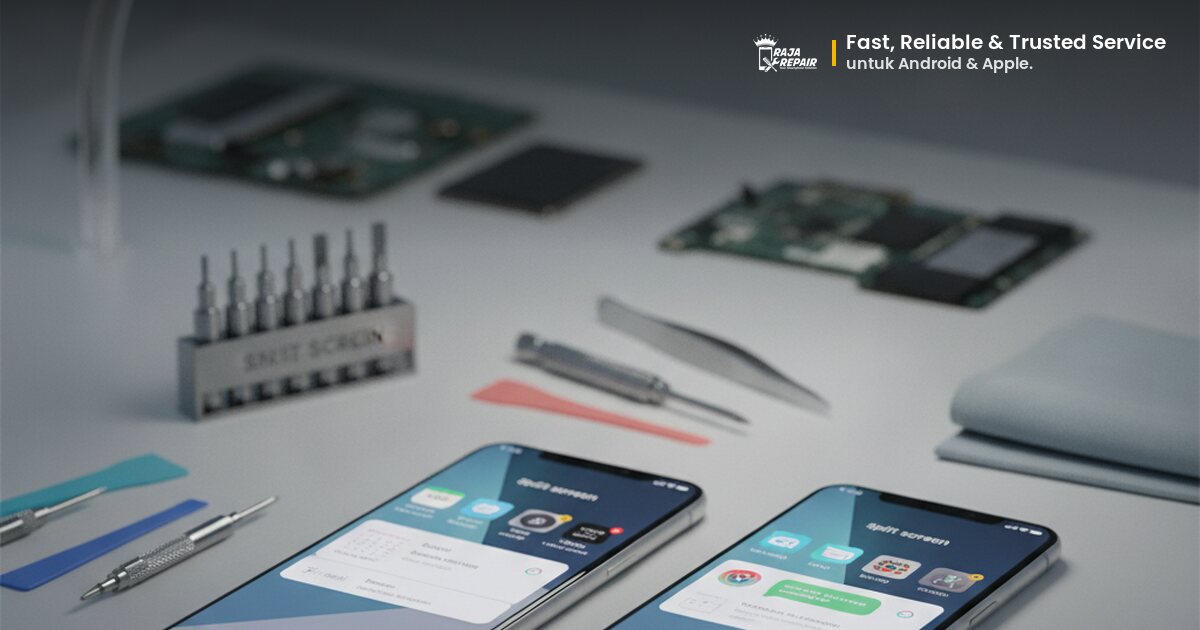
Pernahkah kamu merasa kerepotan saat harus berpindah-pindah aplikasi di smartphone Android-mu? Misalnya, kamu ingin membalas chat sambil menonton video, atau menyalin catatan saat membaca artikel. Untungnya, Android punya fitur canggih yang bisa bikin hidupmu lebih mudah: Split Screen! Fitur ini memungkinkanmu menjalankan dua aplikasi sekaligus dalam satu layar. Yuk, kita selami lebih dalam bagaimana fitur ini bekerja dan tips memaksimalkannya!
Apa Itu Fitur Split Screen?
Fitur Split Screen, atau sering juga disebut mode layar terpisah, adalah kemampuan sistem operasi Android untuk menampilkan dua aplikasi secara bersamaan di layar ponselmu. Layar akan terbagi menjadi dua bagian, biasanya secara horizontal atau vertikal, dengan masing-masing bagian menampilkan satu aplikasi. Ini berarti kamu tidak perlu lagi menutup satu aplikasi untuk membuka yang lain, menghemat waktu dan membuat pengalaman menggunakan smartphone-mu jadi jauh lebih efisien.
Konsepnya sederhana namun sangat powerful. Bayangkan kamu sedang mencari resep masakan online di browser, dan ingin langsung mencatat bahan-bahannya di aplikasi catatan. Dengan Split Screen, kamu bisa melakukannya tanpa perlu bolak-balik. Fitur ini dirancang untuk meningkatkan produktivitas dan kenyamanan, terutama bagi kamu yang sering melakukan multitasking dengan ponsel.
Cara Mengaktifkan Fitur Split Screen di Android
Mengaktifkan fitur Split Screen sangatlah mudah, meskipun langkah-langkahnya bisa sedikit berbeda tergantung versi Android dan antarmuka pengguna (UI) dari pabrikan ponselmu (misalnya Samsung One UI, Xiaomi MIUI, dll.). Namun, secara umum, prosesnya mirip. Berikut adalah langkah-langkah umum yang bisa kamu ikuti:
- Buka Aplikasi yang Ingin Kamu Gunakan: Pertama, buka kedua aplikasi yang ingin kamu jalankan dalam mode Split Screen. Misalnya, buka aplikasi YouTube dan aplikasi WhatsApp.
- Akses Menu Aplikasi Terbaru (Recent Apps): Keluar dari aplikasi dan akses menu aplikasi terbaru. Ini biasanya dilakukan dengan menggeser layar dari bawah ke atas dan menahan sebentar, atau menekan tombol navigasi 'Kotak' atau 'Recent' di bagian bawah layar. Kamu akan melihat daftar aplikasi yang baru saja kamu gunakan.
- Pilih Aplikasi Pertama untuk Split Screen: Pada daftar aplikasi terbaru, cari aplikasi pertama yang ingin kamu gunakan. Tekan dan tahan (long press) ikon aplikasi tersebut di bagian atas kartu aplikasi, atau ketuk ikon kecil di samping nama aplikasi.
- Pilih Opsi 'Layar Terpisah' atau 'Split Screen': Setelah menekan dan menahan, akan muncul beberapa opsi. Pilih opsi yang bertuliskan 'Layar Terpisah', 'Split Screen', atau 'Buka dalam tampilan layar terpisah'. Aplikasi pertama akan langsung menempati salah satu bagian layar.
- Pilih Aplikasi Kedua: Sekarang, bagian layar yang kosong akan menampilkan daftar aplikasi terbaru atau bahkan laci aplikasi (app drawer). Pilih aplikasi kedua yang ingin kamu jalankan. Setelah memilihnya, kedua aplikasi akan berjalan berdampingan di layar.
Untuk keluar dari mode Split Screen, kamu bisa menggeser garis pembatas di tengah layar ke atas atau ke bawah (atau ke kiri/kanan, tergantung orientasi) hingga salah satu aplikasi tertutup sepenuhnya. Beberapa ponsel juga memiliki tombol 'X' atau 'Tutup' di bagian atas aplikasi saat dalam mode ini.
Manfaat Menggunakan Split Screen untuk Produktivitas
Fitur Split Screen bukan hanya sekadar trik keren, tapi benar-benar bisa meningkatkan produktivitasmu sehari-hari. Berikut beberapa manfaat utamanya:
- Multitasking Tanpa Hambatan: Ini adalah manfaat paling jelas. Kamu bisa melakukan dua hal sekaligus tanpa perlu repot berpindah aplikasi. Membalas email sambil melihat kalender, membaca berita sambil mencari informasi di mesin pencari, atau bahkan mengikuti video tutorial sambil mencoba langkah-langkahnya di aplikasi lain.
- Membandingkan Informasi dengan Mudah: Saat kamu perlu membandingkan dua dokumen, dua halaman web, atau dua gambar, Split Screen sangat membantu. Kamu bisa melihat keduanya secara berdampingan tanpa harus mengingat-ingat detail atau bolak-balik layar.
- Peningkatan Efisiensi Kerja: Bagi kamu yang sering menggunakan ponsel untuk bekerja, fitur ini bisa sangat menghemat waktu. Misalnya, menyalin data dari spreadsheet ke aplikasi laporan, atau melakukan riset sambil menulis catatan penting.
- Pengalaman Hiburan yang Lebih Baik: Sambil menonton video YouTube, kamu bisa tetap aktif di grup chat atau media sosial tanpa melewatkan momen penting dari video.
- Belajar dan Mencatat Lebih Efektif: Jika kamu seorang pelajar atau mahasiswa, Split Screen bisa jadi teman belajarmu. Buka materi kuliah di satu sisi dan aplikasi catatan di sisi lain untuk membuat rangkuman secara real-time.
Tips Memaksimalkan Penggunaan Fitur Split Screen
Agar pengalaman Split Screen-mu semakin optimal, perhatikan beberapa tips berikut:
1. Sesuaikan Ukuran Layar
Setelah kedua aplikasi berjalan di mode Split Screen, kamu akan melihat garis pembatas di tengah. Kamu bisa menggeser garis ini ke atas atau ke bawah (atau ke kiri/kanan) untuk mengubah ukuran porsi layar yang diambil oleh masing-masing aplikasi. Sesuaikan sesuai kebutuhanmu. Misalnya, jika kamu lebih fokus pada video, berikan porsi lebih besar untuk aplikasi video.
2. Perhatikan Orientasi Layar
Split Screen bisa bekerja dalam mode potret (vertikal) maupun lanskap (horizontal). Untuk aplikasi tertentu, mode lanskap mungkin lebih nyaman, terutama jika kamu menonton video atau ingin melihat konten yang lebih lebar. Cobalah untuk memutar ponselmu saat dalam mode Split Screen untuk melihat mana yang lebih cocok.
3. Gunakan Aplikasi yang Kompatibel
Meskipun sebagian besar aplikasi modern sudah mendukung Split Screen, ada beberapa aplikasi lama atau aplikasi game tertentu yang mungkin belum sepenuhnya optimal. Jika sebuah aplikasi tidak bekerja dengan baik dalam mode Split Screen, itu mungkin karena pengembangnya belum mengoptimalkannya untuk fitur tersebut.
4. Coba Fitur Pop-up View (jika ada)
Beberapa ponsel Android (terutama Samsung) memiliki fitur serupa yang disebut 'Pop-up View' atau 'Multi-Window'. Ini memungkinkan aplikasi berjalan dalam jendela mengambang yang bisa kamu pindahkan dan ubah ukurannya di atas aplikasi lain. Ini memberikan fleksibilitas lebih dibandingkan Split Screen. Coba cari opsi ini di menu aplikasi terbaru jika ponselmu mendukungnya.
5. Pertimbangkan Kinerja Ponsel
Menjalankan dua aplikasi secara bersamaan tentu akan menggunakan lebih banyak sumber daya ponselmu (RAM dan CPU). Jika ponselmu sudah cukup tua atau spesifikasinya rendah, mungkin akan terasa sedikit lambat atau bahkan lag. Pastikan ponselmu dalam kondisi baik, dan jika kamu merasa ada masalah kinerja, mungkin sudah saatnya untuk memeriksa kondisi ponselmu.
FAQ Seputar Fitur Split Screen
Q: Mengapa fitur Split Screen saya tidak berfungsi di beberapa aplikasi?
A: Tidak semua aplikasi sepenuhnya mendukung mode Split Screen. Beberapa aplikasi, terutama game atau aplikasi dengan antarmuka yang sangat spesifik, mungkin belum dioptimalkan oleh pengembangnya untuk berfungsi dalam tampilan layar terpisah. Selain itu, pastikan kamu sudah memperbarui aplikasi dan sistem operasi Android-mu ke versi terbaru.
Q: Apakah semua ponsel Android punya fitur Split Screen?
A: Fitur Split Screen mulai diperkenalkan secara resmi di Android 7.0 Nougat. Jadi, sebagian besar ponsel Android modern (versi 7.0 ke atas) akan memiliki fitur ini. Namun, cara mengaktifkannya bisa sedikit berbeda tergantung pada antarmuka pengguna (UI) yang digunakan oleh pabrikan ponselmu.
Q: Bisakah saya menyimpan kombinasi Split Screen favorit saya?
A: Beberapa antarmuka Android (seperti Samsung One UI) memang menyediakan fitur untuk menyimpan pasangan aplikasi yang sering kamu gunakan dalam mode Split Screen, sehingga kamu bisa membukanya kembali dengan satu ketukan. Cari opsi 'App Pair' atau 'Pasangan Aplikasi' di menu Edge Panel atau di pengaturan Split Screen ponselmu jika tersedia.
Kesimpulan
Fitur Split Screen di Android adalah alat yang sangat berguna untuk meningkatkan efisiensi dan kenyamananmu dalam menggunakan smartphone. Dengan kemampuannya untuk menjalankan dua aplikasi sekaligus, kamu bisa multitasking dengan lebih lancar, membandingkan informasi dengan mudah, dan secara keseluruhan, membuat pengalaman digitalmu jadi lebih produktif. Jika kamu belum pernah mencobanya, ini saatnya untuk mengeksplorasi fitur canggih ini!
Namun, jika saat mencoba fitur ini kamu merasa ponselmu mulai lambat, sering nge-hang, atau bahkan layarnya bermasalah, itu mungkin pertanda ada sesuatu yang tidak beres dengan perangkatmu. Jangan biarkan masalah kecil berkembang menjadi besar! Kunjungi Raja Repair segera. Kami ahli dalam menangani berbagai masalah smartphone Android, mulai dari perbaikan layar, baterai, hingga masalah performa. Teknisi kami siap membantumu mengembalikan performa terbaik ponselmu. Cek lokasi kami terdekat atau hubungi kami untuk informasi lebih lanjut dan jangan lewatkan promo menarik kami!

Bawa sekarang, pulang dengan HP yang beres.
Konsultasi gratis, diagnosis transparan, garansi 3-12 bulan. Ekspres 15 menit untuk kasus umum.