

Cara Mengaktifkan Mode Gelap di Semua Aplikasi Android: Panduan Lengkap
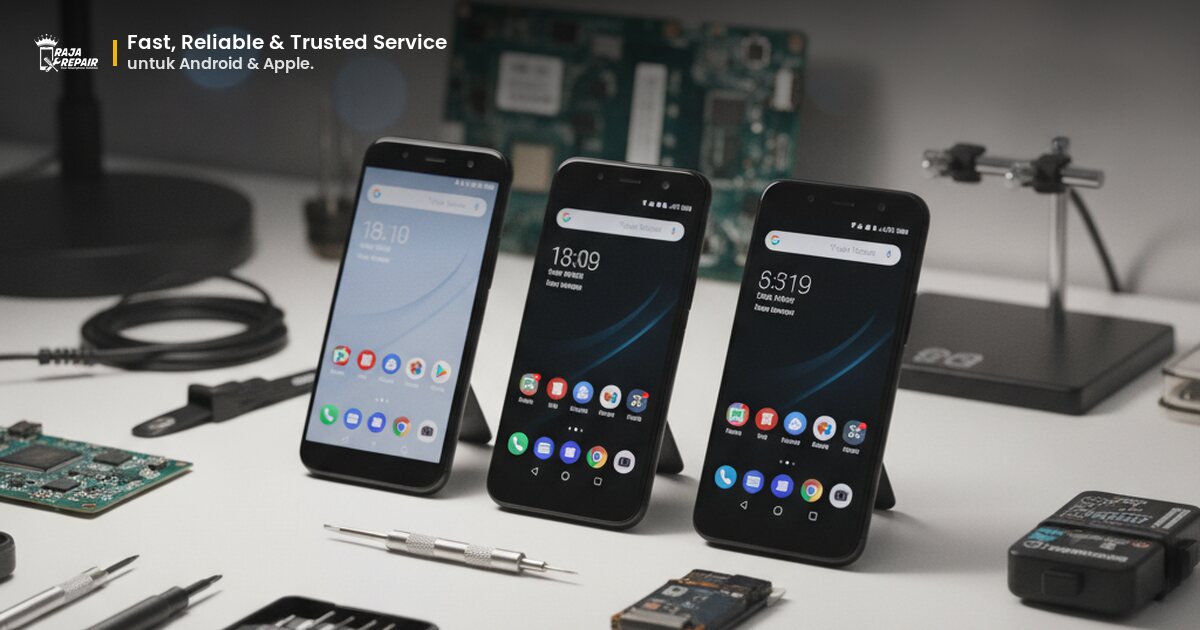
Apakah kamu sering merasa matamu cepat lelah saat menatap layar ponsel, terutama di malam hari? Atau mungkin kamu ingin tampilan smartphone-mu terlihat lebih keren dan modern? Jika ya, maka mode gelap atau dark mode adalah solusi yang tepat untukmu! Fitur ini tidak hanya membuat antarmuka ponselmu terlihat lebih elegan dengan palet warna yang didominasi hitam dan abu-abu gelap, tetapi juga menawarkan berbagai manfaat praktis, mulai dari mengurangi ketegangan mata hingga menghemat baterai. Dalam artikel ini, Raja Repair akan memandumu langkah demi langkah tentang cara mengaktifkan mode gelap di semua aplikasi Android-mu.
Manfaat Mode Gelap: Lebih Nyaman dan Hemat Baterai
Sebelum kita menyelami cara mengaktifkannya, mari kita pahami mengapa mode gelap menjadi fitur yang begitu populer dan dicari banyak pengguna. Manfaat utama mode gelap adalah kenyamanan visual. Dengan mengurangi emisi cahaya biru dari layar, mode gelap dapat membantu mengurangi ketegangan mata, terutama saat kamu menggunakan ponsel di lingkungan minim cahaya atau sebelum tidur. Ini sangat penting untuk menjaga kesehatan mata jangka panjang.
Selain itu, mode gelap juga berdampak positif pada daya tahan baterai, khususnya untuk smartphone dengan teknologi layar AMOLED atau OLED. Jenis layar ini bekerja dengan mematikan piksel secara individual untuk menampilkan warna hitam pekat. Artinya, semakin banyak area hitam yang ditampilkan, semakin sedikit daya yang dikonsumsi. Jadi, dengan mengaktifkan mode gelap di seluruh aplikasi, kamu bisa memperpanjang masa pakai baterai ponselmu dan tidak perlu sering mencari tempat perbaikan untuk masalah baterai.
Mengaktifkan Mode Gelap di Pengaturan Sistem Android
Langkah pertama untuk mengaktifkan mode gelap secara komprehensif adalah melalui pengaturan sistem Android-mu. Sebagian besar versi Android modern (mulai dari Android 10 ke atas) memiliki fitur mode gelap sistem-lebar yang dapat diterapkan ke seluruh antarmuka pengguna dan aplikasi yang mendukungnya secara otomatis. Berikut cara melakukannya:
- Buka Pengaturan: Usap layar dari atas ke bawah untuk membuka panel notifikasi, lalu ketuk ikon roda gigi (Pengaturan) atau cari aplikasi "Pengaturan" di daftar aplikasimu.
- Cari Pengaturan Tampilan: Gulir ke bawah dan cari opsi "Tampilan" atau "Layar". Ketuk opsi tersebut.
- Aktifkan Tema Gelap/Mode Gelap: Di dalam menu Tampilan, kamu akan menemukan opsi seperti "Tema Gelap", "Mode Gelap", atau "Tema". Ketuk opsi tersebut.
- Pilih Mode Gelap: Biasanya, kamu akan melihat pilihan antara "Terang", "Gelap", atau "Default Sistem". Pilih "Gelap" atau "Mode Gelap". Beberapa ponsel juga menawarkan opsi "Otomatis" atau "Jadwal" yang memungkinkan mode gelap aktif secara otomatis pada waktu tertentu (misalnya, saat matahari terbenam) atau berdasarkan siklus baterai.
Setelah mengaktifkan mode gelap di pengaturan sistem, sebagian besar aplikasi yang sudah mendukung mode gelap akan secara otomatis beralih ke tampilan gelap. Ini adalah cara paling efisien untuk menerapkan mode gelap ke banyak aplikasi sekaligus.
Mengaktifkan Mode Gelap di Aplikasi Individual (Jika Tidak Otomatis)
Meskipun pengaturan sistem Android dapat mengaktifkan mode gelap di banyak aplikasi, beberapa aplikasi mungkin tidak beralih secara otomatis atau memiliki pengaturan mode gelapnya sendiri. Untuk kasus seperti itu, kamu perlu mengaktifkannya secara manual di setiap aplikasi. Berikut adalah contoh beberapa aplikasi populer dan cara mengaktifkan mode gelapnya:
- WhatsApp: Buka WhatsApp > Ketuk tiga titik vertikal di pojok kanan atas > Setelan > Chat > Tema > Pilih "Gelap".
- Instagram: Buka Instagram > Pergi ke Profilmu > Ketuk tiga garis horizontal di pojok kanan atas > Pengaturan > Tema > Pilih "Gelap" atau "Default Sistem".
- Facebook: Buka Facebook > Ketuk ikon menu tiga garis horizontal > Gulir ke bawah ke "Pengaturan & Privasi" > Mode Gelap > Pilih "Aktif" atau "Gunakan Pengaturan Sistem".
- YouTube: Buka YouTube > Ketuk ikon profilmu di pojok kanan atas > Setelan > Umum > Tampilan > Pilih "Tema gelap" atau "Gunakan tema perangkat".
- Gmail: Buka Gmail > Ketuk tiga garis horizontal di pojok kiri atas > Gulir ke bawah ke "Setelan" > Setelan umum > Tema > Pilih "Gelap" atau "Default sistem".
Penting untuk diingat bahwa lokasi pengaturan mode gelap mungkin sedikit berbeda tergantung pada versi aplikasi dan jenis ponsel yang kamu gunakan. Jika kamu kesulitan menemukannya, coba cari opsi "Tema", "Tampilan", atau "Mode Gelap" di pengaturan aplikasi tersebut.
Memaksa Mode Gelap untuk Aplikasi yang Tidak Didukung (Fitur Pengembang)
Bagaimana jika ada aplikasi yang sama sekali tidak memiliki opsi mode gelap, baik di pengaturan sistem maupun pengaturan aplikasinya sendiri? Ada trik tersembunyi di pengaturan pengembang Android yang bisa kamu coba untuk "memaksa" aplikasi tersebut menampilkan mode gelap. Namun, perlu diingat bahwa fitur ini mungkin tidak berfungsi sempurna untuk semua aplikasi dan bisa menyebabkan beberapa elemen antarmuka terlihat aneh atau tidak terbaca.
Langkah-langkah Mengaktifkan Opsi Pengembang:
- Buka Pengaturan: Buka aplikasi "Pengaturan".
- Cari Tentang Ponsel: Gulir ke bawah dan cari "Tentang ponsel" atau "Tentang perangkat".
- Ketuk Nomor Build: Di dalam "Tentang ponsel", cari "Nomor build". Ketuk "Nomor build" ini sebanyak 7 kali berturut-turut hingga muncul notifikasi yang mengatakan "Kamu sekarang adalah pengembang!" atau "Opsi pengembang telah diaktifkan."
Langkah-langkah Memaksa Mode Gelap:
- Kembali ke Pengaturan: Kembali ke halaman Pengaturan utama.
- Cari Opsi Pengembang: Gulir ke bawah dan cari "Sistem", lalu "Opsi pengembang".
- Aktifkan Paksa Mode Gelap: Di dalam "Opsi pengembang", gulir ke bawah hingga kamu menemukan opsi "Paksa mode gelap" atau "Override force-dark". Alihkan sakelar di samping opsi ini.
Setelah mengaktifkan "Paksa mode gelap", coba buka kembali aplikasi yang sebelumnya tidak mendukung mode gelap. Lihat apakah tampilannya berubah menjadi gelap. Jika ada masalah visual, kamu bisa menonaktifkan fitur ini lagi kapan saja.
FAQ Mode Gelap
Apakah mode gelap benar-benar menghemat baterai di semua ponsel?
Mode gelap paling efektif menghemat baterai pada ponsel dengan layar AMOLED atau OLED, karena piksel hitam benar-benar mati dan tidak mengonsumsi daya. Untuk layar LCD, penghematan baterai mungkin tidak signifikan karena lampu latar tetap menyala.
Bisakah mode gelap menyebabkan masalah pada beberapa aplikasi?
Ya, terutama jika kamu menggunakan fitur "Paksa mode gelap" di opsi pengembang. Beberapa aplikasi yang tidak dirancang untuk mode gelap mungkin menampilkan teks yang tidak terbaca, warna aneh, atau elemen antarmuka yang tidak terlihat. Jika ini terjadi, sebaiknya nonaktifkan "Paksa mode gelap" atau cari pengaturan mode gelap di dalam aplikasi itu sendiri.
Apakah mode gelap lebih baik untuk kesehatan mata?
Banyak penelitian menunjukkan bahwa mode gelap dapat mengurangi ketegangan mata, terutama di lingkungan minim cahaya, karena mengurangi kontras tajam antara teks terang dan latar belakang gelap. Namun, bagi sebagian orang, mode terang dengan kontras tinggi justru mungkin lebih mudah dibaca. Pilihlah mode yang paling nyaman untuk matamu.
Kesimpulan: Nikmati Tampilan Baru dan Jaga Kesehatan Ponselmu
Mengaktifkan mode gelap di semua aplikasi Android-mu adalah cara yang bagus untuk meningkatkan kenyamanan visual, memberikan tampilan yang lebih modern, dan berpotensi menghemat daya baterai. Baik melalui pengaturan sistem, pengaturan aplikasi individual, atau bahkan "memaksanya" dengan opsi pengembang, kamu kini memiliki semua cara untuk menikmati pengalaman mode gelap yang komprehensif. Ingat, kesehatan mata dan kesehatan ponselmu sama pentingnya!
Jika setelah mencoba semua tips ini kamu masih mengalami masalah dengan tampilan layar, baterai cepat habis, atau bahkan masalah lain pada ponselmu, jangan ragu untuk mengunjungi Raja Repair. Tim ahli kami siap membantumu dengan berbagai layanan perbaikan smartphone, mulai dari penggantian layar, perbaikan baterai, hingga diagnosa kerusakan lainnya. Kamu bisa menemukan lokasi Raja Repair terdekat atau menghubungi kami untuk konsultasi. Dapatkan promo menarik dan biarkan kami mengembalikan performa terbaik ponselmu!

Bawa sekarang, pulang dengan HP yang beres.
Konsultasi gratis, diagnosis transparan, garansi 3-12 bulan. Ekspres 15 menit untuk kasus umum.