

MacBook Menyala Normal tapi Layar Hitam? Ini yang Perlu Dicek

Pernah menyalakan MacBook, tetapi layar tetap hitam meskipun perangkat menunjukkan tanda-tanda sedang bekerja? Kondisi ini tentu membingungkan, apalagi jika MacBook digunakan untuk menyelesaikan pekerjaan sehari-hari.
Layar MacBook mati tapi mesin hidup bisa disebabkan oleh beberapa hal. Mulai dari gangguan sistem operasi, masalah pengaturan tampilan, hingga kerusakan komponen seperti panel layar atau kabel fleksibel. Karena itu, penting untuk mengetahui penyebabnya sebelum memutuskan melakukan perbaikan.
Kabar baiknya, ada beberapa langkah awal yang bisa dicoba untuk mengatasi masalah tersebut. Namun, jika layar tetap tidak menampilkan gambar setelah diperiksa, perangkat mungkin membutuhkan penanganan teknisi.
Penyebab Layar MacBook Mati tapi Mesin Hidup
Ketika MacBook menunjukkan tanda-tanda menyala, tetapi layarnya hitam, bukan berarti perangkat langsung mengalami kerusakan total. Berikut beberapa kemungkinan penyebabnya.
1. Gangguan pada Sistem Operasi
Salah satu penyebab layar MacBook tidak menyala adalah gangguan saat proses startup. Sistem operasi macOS mungkin mengalami kendala ketika memuat file atau menjalankan proses awal sehingga layar tidak menampilkan tampilan seperti biasanya.
Masalah ini bisa terjadi setelah pembaruan sistem, gangguan perangkat lunak, atau proses penyalaan yang tidak berjalan sempurna. Dalam kondisi tertentu, MacBook terlihat aktif, tetapi tidak berhasil masuk ke halaman login atau desktop.
2. Pengaturan Kecerahan Layar Bermasalah
Terkadang, layar MacBook yang terlihat mati sebenarnya hanya memiliki tingkat kecerahan terlalu rendah. Kondisi ini bisa membuat tampilan sulit terlihat, terutama ketika digunakan di ruangan dengan pencahayaan tertentu.
Selain itu, gangguan pada pengaturan tampilan juga dapat membuat layar tidak merespons sebagaimana mestinya. Karena itu, sebelum menganggap panel layar rusak, coba periksa tingkat kecerahannya terlebih dahulu.
3. Panel Layar Mengalami Kerusakan
Panel merupakan komponen yang bertugas menampilkan gambar pada layar MacBook. Jika panel mengalami kerusakan, perangkat mungkin tetap menyala, tetapi tidak dapat menampilkan gambar.
Kerusakan ini bisa terjadi akibat benturan, tekanan berlebihan, atau faktor usia penggunaan. Selain layar hitam, kerusakan panel juga terkadang ditandai dengan munculnya garis, bercak, atau perubahan warna sebelum akhirnya tidak menampilkan gambar sama sekali.
4. Kabel Fleksibel Layar Bermasalah
Kabel fleksibel berfungsi menghubungkan panel layar dengan komponen utama MacBook. Jika kabel mengalami kerusakan atau koneksinya terganggu, tampilan layar bisa bermasalah meskipun mesin masih bekerja.
Gejalanya dapat berupa layar yang sesekali mati, berkedip, atau tidak menampilkan gambar ketika posisi layar diubah. Namun, kondisi tersebut perlu diperiksa lebih lanjut karena gejala serupa juga bisa disebabkan oleh kerusakan komponen lainnya.
5. Gangguan pada Logic Board atau Komponen Grafis
Kemungkinan lainnya adalah masalah pada logic board atau komponen yang bertanggung jawab memproses tampilan grafis. Jika bagian ini mengalami gangguan, MacBook mungkin tidak dapat mengirimkan tampilan gambar ke layar dengan normal.
Kerusakan pada logic board bisa berkaitan dengan benturan, paparan cairan, panas berlebih, atau masalah pada komponen elektronik di dalam perangkat. Penanganannya membutuhkan pemeriksaan teknisi karena tidak bisa dipastikan hanya dari kondisi layar hitam.
Cara Mengatasi Layar MacBook Mati tapi Mesin Hidup
Sebelum membawa MacBook ke tempat servis, ada beberapa langkah awal yang bisa dilakukan untuk memeriksa kemungkinan penyebabnya.
1. Periksa Kecerahan Layar
Pertama, coba naikkan tingkat kecerahan menggunakan tombol pengaturan kecerahan pada keyboard. Jika layar kembali menampilkan gambar, kemungkinan masalah berkaitan dengan pengaturan tampilan, bukan kerusakan panel.
2. Pastikan MacBook Mendapatkan Daya
Hubungkan MacBook ke adaptor daya yang sesuai dan pastikan kabel serta konektornya terpasang dengan benar. Jika baterai terlalu lemah, perangkat mungkin tidak dapat menyala secara normal.
Periksa juga kondisi adaptor dan kabel pengisian daya. Apabila memungkinkan, gunakan adaptor kompatibel lain yang berfungsi dengan baik untuk memastikan sumber daya bukan penyebab masalah.
3. Lepaskan Aksesoris Eksternal
Cabut perangkat tambahan yang terhubung ke MacBook, seperti USB hub, flashdisk, monitor eksternal, hard disk, atau aksesoris lainnya. Setelah itu, coba nyalakan kembali perangkat.
Langkah ini membantu memastikan tidak ada aksesoris atau koneksi eksternal yang mengganggu proses penyalaan MacBook.
4. Lakukan Restart Paksa
Jika MacBook tidak merespons, coba tekan dan tahan tombol daya selama sekitar 10 detik hingga perangkat mati. Setelah itu, tekan tombol daya sekali lagi untuk menyalakannya.
Cara ini merupakan salah satu langkah pemecahan masalah yang disarankan Apple ketika Mac mengalami layar kosong saat proses startup. Namun, hindari terlalu sering melakukan restart paksa jika masalah terus berulang.
5. Coba Masuk ke macOS Recovery
Jika layar masih hitam, kamu bisa mencoba mengakses macOS Recovery untuk mengetahui apakah masalah berkaitan dengan proses startup. Caranya berbeda berdasarkan jenis MacBook:
- MacBook dengan Apple silicon: Matikan perangkat, kemudian tekan dan tahan tombol daya sampai muncul pilihan startup. Pilih Options, lalu klik Continue.
- MacBook berbasis Intel: Nyalakan perangkat, kemudian segera tekan dan tahan tombol Command dan R sampai logo Apple atau gambar globe muncul.
Jika berhasil masuk ke macOS Recovery, ikuti panduan pemulihan Apple. Jangan langsung memilih opsi instal ulang macOS sebelum memahami langkahnya dan memastikan data penting sudah dicadangkan.
6. Hubungkan ke Monitor Eksternal
Kamu juga bisa mencoba menghubungkan MacBook ke monitor eksternal menggunakan kabel atau adaptor yang kompatibel. Jika monitor eksternal menampilkan gambar, sementara layar bawaan tetap hitam, ada kemungkinan masalah berada pada sistem tampilan internal.
Namun, hasil ini belum cukup untuk memastikan panel atau kabel fleksibel sebagai penyebabnya. Pemeriksaan lebih lanjut tetap diperlukan.
Kapan Layar MacBook Perlu Diservis?
Jika layar tetap hitam setelah mencoba langkah-langkah di atas, sebaiknya jangan membongkar MacBook sendiri. Apalagi jika masalah muncul setelah perangkat terjatuh, terkena cairan, atau mengalami benturan.
Pemeriksaan teknisi diperlukan untuk mengetahui apakah gangguan berasal dari panel layar, kabel fleksibel, logic board, atau komponen lainnya. Dengan begitu, penanganan dapat disesuaikan dengan sumber kerusakan tanpa harus mengganti layar.
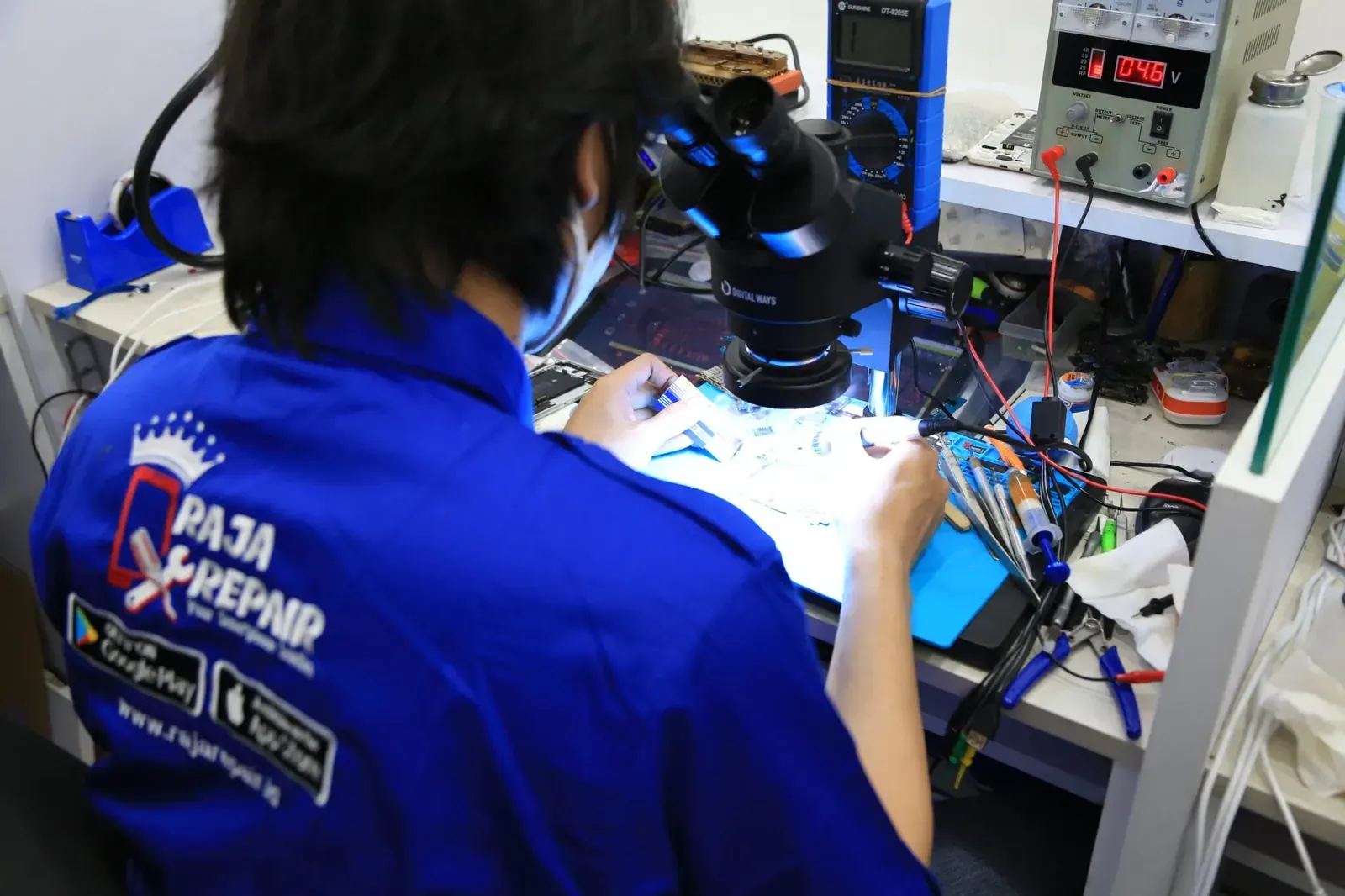
Jika mengalami masalah layar MacBook mati tapi mesin hidup, kamu bisa mempertimbangkan layanan servis MacBook di Raja Repair. Kunjungi cabang Raja Repair terdekat untuk berkonsultasi dan mengetahui opsi pemeriksaan yang tersedia.
Jangan menunggu sampai gangguan semakin parah dan menghambat aktivitas. Hubungi kanal kontak resmi Raja Repair untuk mendapatkan informasi lebih lanjut mengenai layanan pemeriksaan dan perbaikan MacBook.
Bawa sekarang, pulang dengan HP yang beres.
Konsultasi gratis, diagnosis transparan, garansi 3-12 bulan. Ekspres 15 menit untuk kasus umum.