

WiFi dan Bluetooth HP Tidak Bisa Terhubung? Ini Solusinya!
Pernahkah kamu mengalami momen menjengkelkan ketika ingin terhubung ke WiFi untuk internetan atau menyambungkan earbud Bluetooth favoritmu, tapi HP-mu menolak bekerja sama? Masalah konektivitas WiFi dan Bluetooth yang tidak bisa terhubung memang sering terjadi dan bisa sangat mengganggu aktivitas sehari-hari kita.
Baik itu tidak bisa menemukan jaringan WiFi, tidak bisa pairing dengan perangkat Bluetooth lain, atau koneksi yang sering putus-nyambung, semuanya bisa membuatmu frustrasi. Tapi jangan khawatir, kamu tidak sendirian. Banyak pengguna HP menghadapi masalah serupa. Artikel ini akan membantumu memahami apa saja penyebabnya dan memberikan panduan langkah demi langkah untuk mengatasinya.
Memahami Gejala dan Penyebab Umum Masalah Konektivitas
Sebelum kita menyelami solusi, penting untuk mengenali gejala dan penyebab umum mengapa WiFi atau Bluetooth HP-mu tidak bisa terhubung. Dengan mengetahui akar masalahnya, kamu bisa lebih tepat dalam mencari penyelesaiannya.
Beberapa gejala umum yang mungkin kamu alami antara lain: WiFi tidak bisa mendeteksi jaringan yang tersedia, Bluetooth tidak bisa menemukan perangkat lain, koneksi sering terputus meskipun sudah terhubung, atau bahkan ikon WiFi/Bluetooth tidak bisa diaktifkan sama sekali. Mengenali gejala ini akan membantumu mempersempit kemungkinan penyebabnya.
- Masalah Perangkat Lunak: Ini adalah penyebab paling sering. Bisa jadi ada bug pada sistem operasi, pengaturan jaringan yang korup, atau aplikasi pihak ketiga yang mengganggu. Pembaharuan sistem yang tidak sempurna juga bisa memicu masalah ini.
- Masalah Perangkat Keras: Jika masalah perangkat lunak sudah diatasi dan tidak membuahkan hasil, kemungkinan besar masalahnya ada pada komponen perangkat keras WiFi atau Bluetooth di HP-mu. Komponen ini bisa rusak karena benturan, jatuh, atau bahkan usia pakai.
- Gangguan Lingkungan: Faktor eksternal seperti jarak terlalu jauh dari router WiFi atau perangkat Bluetooth, adanya penghalang fisik (dinding tebal), atau interferensi dari perangkat elektronik lain (microwave, telepon nirkabel) juga bisa menyebabkan koneksi tidak stabil atau gagal terhubung.
- Pengaturan yang Salah: Terkadang, masalahnya sesederhana pengaturan yang salah di HP-mu. Mode pesawat yang aktif, izin aplikasi yang tidak tepat, atau bahkan hanya lupa mengaktifkan WiFi/Bluetooth itu sendiri.
Langkah Awal Troubleshooting yang Bisa Kamu Coba Sendiri
Sebelum memutuskan untuk membawa HP-mu ke tempat servis, ada beberapa langkah dasar yang bisa kamu coba sendiri di rumah. Solusi ini seringkali berhasil mengatasi masalah kecil yang berkaitan dengan perangkat lunak atau pengaturan.
Mulai dari langkah yang paling sederhana hingga yang sedikit lebih kompleks. Ingat, kesabaran adalah kunci. Jangan terburu-buru menyimpulkan bahwa HP-mu rusak parah sebelum mencoba semua langkah ini.
- Restart HP dan Router/Perangkat Bluetooth: Ini adalah 'obat' universal untuk banyak masalah teknis. Restart HP-mu dan juga router WiFi atau perangkat Bluetooth yang ingin kamu sambungkan. Proses restart akan menyegarkan sistem dan membersihkan cache sementara yang mungkin menyebabkan gangguan.
- Periksa Pengaturan WiFi dan Bluetooth: Pastikan WiFi dan Bluetooth sudah aktif. Cek juga apakah mode pesawat tidak aktif, karena mode ini akan mematikan semua konektivitas nirkabel. Kamu juga bisa mencoba 'Lupakan Jaringan' (Forget Network) untuk WiFi atau 'Hapus Pasangan' (Unpair) untuk Bluetooth, lalu coba sambungkan kembali.
- Perbarui Sistem Operasi: Pastikan HP-mu menjalankan versi sistem operasi terbaru. Pembaruan seringkali membawa perbaikan bug dan peningkatan stabilitas, termasuk untuk masalah konektivitas. Pergi ke Pengaturan > Sistem > Pembaruan Perangkat Lunak untuk memeriksa pembaruan.
- Reset Pengaturan Jaringan: Jika masalah masih berlanjut, kamu bisa mencoba mereset pengaturan jaringan HP-mu. Ini akan mengembalikan semua pengaturan WiFi, Bluetooth, dan data seluler ke pengaturan pabrik tanpa menghapus data pribadi. Caranya biasanya ada di Pengaturan > Sistem > Reset > Reset Pengaturan Jaringan.
- Coba di Lokasi Berbeda: Untuk WiFi, coba sambungkan di dekat router atau di lokasi lain. Untuk Bluetooth, pastikan tidak ada penghalang dan jarak antara HP dengan perangkat Bluetooth tidak terlalu jauh. Ini untuk menyingkirkan kemungkinan gangguan eksternal.
Ketika Masalah Lebih Kompleks: Solusi Lanjutan
Jika langkah-langkah dasar di atas belum berhasil, ada kemungkinan masalahnya sedikit lebih dalam. Solusi berikut memerlukan sedikit lebih banyak perhatian, namun tetap bisa kamu coba sebelum mempertimbangkan servis profesional.
Jangan panik jika langkah-langkah awal tidak berhasil. Masalah konektivitas terkadang memang memerlukan pendekatan yang lebih mendalam. Ingatlah untuk selalu membuat cadangan data pentingmu sebelum melakukan langkah-langkah yang berpotensi mengubah pengaturan sistem secara signifikan.
Membersihkan Cache Sistem
Terkadang, file cache yang korup bisa menyebabkan berbagai masalah, termasuk konektivitas. Kamu bisa mencoba membersihkan partisi cache dari recovery mode. Cara masuk ke recovery mode bervariasi tergantung merek HP, jadi kamu mungkin perlu mencari panduan spesifik untuk model HP-mu. Membersihkan cache sistem tidak akan menghapus data pribadimu.
Mode Aman (Safe Mode)
Coba nyalakan HP-mu dalam Mode Aman (Safe Mode). Dalam mode ini, hanya aplikasi bawaan sistem yang akan berjalan, sementara aplikasi pihak ketiga dinonaktifkan. Jika WiFi dan Bluetooth berfungsi normal di Mode Aman, itu menandakan ada aplikasi pihak ketiga yang menyebabkan konflik. Kamu bisa mulai mencurigai aplikasi yang baru saja kamu instal atau perbarui.
Reset Pabrik (Factory Reset)
Ini adalah langkah terakhir dalam troubleshooting perangkat lunak. Reset pabrik akan menghapus semua data dan pengaturan di HP-mu, mengembalikannya ke kondisi seperti baru dari pabrik. Pastikan kamu sudah mencadangkan semua data pentingmu sebelum melakukan ini. Jika setelah reset pabrik masalah masih ada, kemungkinan besar masalahnya ada pada perangkat keras.
Kapan Saatnya Membawa HP ke Teknisi Profesional?
Setelah mencoba semua langkah troubleshooting di atas dan masalah WiFi atau Bluetooth HP-mu masih belum teratasi, ini adalah indikasi kuat bahwa ada masalah pada komponen perangkat kerasnya. Dalam kasus seperti ini, mencoba memperbaikinya sendiri tanpa keahlian dan alat yang tepat justru bisa memperburuk keadaan.
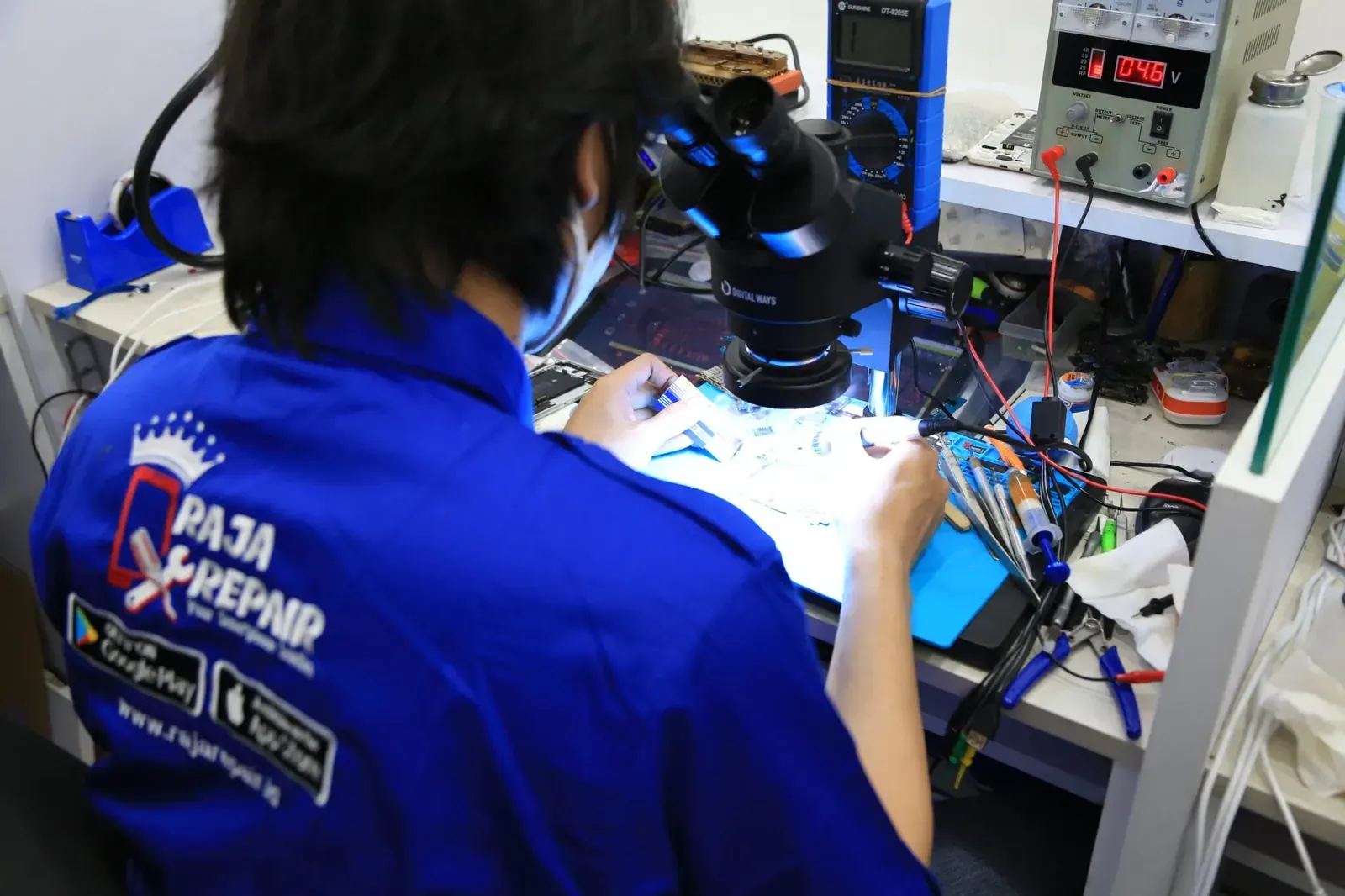
Membawa HP-mu ke teknisi profesional adalah pilihan terbaik untuk mendapatkan diagnosis yang akurat dan perbaikan yang tepat. Teknisi memiliki peralatan khusus untuk mendeteksi kerusakan pada komponen internal dan keahlian untuk menggantinya jika diperlukan. Jangan ragu untuk mencari bantuan ahli demi keamanan dan keberlangsungan HP kesayanganmu.
Tanda-tanda Kerusakan Perangkat Keras
- WiFi atau Bluetooth tidak bisa diaktifkan sama sekali (tombol abu-abu).
- HP sering restart sendiri saat mencoba mengaktifkan WiFi/Bluetooth.
- Masalah muncul setelah HP terjatuh atau terkena cairan.
- Sudah mencoba reset pabrik namun tidak ada perubahan.
- Ada pesan error yang spesifik terkait hardware WiFi/Bluetooth.
FAQ Seputar Masalah Konektivitas HP
Berikut adalah beberapa pertanyaan umum yang sering diajukan terkait masalah WiFi dan Bluetooth pada HP:
Q: Mengapa WiFi saya sering putus nyambung padahal sinyal penuh?
A: Ini bisa disebabkan oleh beberapa faktor, seperti interferensi dari perangkat lain, jarak terlalu jauh dari router, firmware router yang perlu diperbarui, atau bahkan masalah pada modul WiFi di HP-mu. Coba restart router dan HP, periksa pengaturan saluran WiFi di router, dan pastikan tidak ada terlalu banyak perangkat yang terhubung ke WiFi yang sama.
Q: Apakah masalah WiFi dan Bluetooth yang tidak bisa terhubung bisa diperbaiki?
A: Ya, sebagian besar masalah konektivitas WiFi dan Bluetooth bisa diperbaiki. Jika masalahnya pada perangkat lunak, seringkali bisa diselesaikan dengan langkah troubleshooting dasar atau reset. Jika masalahnya pada perangkat keras, modul WiFi/Bluetooth bisa diganti oleh teknisi profesional.
Q: Berapa biaya perbaikan modul WiFi/Bluetooth di HP?
A: Biaya perbaikan sangat bervariasi tergantung model HP, ketersediaan suku cadang, dan kebijakan harga jasa servis. Sebaiknya kamu konsultasi langsung dengan pusat servis terpercaya seperti Raja Repair untuk mendapatkan estimasi biaya yang akurat.
Kesimpulan: Jangan Biarkan Konektivitas Mengganggu Harimu!
Masalah WiFi dan Bluetooth yang tidak bisa terhubung memang menjengkelkan, tapi seperti yang sudah kita bahas, ada banyak solusi yang bisa kamu coba. Mulai dari langkah-langkah sederhana seperti restart hingga solusi lanjutan seperti reset pabrik. Penting untuk mencoba setiap langkah dengan sabar untuk mengidentifikasi akar masalahnya.
Jika setelah semua upaya mandiri masalah masih belum teratasi, jangan ragu untuk mencari bantuan profesional. Teknisi ahli di Raja Repair siap membantumu mendiagnosis dan memperbaiki masalah konektivitas HP-mu dengan cepat dan efisien. Kamu bisa kunjungi Raja Repair untuk informasi lebih lanjut, atau langsung datang ke lokasi kami untuk konsultasi. Kami juga punya promo menarik yang mungkin cocok untukmu. Jangan biarkan konektivitas yang buruk menghambat produktivitas dan hiburanmu!
Bawa sekarang, pulang dengan HP yang beres.
Konsultasi gratis, diagnosis transparan, garansi 3-12 bulan. Ekspres 15 menit untuk kasus umum.