

Tips Mengatasi Masalah Wi-Fi Tidak Terhubung di HP
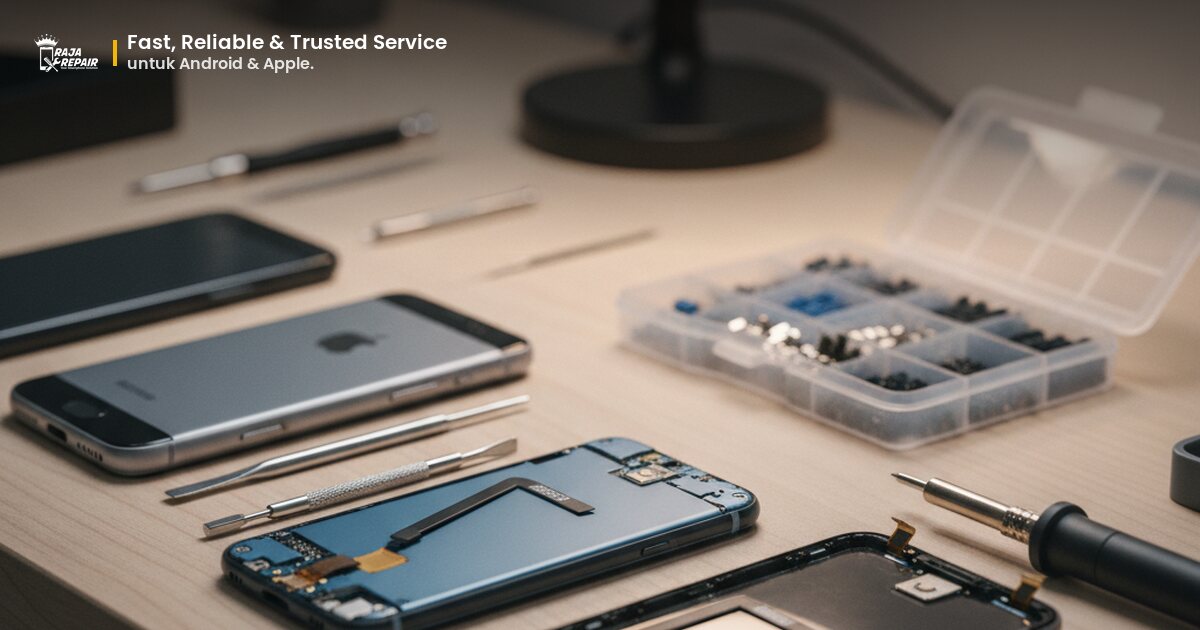
Sebagai pengguna smartphone, kita semua tahu betapa frustrasinya ketika Wi-Fi di HP tiba-tiba tidak mau terhubung. Entah itu tidak bisa menemukan jaringan, tidak bisa mendapatkan alamat IP, atau terus-menerus terputus, masalah Wi-Fi bisa sangat mengganggu aktivitasmu sehari-hari. Jangan khawatir, kamu tidak sendirian. Banyak pengguna mengalami hal serupa. Artikel ini akan membahas tuntas berbagai penyebab dan solusi praktis untuk mengatasi masalah Wi-Fi yang tidak terhubung di HP-mu.
Mengenali Gejala Awal Masalah Wi-Fi
Sebelum kita masuk ke solusi, penting untuk mengenali gejala-gejala umum saat Wi-Fi di HP-mu bermasalah. Dengan mengetahui gejalanya, kamu bisa lebih mudah menentukan langkah perbaikan yang tepat. Beberapa tanda yang sering muncul antara lain:
- HP tidak bisa mendeteksi jaringan Wi-Fi sama sekali, padahal perangkat lain bisa.
- Wi-Fi terhubung, tetapi tidak ada akses internet.
- Koneksi Wi-Fi sering terputus sendiri secara acak.
- HP terus-menerus mencoba mendapatkan alamat IP tetapi gagal.
- Kecepatan internet sangat lambat saat terhubung Wi-Fi.
- Simbol Wi-Fi di status bar HP menunjukkan tanda seru atau silang.
Jika kamu mengalami salah satu atau beberapa gejala di atas, kemungkinan besar ada masalah dengan koneksi Wi-Fi di HP-mu. Mari kita telusuri penyebabnya dan bagaimana cara mengatasinya.
Langkah Dasar Troubleshooting Wi-Fi di HP
Seringkali, masalah Wi-Fi bisa diselesaikan dengan langkah-langkah sederhana yang bisa kamu lakukan sendiri di rumah. Jangan langsung panik dan berpikir harus ke tempat servis. Coba dulu beberapa tips dasar ini:
1. Restart HP dan Router-mu
Ini adalah solusi paling klasik dan seringkali paling efektif. Sama seperti komputer, restart HP dapat membersihkan cache dan menyegarkan sistem operasi, termasuk modul Wi-Fi. Matikan HP-mu sepenuhnya, tunggu sekitar 30 detik, lalu nyalakan kembali. Selain itu, jangan lupa untuk me-restart router Wi-Fi di rumahmu. Cabut kabel power router, tunggu 10-15 detik, lalu colokkan kembali. Tunggu hingga semua lampu indikator menyala stabil sebelum mencoba menghubungkan HP-mu lagi.
2. Lupakan Jaringan dan Hubungkan Kembali
Terkadang, HP-mu menyimpan informasi jaringan Wi-Fi yang sudah usang atau korup. Ini bisa menyebabkan masalah koneksi. Untuk mengatasinya, masuk ke pengaturan Wi-Fi di HP-mu, cari jaringan yang bermasalah, lalu pilih opsi “Lupakan Jaringan” atau “Hapus Jaringan”. Setelah itu, coba cari kembali jaringan tersebut dan masukkan kata sandi Wi-Fi-nya seperti saat pertama kali terhubung. Pastikan kamu memasukkan kata sandi dengan benar, ya.
3. Periksa Mode Pesawat dan Pengaturan Wi-Fi
Pastikan Mode Pesawat (Airplane Mode) di HP-mu tidak aktif. Jika aktif, semua koneksi nirkabel, termasuk Wi-Fi, akan dinonaktifkan. Selain itu, pastikan juga Wi-Fi di HP-mu memang dalam posisi “Aktif” di pengaturan. Kadang-kadang, secara tidak sengaja kita mematikannya. Periksa juga apakah ada pengaturan “Wi-Fi Otomatis” atau “Smart Wi-Fi” yang mungkin mengganggu koneksi stabil. Coba matikan fitur tersebut jika ada dan lihat perbedaannya.
Solusi Lanjutan untuk Masalah Wi-Fi yang Membandel
Jika langkah-langkah dasar di atas belum berhasil, jangan putus asa. Ada beberapa solusi lanjutan yang bisa kamu coba. Ini mungkin sedikit lebih teknis, tetapi masih bisa kamu lakukan sendiri.
1. Perbarui Sistem Operasi HP-mu
Pembaruan sistem operasi (OS) seringkali membawa perbaikan bug dan peningkatan kinerja, termasuk untuk modul Wi-Fi. Pastikan HP-mu menjalankan versi OS terbaru yang tersedia. Masuk ke Pengaturan > Tentang Ponsel/Sistem > Pembaruan Perangkat Lunak. Unduh dan instal pembaruan jika ada. Proses ini bisa memakan waktu, jadi pastikan baterai HP-mu cukup dan kamu terhubung ke jaringan internet yang stabil (jika bisa, gunakan data seluler sementara).
2. Reset Pengaturan Jaringan
Reset pengaturan jaringan akan mengembalikan semua pengaturan Wi-Fi, Bluetooth, dan data seluler ke pengaturan pabrik tanpa menghapus data pribadi atau aplikasi-mu. Ini seringkali efektif untuk mengatasi masalah konektivitas yang membandel. Cari opsi “Reset Pengaturan Jaringan” di menu Pengaturan HP-mu (biasanya di bagian Sistem atau Umum). Setelah reset, kamu perlu memasukkan ulang semua kata sandi Wi-Fi dan memasangkan ulang perangkat Bluetooth.
3. Periksa Gangguan Sinyal dan Jarak Router
Jarak antara HP-mu dan router Wi-Fi sangat memengaruhi kualitas sinyal. Semakin jauh, semakin lemah sinyalnya. Dinding tebal, perabot besar, dan perangkat elektronik lain (seperti microwave, telepon tanpa kabel, atau perangkat Bluetooth) juga bisa menyebabkan interferensi sinyal. Coba mendekat ke router atau pindahkan router ke tempat yang lebih terbuka. Kamu juga bisa mencoba mengubah channel Wi-Fi di pengaturan router-mu jika kamu punya akses, karena beberapa channel mungkin lebih padat dan rentan gangguan.
Kapan Saatnya Membawa HP-mu ke Raja Repair?
Jika kamu sudah mencoba semua tips di atas dan Wi-Fi di HP-mu masih bermasalah, kemungkinan besar ada kerusakan hardware pada modul Wi-Fi di dalam HP-mu. Kerusakan hardware ini tidak bisa diperbaiki dengan software atau pengaturan ulang. Ini adalah sinyal bahwa HP-mu membutuhkan penanganan profesional.
Di Raja Repair, kami memiliki teknisi ahli yang berpengalaman dalam menangani berbagai masalah HP, termasuk kerusakan modul Wi-Fi. Kami menggunakan suku cadang berkualitas dan peralatan canggih untuk memastikan perbaikan yang akurat dan tahan lama. Jangan biarkan masalah Wi-Fi mengganggu produktivitasmu lebih lama lagi. Kami siap membantu!
FAQ Seputar Masalah Wi-Fi HP
Q: Mengapa HP-ku bisa terhubung ke Wi-Fi tapi tidak ada internet?
A: Ini sering disebut “Limited Access”. Penyebabnya bisa dari router yang tidak mendapatkan internet dari ISP (penyedia layanan internet), masalah DNS di HP-mu, atau konflik alamat IP. Coba restart router dan HP-mu, atau reset pengaturan jaringan di HP.
Q: Apakah aplikasi VPN bisa menyebabkan masalah Wi-Fi?
A: Ya, terkadang aplikasi VPN bisa menyebabkan konflik jaringan dan mengganggu koneksi Wi-Fi. Coba nonaktifkan atau hapus instalasi aplikasi VPN sementara untuk melihat apakah itu menyelesaikan masalah.
Q: Bisakah virus atau malware menyebabkan Wi-Fi bermasalah?
A: Meskipun jarang, beberapa jenis malware bisa mengganggu fungsi jaringan di HP-mu. Jika kamu curiga ada malware, coba lakukan pemindaian dengan aplikasi antivirus terkemuka dan hapus program yang mencurigakan.
Kesimpulan
Masalah Wi-Fi tidak terhubung di HP memang menjengkelkan, tetapi sebagian besar bisa diatasi dengan langkah-langkah troubleshooting yang tepat. Mulai dari restart sederhana, melupakan jaringan, hingga reset pengaturan, banyak solusi yang bisa kamu coba sendiri di rumah. Ingat, kesabaran adalah kunci saat mencoba mengatasi masalah teknis.
Namun, jika setelah semua upaya Wi-Fi di HP-mu tetap tidak berfungsi, itu adalah indikasi kuat adanya masalah hardware yang lebih serius. Jangan ragu untuk membawa HP-mu ke ahli. Kunjungi Raja Repair atau salah satu lokasi kami untuk mendapatkan diagnosa akurat dan perbaikan profesional. Teknisi kami siap memberikan solusi terbaik agar HP-mu bisa kembali terhubung ke dunia maya tanpa hambatan. Kamu bisa melihat promo yang sedang berjalan atau menghubungi kami untuk informasi lebih lanjut.

Bawa sekarang, pulang dengan HP yang beres.
Konsultasi gratis, diagnosis transparan, garansi 3-12 bulan. Ekspres 15 menit untuk kasus umum.