

Tips Mengatasi Bootloop (HP Hanya Muncul Logo) Tanpa Kehilangan Data
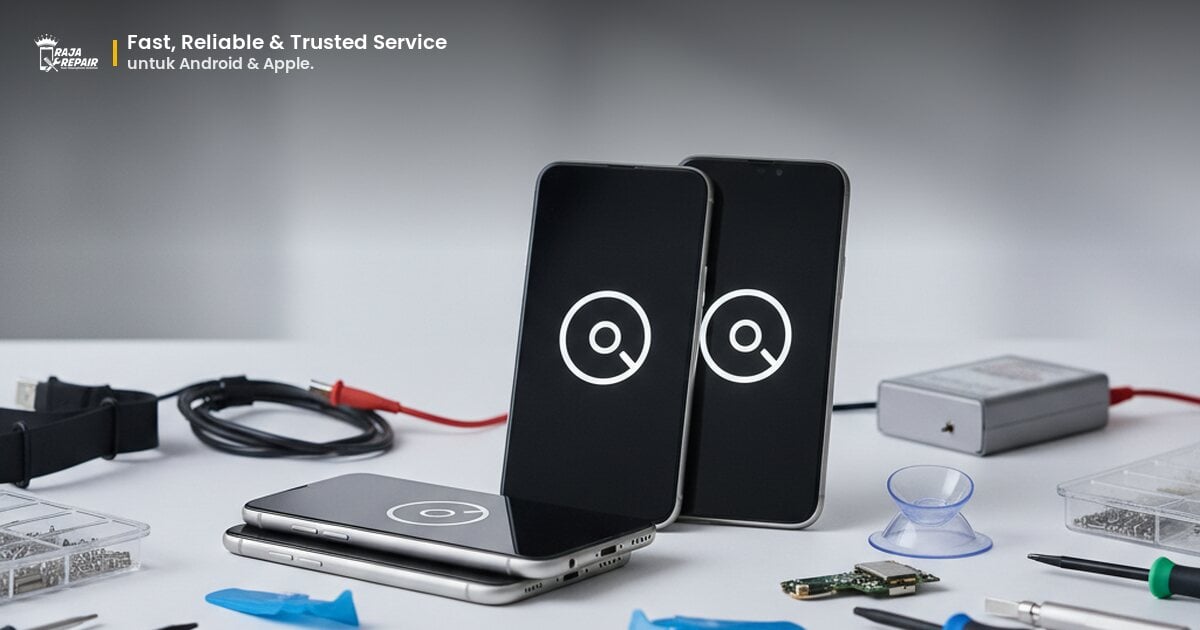
Pernahkah kamu mengalami momen di mana HP kesayanganmu tiba-tiba mogok dan hanya menampilkan logo saja, tidak bisa masuk ke sistem operasi? Kondisi ini dikenal sebagai bootloop, dan bisa jadi sangat menjengkelkan. Kamu mungkin langsung panik memikirkan data-data penting yang tersimpan di dalamnya. Tenang, kamu tidak sendirian. Banyak pengguna smartphone pernah mengalami masalah ini. Artikel ini akan memandu kamu mengatasi bootloop dengan langkah-langkah yang bisa kamu coba sendiri, bahkan dengan harapan data-data berhargamu tetap aman.
Memahami Apa Itu Bootloop dan Penyebabnya
Sebelum kita masuk ke solusi, penting untuk memahami apa sebenarnya bootloop itu. Bootloop adalah kondisi di mana perangkat Android (atau sistem operasi lain) gagal memuat sistem operasi sepenuhnya dan terus-menerus melakukan restart, atau hanya stuck di logo awal. Ini seperti HP-mu terjebak dalam lingkaran tanpa akhir saat mencoba booting. Fenomena ini bisa terjadi pada berbagai merek HP, mulai dari Samsung, Xiaomi, Oppo, Vivo, hingga iPhone.
Ada beberapa penyebab umum bootloop yang perlu kamu ketahui:
- Update Sistem yang Gagal: Seringkali, saat proses update sistem operasi terganggu (misalnya karena baterai habis atau koneksi internet terputus), file sistem bisa menjadi korup dan menyebabkan bootloop.
- Instalasi Aplikasi yang Tidak Kompatibel: Menginstal aplikasi dari sumber yang tidak dikenal (bukan Play Store resmi) atau aplikasi yang tidak kompatibel dengan versi Android-mu bisa merusak sistem.
- Modifikasi Sistem yang Berlebihan (Rooting/Custom ROM): Bagi pengguna yang suka mengoprek HP dengan rooting atau menginstal custom ROM, risiko bootloop meningkat jika prosesnya tidak dilakukan dengan benar atau ROM yang diinstal tidak stabil.
- Kerusakan Hardware: Dalam beberapa kasus, bootloop bisa menjadi indikasi adanya masalah pada hardware, seperti memori internal yang rusak atau komponen motherboard yang bermasalah. Ini adalah skenario terburuk, namun tidak mustahil.
- Memori Penuh: Terkadang, memori internal HP yang terlalu penuh hingga tidak ada ruang tersisa untuk sistem beroperasi bisa menyebabkan bootloop.
Langkah Awal Mengatasi Bootloop yang Bisa Kamu Coba
Jangan langsung panik dan buru-buru ke tukang servis. Ada beberapa langkah sederhana yang bisa kamu coba sendiri di rumah:
1. Restart Paksa (Force Restart)
Ini adalah metode paling dasar dan seringkali efektif untuk mengatasi masalah kecil. Caranya bervariasi tergantung merek HP-mu:
- Sebagian besar Android: Tekan dan tahan tombol daya selama 10-30 detik hingga HP mati lalu menyala kembali.
- Samsung: Tekan dan tahan tombol Volume Bawah dan tombol Daya secara bersamaan selama 7-10 detik.
- iPhone (model tertentu): Tekan dan lepas cepat tombol Volume Naik, lalu tekan dan lepas cepat tombol Volume Turun, kemudian tekan dan tahan tombol Samping (Power) hingga logo Apple muncul.
Metode ini akan mematikan paksa semua proses yang berjalan dan memulai ulang sistem dari awal. Jika bootloop disebabkan oleh glitch sementara, force restart bisa menyelesaikannya.
2. Lepas Baterai (Jika Memungkinkan)
Jika HP-mu memiliki baterai yang bisa dilepas, matikan paksa HP, lalu lepas baterai selama beberapa menit. Setelah itu, pasang kembali baterai dan coba nyalakan HP. Melepas baterai akan memutus semua daya dan mereset sirkuit internal, yang kadang bisa membantu.
3. Cabut Kartu SIM dan Kartu Memori Eksternal (MicroSD)
Terkadang, kartu SIM atau kartu memori eksternal yang korup atau bermasalah bisa mengganggu proses booting. Coba cabut keduanya, lalu nyalakan kembali HP-mu. Jika berhasil booting, coba pasang kembali satu per satu untuk mengetahui mana yang menjadi penyebab masalah.
Menggunakan Safe Mode untuk Identifikasi Masalah
Jika langkah-langkah di atas tidak berhasil, coba masuk ke Safe Mode. Safe Mode adalah mode diagnostik di Android yang hanya memuat aplikasi sistem penting saja, tanpa aplikasi pihak ketiga. Jika HP-mu bisa masuk Safe Mode, itu menandakan bahwa masalahnya kemungkinan besar ada pada salah satu aplikasi yang baru saja kamu instal.
Cara Masuk Safe Mode:
- Untuk sebagian besar Android: Saat HP menampilkan logo saat bootup, tekan dan tahan tombol Volume Turun hingga HP berhasil masuk ke sistem. Kamu akan melihat tulisan 'Safe Mode' di pojok bawah layar.
- Metode lain (tergantung merek): Matikan HP sepenuhnya. Nyalakan kembali, dan saat logo muncul, tekan dan tahan tombol Volume Turun. Atau, saat HP menyala, tekan dan tahan tombol daya hingga opsi 'Matikan' muncul, lalu tekan dan tahan opsi 'Matikan' hingga muncul pilihan 'Reboot ke Safe Mode'.
Apa yang Harus Dilakukan di Safe Mode?
Jika kamu berhasil masuk Safe Mode, segera hapus aplikasi yang baru saja kamu instal sebelum bootloop terjadi. Mulailah dari aplikasi yang paling mencurigakan atau yang diinstal dari sumber tidak resmi. Setelah menghapus aplikasi tersebut, restart HP-mu secara normal. Jika masalah teratasi, berarti aplikasi tersebut adalah penyebabnya.
Langkah Lanjutan: Wipe Cache Partition
Jika Safe Mode tidak membantu atau kamu tidak bisa masuk ke dalamnya, langkah selanjutnya adalah mencoba menghapus cache partition. Cache partition menyimpan file-file sementara sistem yang bisa saja korup dan menyebabkan bootloop. Melakukan 'wipe cache partition' tidak akan menghapus data pribadimu.
Cara Melakukan Wipe Cache Partition (Melalui Recovery Mode):
- Matikan HP sepenuhnya.
- Masuk ke Recovery Mode: Caranya bervariasi, namun umumnya dengan menekan kombinasi tombol tertentu secara bersamaan (misalnya: Volume Atas + Daya, Volume Bawah + Daya, atau Volume Atas + Home + Daya). Tahan kombinasi tombol ini hingga logo muncul dan kamu masuk ke mode Recovery.
- Navigasi di Recovery Mode: Gunakan tombol Volume Atas/Bawah untuk navigasi dan tombol Daya untuk memilih.
- Pilih 'Wipe Cache Partition'.
- Konfirmasi pilihanmu.
- Setelah selesai, pilih 'Reboot system now'.
Tunggu hingga HP menyala kembali. Jika bootloop disebabkan oleh cache yang korup, langkah ini bisa berhasil.
Kapan Saatnya Membawa HP ke Raja Repair?
Jika semua langkah di atas sudah kamu coba dan HP-mu masih terjebak dalam bootloop, kemungkinan masalahnya lebih serius. Ada beberapa skenario di mana bantuan profesional sangat diperlukan:
- Bootloop karena Kerusakan Hardware: Jika masalahnya ada pada komponen internal seperti memori atau motherboard, kamu tidak bisa memperbaikinya sendiri.
- Gagal Boot ke Recovery Mode: Jika kamu bahkan tidak bisa masuk ke Recovery Mode, ini menunjukkan masalah sistem yang parah.
- Tidak Yakin dengan Langkah-langkah Teknis: Jika kamu merasa tidak nyaman atau takut salah melakukan langkah-langkah seperti masuk Recovery Mode, lebih baik serahkan pada ahlinya.
- Data Sangat Penting: Jika ada data yang sangat penting dan kamu tidak ingin mengambil risiko kehilangannya, membawa ke teknisi profesional adalah pilihan terbaik untuk upaya penyelamatan data.
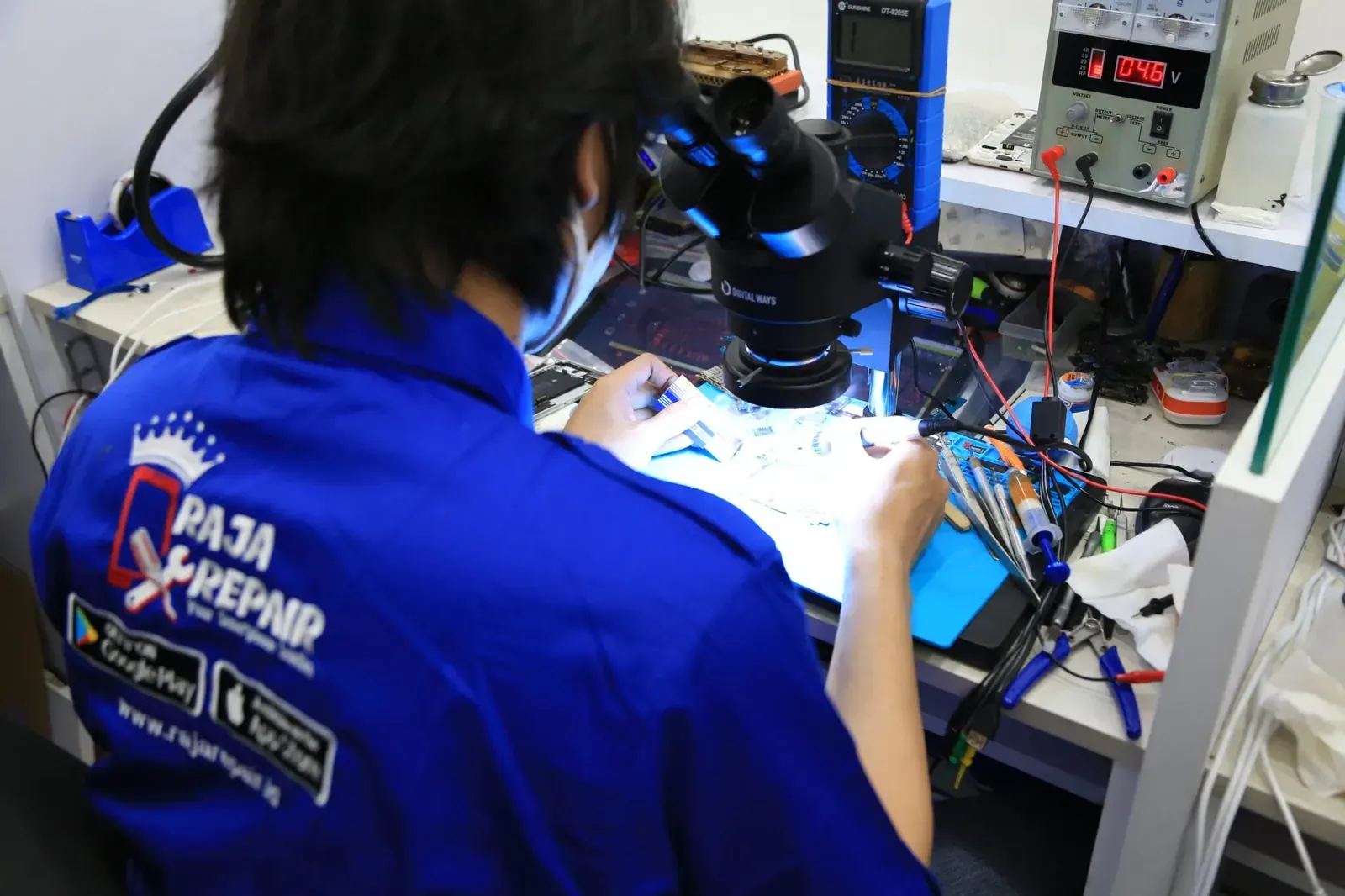
Di Raja Repair, kami memiliki teknisi berpengalaman yang siap membantu mengatasi masalah bootloop pada HP-mu. Kami akan melakukan diagnosa menyeluruh untuk menemukan akar masalahnya, baik itu software maupun hardware, dan memberikan solusi terbaik untuk mengembalikan HP-mu berfungsi normal, dengan prioritas untuk menjaga data-data pentingmu tetap aman.
Pertanyaan Umum Seputar Bootloop
Apakah bootloop pasti berarti data saya akan hilang?
Tidak selalu. Banyak kasus bootloop yang disebabkan masalah software bisa diatasi tanpa kehilangan data, terutama jika kamu bisa melakukan wipe cache partition atau masuk Safe Mode. Namun, jika diperlukan flashing ulang ROM atau reset pabrik sebagai upaya terakhir, data bisa hilang. Oleh karena itu, selalu disarankan untuk memiliki backup data.
Berapa lama waktu yang dibutuhkan untuk memperbaiki bootloop?
Waktu perbaikan sangat bervariasi tergantung penyebabnya. Jika hanya masalah software ringan, mungkin bisa cepat. Namun, jika ada kerusakan hardware, bisa memakan waktu lebih lama karena perlu penggantian komponen. Di Raja Repair, kami akan memberikan estimasi waktu setelah diagnosa.
Bagaimana cara mencegah bootloop di masa depan?
Untuk mencegah bootloop, pastikan kamu selalu melakukan update sistem melalui OTA resmi, hindari menginstal aplikasi dari sumber tidak jelas, jangan mengoprek sistem jika tidak paham risikonya, dan pastikan ruang penyimpanan internal HP-mu tidak terlalu penuh.
Kesimpulan: Jangan Panik, Ada Solusi untuk Bootloop!
Bootloop memang masalah yang menjengkelkan, tetapi bukan berarti akhir dari segalanya untuk HP-mu. Dengan mencoba langkah-langkah di atas secara hati-hati, kamu memiliki peluang besar untuk mengatasinya sendiri, dan yang terpenting, menyelamatkan data-data pentingmu. Ingat, keselamatan data adalah prioritas utama.
Namun, jika kamu sudah mencoba semua cara dan HP-mu masih saja bootloop, atau kamu tidak ingin mengambil risiko sendiri, jangan ragu untuk menghubungi ahlinya. Raja Repair siap membantu. Kunjungi salah satu cabang Raja Repair terdekat, atau hubungi kami melalui kontak kami untuk mendapatkan konsultasi dan layanan perbaikan profesional. Kami akan memastikan HP-mu kembali normal dan data-data pentingmu tetap aman. Jangan biarkan bootloop mengganggu aktivitasmu lebih lama!
Bawa sekarang, pulang dengan HP yang beres.
Konsultasi gratis, diagnosis transparan, garansi 3-12 bulan. Ekspres 15 menit untuk kasus umum.