

Tips Membersihkan Port Charger HP dari Debu: Cegah Kerusakan & Maksimalkan Pengisian Daya
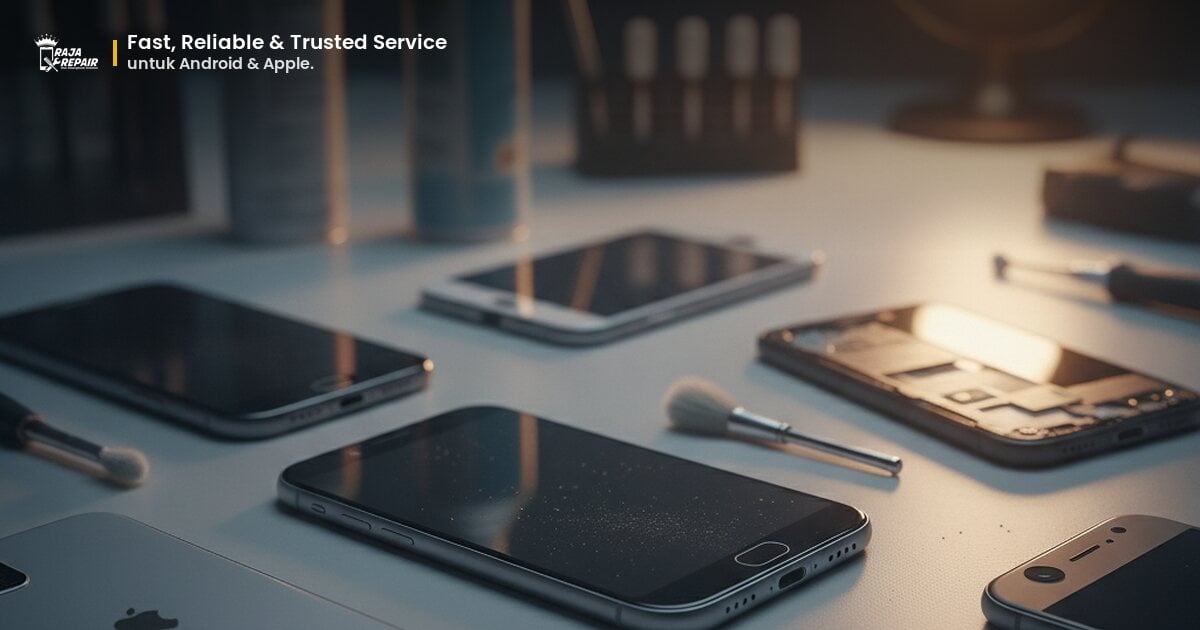
Pernahkah kamu merasakan HP-mu sulit diisi dayanya, atau bahkan tidak mengisi daya sama sekali? Jangan buru-buru panik dan mengira baterai atau charger-mu rusak. Seringkali, masalahnya justru ada pada port charger HP-mu yang kotor akibat penumpukan debu, serat kain, atau kotoran lainnya. Membersihkan port charger HP adalah langkah penting untuk menjaga performa pengisian daya dan memperpanjang umur HP kesayanganmu.
Port charger adalah salah satu bagian HP yang paling rentan kemasukan kotoran karena sering terbuka dan terpapar lingkungan luar, apalagi jika kamu sering menyimpan HP di saku celana atau tas. Penumpukan kotoran ini bisa menghalangi koneksi antara kabel charger dan pin di dalam port, menyebabkan pengisian daya yang tidak stabil, lambat, atau bahkan tidak berfungsi sama sekali. Yuk, kita pelajari bersama bagaimana cara membersihkan port charger HP dengan aman dan efektif!
Mengapa Port Charger HP Sering Berdebu dan Kotor?
Port charger HP adalah pintu masuk utama untuk daya listrik, dan sayangnya juga pintu masuk bagi berbagai jenis kotoran. Setiap kali kamu memasukkan HP ke dalam saku celana, tas, atau bahkan meja kerja, partikel-partikel kecil seperti debu, serat kain, remah makanan, hingga kotoran mikroskopis lainnya bisa dengan mudah menyelinap masuk dan menumpuk di dalamnya. Bentuk port yang sempit dan berlekuk membuatnya menjadi tempat yang ideal bagi kotoran untuk bersarang.
Seiring waktu, penumpukan kotoran ini akan semakin padat dan mengeras, membentuk lapisan isolator yang menghalangi kontak listrik antara pin charger dan kabel. Akibatnya, pengisian daya menjadi tidak optimal. Bahkan, jika dibiarkan terlalu lama, kotoran ini bisa memicu korosi atau kerusakan pada pin port charger, yang tentunya akan berujung pada biaya perbaikan yang tidak sedikit. Oleh karena itu, penting untuk secara rutin memeriksa dan membersihkan port charger HP-mu.
Tanda-Tanda Port Charger HP-mu Perlu Dibersihkan
Sebelum kamu buru-buru membersihkan port charger, ada baiknya kamu mengenali tanda-tanda atau gejala yang menunjukkan bahwa port charger HP-mu memang kotor dan memerlukan perhatian. Mengenali tanda-tanda ini akan membantumu mengambil tindakan yang tepat sebelum masalah semakin parah.
- Pengisian Daya Terputus-putus: HP-mu mengisi daya sebentar, lalu berhenti, lalu mengisi lagi. Ini adalah salah satu tanda paling umum.
- Pengisian Daya Sangat Lambat: Meskipun menggunakan charger dan kabel original, pengisian daya terasa jauh lebih lambat dari biasanya.
- Kabel Charger Tidak Masuk Sepenuhnya: Kamu merasa ada yang mengganjal saat memasukkan kabel charger, sehingga kabel tidak bisa masuk sampai mentok.
- HP Tidak Terdeteksi oleh Komputer: Saat dihubungkan ke komputer, HP-mu tidak terdeteksi untuk transfer data.
- Panas Berlebih saat Mengisi Daya: Port charger atau area sekitarnya terasa sangat panas saat HP sedang diisi daya.
- Muncul Notifikasi "Periksa Port USB": Beberapa HP modern akan menampilkan peringatan jika ada masalah dengan port USB.
- Perlu Menggoyang-goyangkan Kabel: Kamu harus menggoyang-goyangkan atau mencari posisi tertentu agar HP bisa mengisi daya.
Jika kamu mengalami salah satu atau beberapa tanda di atas, kemungkinan besar port charger HP-mu memang kotor dan sudah waktunya untuk dibersihkan. Jangan menunda-nunda, karena masalah kecil ini bisa berkembang menjadi kerusakan yang lebih serius.
Panduan Aman Membersihkan Port Charger HP Sendiri
Membersihkan port charger HP harus dilakukan dengan hati-hati dan menggunakan alat yang tepat agar tidak merusak komponen di dalamnya. Ikuti langkah-langkah ini untuk membersihkan port charger HP-mu dengan aman:
Alat yang Dibutuhkan:
- Tusuk Gigi Kayu atau Plastik Kecil: Jangan gunakan logam karena bisa merusak pin atau menyebabkan korsleting.
- Sikat Gigi Bekas (Bersih dan Kering): Dengan bulu sikat yang lembut.
- Lampu Senter (Opsional): Untuk melihat kondisi di dalam port dengan lebih jelas.
- Kain Mikrofiber Bersih: Untuk membersihkan bagian luar.
- Udara Bertekanan (Compressed Air) atau Blower Kecil (Opsional): Hanya gunakan untuk meniup debu, bukan air.
Langkah-langkah Membersihkan:
- Matikan HP: Ini adalah langkah paling krusial untuk mencegah kerusakan listrik atau korsleting. Pastikan HP benar-benar mati, bukan hanya mode tidur.
- Periksa Port dengan Senter: Gunakan lampu senter untuk melihat seberapa banyak kotoran yang menumpuk di dalam port. Perhatikan bentuk pin di dalamnya agar kamu tidak merusaknya.
- Gunakan Tusuk Gigi: Dengan sangat hati-hati, masukkan ujung tusuk gigi kayu atau plastik ke dalam port. Kikis atau cungkil perlahan kotoran yang menempel di dinding port atau di sekitar pin. Lakukan ini dengan gerakan menyapu keluar, bukan menekan ke dalam. Ingat, jangan pernah menggunakan kekuatan berlebihan.
- Gunakan Sikat Gigi: Setelah kotoran besar terangkat, gunakan sikat gigi bekas yang bersih dan kering untuk menyikat lembut bagian dalam port. Gerakan menyikat akan membantu mengangkat partikel debu yang lebih halus.
- Tiup dengan Udara Bertekanan (Jika Ada): Jika kamu memiliki kaleng udara bertekanan, semprotkan sedikit ke dalam port dari jarak aman (sekitar 10-15 cm) untuk meniup sisa-sisa debu yang mungkin masih menempel. Hindari menyemprotkan terlalu dekat atau terlalu kuat. Jika tidak ada, kamu bisa meniupnya perlahan dengan mulut, tapi pastikan tidak ada uap air yang masuk.
- Bersihkan Bagian Luar: Gunakan kain mikrofiber bersih untuk membersihkan area di sekitar port charger.
- Uji Pengisian Daya: Setelah selesai, nyalakan kembali HP-mu dan coba hubungkan dengan charger. Perhatikan apakah pengisian daya sudah normal kembali.
Hal-Hal yang Perlu Dihindari Saat Membersihkan Port Charger
Meskipun membersihkan port charger terlihat sederhana, ada beberapa hal yang WAJIB kamu hindari agar tidak memperparah kerusakan atau merusak HP-mu:
- JANGAN Gunakan Benda Logam: Peniti, jarum, klip kertas, atau benda logam lainnya sangat berbahaya. Benda logam bisa menggores pin, menyebabkan korsleting, atau bahkan merusak komponen internal HP secara permanen.
- JANGAN Gunakan Cairan: Air, alkohol, atau cairan pembersih lainnya bisa masuk ke dalam HP dan menyebabkan kerusakan serius pada komponen elektronik. HP mungkin tidak akan berfungsi lagi.
- JANGAN Meniup dengan Mulut Terlalu Dekat/Kuat: Meskipun kadang efektif, uap air dari napasmu bisa masuk ke dalam port dan menyebabkan korosi seiring waktu. Jika terpaksa, lakukan dari jarak yang cukup dan tiup dengan pelan.
- JANGAN Menggunakan Kekuatan Berlebihan: Pin di dalam port sangat rapuh. Mendorong atau menarik dengan paksa bisa membengkokkan atau mematahkan pin, yang akan membuat port charger tidak berfungsi sama sekali.
- JANGAN Menggunakan Cotton Bud: Meskipun terlihat lembut, serat cotton bud bisa tertinggal di dalam port dan justru memperparah masalah.
Ingat, lebih baik berhati-hati dan mengambil waktu daripada menyebabkan kerusakan yang lebih parah pada HP-mu.
FAQ Seputar Port Charger HP
Q: Seberapa sering port charger HP harus dibersihkan?
A: Tidak ada jadwal pasti, tergantung pada penggunaanmu. Jika kamu sering menyimpan HP di tempat berdebu atau di saku, disarankan untuk memeriksa dan membersihkannya setiap 2-3 bulan sekali, atau segera jika kamu mulai melihat gejala masalah pengisian daya.
Q: Apakah aman membersihkan port charger dengan alkohol isopropil?
A: Sebaiknya hindari penggunaan cairan apa pun, termasuk alkohol, jika kamu tidak yakin. Meskipun alkohol isopropil cepat menguap, risiko kerusakan akibat cairan tetap ada, terutama jika masuk ke dalam komponen internal HP. Lebih baik gunakan metode kering seperti yang dijelaskan di atas.
Q: Setelah dibersihkan, port charger HP saya masih bermasalah. Apa yang harus saya lakukan?
A: Jika setelah membersihkan port charger dengan hati-hati masalah masih berlanjut, kemungkinan besar masalahnya bukan hanya debu. Bisa jadi ada kerusakan pada port charger itu sendiri, kabel charger, kepala charger, atau bahkan komponen internal HP. Dalam kasus ini, sangat disarankan untuk membawa HP-mu ke pusat perbaikan HP profesional seperti Raja Repair untuk diagnosa lebih lanjut.
Kapan Saatnya Membawa HP-mu ke Profesional?
Meskipun tips membersihkan port charger di atas sangat membantu, ada kalanya masalah port charger tidak bisa diselesaikan hanya dengan membersihkan debu. Jika kamu sudah mencoba membersihkan port charger dengan hati-hati namun HP-mu masih mengalami masalah pengisian daya, atau jika kamu merasa tidak nyaman melakukan pembersihan sendiri karena takut merusak, itu adalah tanda bahwa sudah saatnya untuk membawa HP-mu ke tangan ahli.
Raja Repair memiliki teknisi berpengalaman yang dapat mendiagnosa masalah port charger HP-mu dengan akurat, apakah itu hanya kotoran yang membandel, pin yang bengkok, atau bahkan kerusakan komponen lain yang terkait. Kami menggunakan peralatan khusus dan suku cadang berkualitas untuk memastikan perbaikan yang aman dan efektif. Jangan biarkan masalah pengisian daya mengganggu aktivitasmu. Kunjungi Raja Repair terdekat atau hubungi kami melalui halaman kontak untuk mendapatkan solusi terbaik bagi HP kesayanganmu. Kamu juga bisa melihat promo menarik yang mungkin sedang berlangsung!

Bawa sekarang, pulang dengan HP yang beres.
Konsultasi gratis, diagnosis transparan, garansi 3-12 bulan. Ekspres 15 menit untuk kasus umum.