

Solusi Cepat untuk Kerusakan Port USB HP: Jangan Panik, Ini Langkahnya!
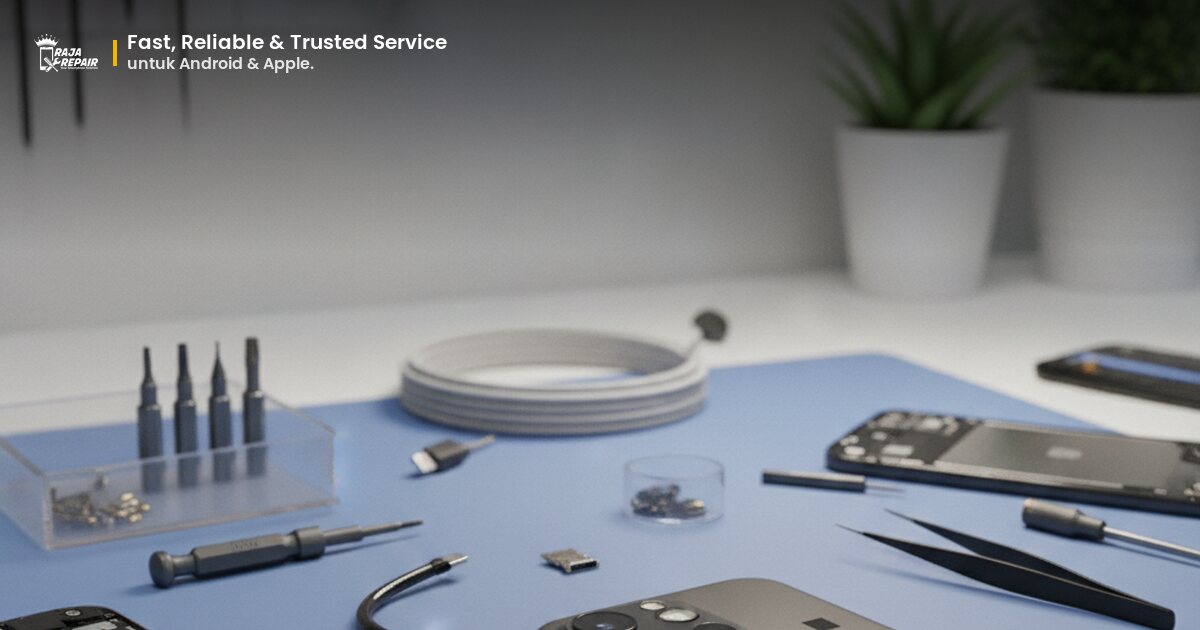
Pernahkah kamu mengalami momen panik ketika HP kesayanganmu tidak bisa diisi dayanya atau tidak terbaca di komputer? Kemungkinan besar, biang keladinya adalah port USB yang bermasalah. Port USB adalah salah satu komponen vital di HP-mu, berfungsi untuk mengisi daya, mentransfer data, hingga menghubungkan aksesori. Ketika komponen ini rusak, aktivitas harianmu bisa terganggu. Tapi jangan khawatir, kamu tidak sendirian. Banyak pengguna HP menghadapi masalah ini, dan untungnya, ada solusi cepat yang bisa kamu coba.
Mengenali Tanda-tanda Port USB HP Bermasalah
Sebelum melangkah ke solusi, penting bagi kamu untuk mengenali tanda-tanda port USB HP-mu mulai bermasalah. Dengan mengetahui gejalanya, kamu bisa lebih cepat mengambil tindakan dan mencegah kerusakan lebih lanjut. Beberapa tanda yang paling umum antara lain:
- Tidak Mengisi Daya Sama Sekali: Ini adalah gejala paling jelas. Saat kamu mencolokkan charger, tidak ada indikator pengisian daya yang muncul.
- Mengisi Daya Tapi Lambat: Meskipun charger sudah terpasang, persentase baterai naik sangat lambat, bahkan setelah berjam-jam.
- Koneksi Terputus-putus Saat Mengisi Daya: HP-mu kadang mengisi, kadang tidak, hanya dengan sedikit sentuhan pada kabel atau port.
- Tidak Terdeteksi Komputer: Saat dihubungkan ke PC atau laptop, HP-mu tidak terbaca sebagai perangkat penyimpanan atau tidak muncul opsi transfer data.
- Kabel Charger Terasa Longgar: Kabel USB terasa tidak pas atau mudah lepas dari port, padahal sebelumnya tidak.
- Port Terlihat Kotor atau Berkarat: Periksa secara visual port USB-mu. Apakah ada debu, serat, atau bahkan tanda-tanda korosi?
Jika kamu mengalami salah satu atau beberapa tanda di atas, kemungkinan besar port USB HP-mu memang sedang tidak baik-baik saja. Jangan tunda untuk mencari solusinya agar masalah tidak semakin parah.
Penyebab Umum Kerusakan Port USB HP
Memahami penyebab kerusakan bisa membantumu mencegah masalah serupa di kemudian hari. Ada beberapa alasan mengapa port USB HP-mu bisa rusak:
- Penumpukan Debu dan Kotoran: Ini adalah penyebab paling umum. Debu, serat kain dari saku, atau kotoran kecil lainnya bisa menumpuk di dalam port, menghalangi kontak antara kabel dan pin di dalam port.
- Kerusakan Fisik Akibat Penggunaan Kasar: Sering mencabut atau mencolokkan kabel dengan paksa, menjatuhkan HP, atau menarik kabel saat HP masih terhubung bisa merusak pin di dalam port atau melonggarkan konektornya.
- Korosi atau Kerusakan Akibat Cairan: Terkena air, keringat, atau cairan lainnya bisa menyebabkan korosi pada pin-pin di dalam port, menghambat aliran listrik atau data.
- Penggunaan Kabel atau Charger Palsu/Rusak: Kabel atau charger berkualitas rendah seringkali tidak pas dengan port atau memiliki voltase yang tidak stabil, yang dalam jangka panjang bisa merusak port.
- Masalah Software: Meskipun jarang, terkadang masalah pada sistem operasi HP-mu atau driver yang tidak sesuai bisa menyebabkan port USB tidak berfungsi dengan baik.
- Usia dan Keausan: Seperti komponen elektronik lainnya, port USB memiliki masa pakai. Setelah penggunaan bertahun-tahun, komponen ini bisa aus dan performanya menurun.
Dengan mengetahui penyebab-penyebab ini, kamu bisa lebih berhati-hati dalam penggunaan HP-mu dan memilih aksesori yang berkualitas.
Langkah Awal Penanganan Kerusakan Port USB Sendiri
Sebelum memutuskan untuk membawa HP-mu ke tempat servis, ada beberapa langkah sederhana yang bisa kamu coba sendiri di rumah. Siapa tahu, masalahnya tidak seserius yang kamu bayangkan:
- Periksa Kabel dan Charger: Ini adalah langkah pertama dan termudah. Coba gunakan kabel USB dan charger lain yang kamu tahu berfungsi dengan baik. Seringkali, masalahnya bukan pada port HP, melainkan pada kabel atau charger yang rusak.
- Bersihkan Port USB: Matikan HP-mu terlebih dahulu. Gunakan senter kecil untuk melihat ke dalam port. Jika ada debu atau serat, kamu bisa membersihkannya dengan hati-hati menggunakan tusuk gigi non-logam atau sikat gigi berbulu halus yang kering. Hindari menggunakan benda logam yang bisa menyebabkan korsleting. Kamu juga bisa menggunakan semprotan udara bertekanan rendah untuk meniup kotoran.
- Restart HP: Terkadang, masalah software sementara bisa diatasi hanya dengan me-restart HP-mu. Matikan HP sepenuhnya, tunggu beberapa menit, lalu nyalakan kembali.
- Periksa Pengaturan USB: Saat HP terhubung ke komputer, pastikan kamu memilih mode yang benar (misalnya, 'Transfer File' atau 'PTP' untuk foto) jika ada opsi yang muncul. Jika tidak muncul, coba hubungkan ke komputer lain.
- Periksa Update Software: Pastikan sistem operasi HP-mu sudah diperbarui ke versi terbaru. Terkadang, bug pada software lama bisa memengaruhi fungsi hardware.
Langkah-langkah ini aman untuk dicoba dan seringkali berhasil menyelesaikan masalah port USB yang minor. Namun, jika setelah mencoba semua langkah di atas masalah masih berlanjut, kemungkinan kerusakan fisiknya lebih serius.
Kapan Saatnya Membawa HP ke Teknisi Profesional?
Jika semua upaya mandiri di atas tidak membuahkan hasil, ini adalah indikasi kuat bahwa HP-mu membutuhkan penanganan profesional. Jangan memaksakan diri untuk membongkar HP sendiri jika kamu tidak memiliki keahlian dan peralatan yang memadai. Tindakan yang salah justru bisa memperparah kerusakan atau bahkan merusak komponen lain.
Seorang teknisi profesional di Raja Repair memiliki keahlian dan alat khusus untuk mendiagnosis dan memperbaiki kerusakan port USB. Mereka bisa menentukan apakah port hanya perlu dibersihkan lebih mendalam, diganti, atau ada masalah lain pada mainboard yang memengaruhi fungsi port. Membawa ke ahlinya akan memastikan HP-mu diperbaiki dengan benar dan aman, tanpa risiko kerusakan tambahan.
FAQ Seputar Kerusakan Port USB HP
Q: Berapa lama waktu yang dibutuhkan untuk memperbaiki port USB HP?
A: Waktu perbaikan bisa bervariasi tergantung tingkat kerusakan dan ketersediaan suku cadang. Untuk kerusakan port USB yang umum, seringkali bisa diselesaikan dalam beberapa jam, bahkan di hari yang sama jika kamu datang langsung ke lokasi servis Raja Repair.
Q: Apakah data di HP-ku akan aman saat perbaikan port USB?
A: Umumnya, perbaikan port USB tidak akan memengaruhi data di HP-mu. Namun, sebagai langkah pencegahan terbaik, selalu disarankan untuk mencadangkan data pentingmu sebelum menyerahkan HP untuk diservis. Teknisi profesional akan selalu berhati-hati dalam menangani perangkatmu.
Q: Bisakah port USB yang rusak diperbaiki atau harus diganti?
A: Tergantung pada jenis kerusakannya. Jika hanya kotoran atau pin yang sedikit bengkok, perbaikan (pembersihan atau pelurusan pin) mungkin cukup. Namun, jika port sudah rusak parah secara fisik, terkorosi, atau konektornya longgar, penggantian modul port USB adalah solusi terbaik.
Jangan Tunda, Kembalikan Fungsi HP-mu Bersama Raja Repair!
Kerusakan port USB pada HP memang menjengkelkan, tapi bukan berarti kiamat bagi perangkatmu. Dengan mengenali gejala, memahami penyebab, dan mencoba langkah-langkah penanganan awal, kamu sudah selangkah lebih maju. Namun, jika masalahnya lebih serius dan kamu merasa tidak yakin untuk menanganinya sendiri, jangan ragu untuk menyerahkan kepada ahlinya. Raja Repair siap membantumu! Dengan teknisi berpengalaman dan suku cadang berkualitas, kami akan memastikan port USB HP-mu berfungsi normal kembali. Kunjungi website Raja Repair untuk informasi lebih lanjut tentang layanan kami, atau langsung datang ke salah satu lokasi Raja Repair terdekat untuk konsultasi dan perbaikan. Jangan biarkan masalah port USB mengganggu aktivitasmu. Kami siap memberikan solusi terbaik untuk HP-mu!

Bawa sekarang, pulang dengan HP yang beres.
Konsultasi gratis, diagnosis transparan, garansi 3-12 bulan. Ekspres 15 menit untuk kasus umum.