

Solusi Cepat Mengatasi HP Tidak Bisa Terhubung ke Komputer
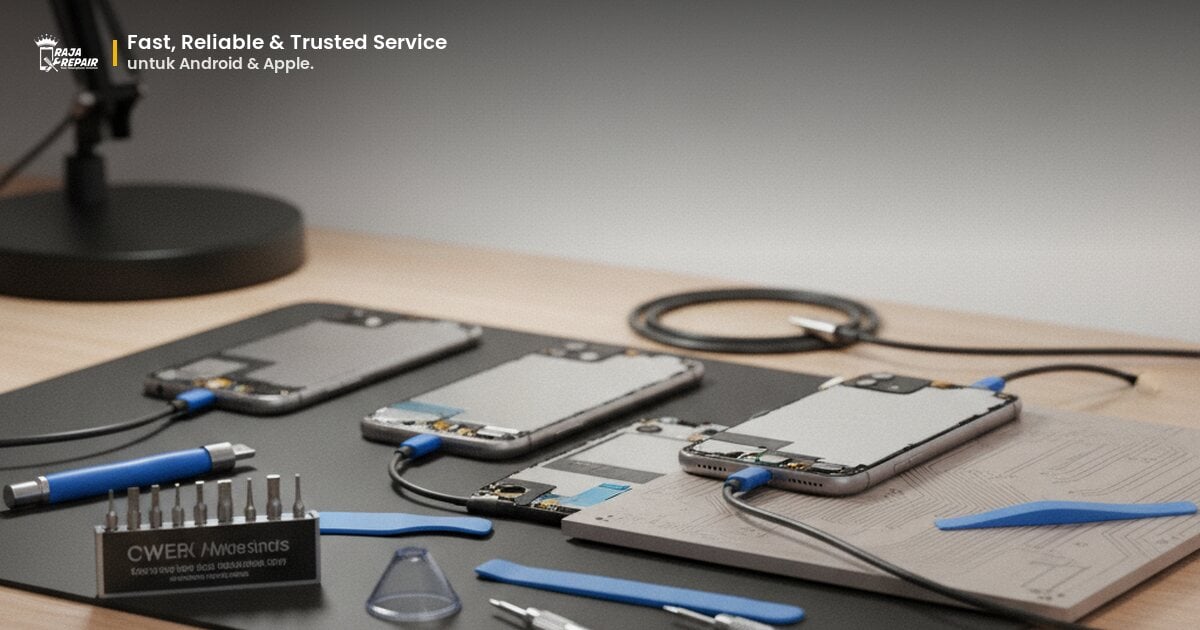
Pernahkah kamu mengalami momen frustrasi saat ingin memindahkan foto atau dokumen penting dari HP ke komputer, tapi tiba-tiba koneksinya bermasalah? HP tidak terdeteksi, atau bahkan tidak ada respons sama sekali saat dicolokkan ke PC? Ini adalah masalah umum yang bisa menimpa siapa saja. Tapi jangan khawatir, karena ada banyak solusi yang bisa kamu coba sendiri sebelum memutuskan untuk membawa HP-mu ke tempat servis.
Masalah koneksi antara HP dan komputer bisa disebabkan oleh berbagai faktor, mulai dari hal sepele hingga yang lebih kompleks. Memahami penyebabnya adalah langkah pertama untuk menemukan solusi yang tepat. Artikel ini akan memandu kamu secara detail, memberikan langkah-langkah praktis, dan tips berguna agar HP-mu bisa kembali "berbicara" dengan komputer tanpa hambatan.
Mengapa HP-mu Sulit Terhubung ke Komputer? Kenali Penyebabnya
Sebelum kita membahas solusinya, ada baiknya kita memahami dulu akar masalahnya. Koneksi yang gagal bisa jadi bukan hanya karena satu hal, melainkan kombinasi beberapa faktor. Dengan mengetahui penyebabnya, kamu bisa lebih cepat mengidentifikasi dan memperbaiki masalahnya.
Salah satu penyebab paling umum adalah kabel USB yang rusak. Kabel seringkali terlipat, tertarik, atau bahkan tergigit hewan peliharaan tanpa kita sadari. Kerusakan pada kabel, baik itu di bagian fisik maupun internal, bisa menghambat transfer data atau bahkan pengisian daya. Selain itu, port USB di HP maupun komputer juga bisa menjadi biang keladi. Debu atau kotoran yang menumpuk di dalam port bisa menghalangi kontak yang sempurna, atau bahkan port itu sendiri mungkin mengalami kerusakan fisik akibat seringnya dicabut pasang.
Di sisi lain, masalah juga bisa berasal dari perangkat lunak. Driver USB yang usang atau rusak di komputer, pengaturan HP yang salah (misalnya, hanya mode pengisian daya yang aktif), atau bahkan bug pada sistem operasi HP atau komputer bisa menjadi penghalang. Kadang-kadang, antivirus yang terlalu agresif juga bisa memblokir koneksi yang dianggap mencurigakan. Memahami aspek-aspek ini akan sangat membantu dalam proses troubleshooting.
Langkah Awal: Periksa Hal-hal Sederhana Dulu
Sebelum masuk ke solusi yang lebih teknis, mari kita mulai dari hal-hal yang paling mudah dan seringkali efektif. Jangan meremehkan langkah-langkah sederhana ini, karena seringkali masalah bisa selesai di tahap ini saja.
- Coba Kabel USB Lain: Ini adalah langkah pertama dan paling penting. Pinjam kabel USB dari teman atau gunakan kabel lain yang kamu yakini berfungsi dengan baik. Pastikan kabel tersebut adalah kabel data, bukan hanya kabel pengisi daya. Banyak kabel murah hanya mendukung pengisian daya, bukan transfer data.
- Ganti Port USB di Komputer: Jika kamu menggunakan port USB di bagian depan komputer, coba pindahkan ke port USB di bagian belakang CPU (untuk PC desktop). Port belakang biasanya terhubung langsung ke motherboard dan cenderung lebih stabil. Jika di laptop, coba port USB lain yang tersedia.
- Restart HP dan Komputer: Ini adalah solusi klasik untuk hampir semua masalah teknologi. Matikan HP-mu sepenuhnya, tunggu beberapa detik, lalu nyalakan kembali. Lakukan hal yang sama pada komputer. Proses restart dapat membersihkan cache dan me-refresh sistem yang mungkin mengalami gangguan sementara.
- Bersihkan Port USB HP dan Komputer: Ambil senter kecil dan lihat ke dalam port USB di HP dan komputer. Apakah ada debu, serat kain, atau kotoran lain yang menyumbat? Gunakan tusuk gigi non-logam, sikat gigi bekas yang kering, atau semprotan udara bertekanan rendah untuk membersihkannya dengan hati-hati. Hindari menggunakan benda logam yang bisa merusak pin di dalam port.
Setelah melakukan langkah-langkah di atas, coba sambungkan kembali HP-mu ke komputer. Jika masih belum berhasil, jangan khawatir, kita akan lanjutkan ke langkah berikutnya yang sedikit lebih mendalam.
Pengaturan HP dan Driver: Kunci Koneksi yang Lancar
Jika masalah bukan pada kabel atau port, kemungkinan besar ada kaitannya dengan pengaturan di HP-mu atau driver di komputer. Ini adalah area yang seringkali terlewatkan, padahal sangat krusial.
Saat pertama kali HP terhubung ke komputer, biasanya akan muncul notifikasi di HP-mu yang menanyakan jenis koneksi USB yang kamu inginkan. Pilihan standar seringkali adalah "Hanya Mengisi Daya". Kamu perlu mengubahnya menjadi "Transfer File" atau "MTP (Media Transfer Protocol)". Cara mengaksesnya biasanya dengan menarik panel notifikasi ke bawah setelah HP terhubung, lalu mengetuk notifikasi USB. Pastikan kamu memilih opsi yang benar untuk transfer data. Untuk beberapa HP, opsi ini juga bisa ditemukan di Pengaturan > Perangkat Terhubung > Preferensi USB.
Di sisi komputer, driver USB adalah perangkat lunak yang memungkinkan sistem operasi mengenali dan berkomunikasi dengan perangkat keras yang terhubung. Jika driver USB untuk HP-mu usang, rusak, atau tidak terinstal dengan benar, komputer tidak akan bisa mendeteksi HP-mu. Kamu bisa memeriksa dan memperbarui driver melalui Device Manager di Windows. Caranya: klik kanan tombol Start, pilih "Device Manager". Cari bagian "Portable Devices" atau "Universal Serial Bus controllers". Cari nama HP-mu atau "MTP device", klik kanan, lalu pilih "Update driver". Jika tidak ditemukan, kamu mungkin perlu mengunduh driver USB spesifik untuk merek HP-mu dari situs web resmi produsen.
Solusi Lanjutan: Periksa Perangkat Lunak dan Opsi Developer
Kadang, masalah lebih dalam dari sekadar pengaturan dasar atau driver. Di sinilah kita perlu melihat beberapa opsi lanjutan yang mungkin bisa membantu.
Jika kamu menggunakan HP Android, mengaktifkan "USB Debugging" di "Opsi Pengembang" terkadang bisa mengatasi masalah koneksi. Opsi pengembang ini tersembunyi secara default. Untuk mengaktifkannya, buka Pengaturan > Tentang Ponsel, lalu ketuk "Nomor Build" (atau "Versi MIUI" untuk Xiaomi, "Nomor Bentukan" untuk Samsung) berkali-kali sampai muncul notifikasi "kamu sekarang adalah pengembang!". Setelah itu, kembali ke Pengaturan, cari "Sistem" atau "Pengaturan Tambahan", dan kamu akan menemukan "Opsi Pengembang". Di dalamnya, cari dan aktifkan "Debugging USB". Setelah diaktifkan, coba sambungkan kembali HP-mu ke komputer.
Selain itu, pastikan sistem operasi di HP dan komputer-mu sudah yang terbaru. Pembaruan sistem seringkali menyertakan perbaikan bug dan peningkatan kompatibilitas yang bisa mengatasi masalah koneksi. Cek pembaruan sistem di HP-mu melalui Pengaturan > Sistem > Pembaruan Sistem. Untuk komputer Windows, buka Pengaturan > Pembaruan & Keamanan > Windows Update. Terakhir, jika kamu menggunakan antivirus pihak ketiga yang sangat ketat, coba nonaktifkan sementara untuk melihat apakah itu penyebabnya. Ingat, hanya nonaktifkan sementara dan aktifkan kembali setelah mencoba koneksi, demi keamanan komputer-mu.
Tanya Jawab Seputar Koneksi HP dan Komputer
Berikut adalah beberapa pertanyaan umum yang sering muncul terkait masalah koneksi HP ke komputer:
Q: HP-ku hanya bisa mengisi daya tapi tidak bisa transfer data. Kenapa?
A: Ini adalah masalah umum. Penyebab utamanya adalah kamu belum mengubah mode koneksi USB di HP dari "Hanya Mengisi Daya" menjadi "Transfer File" atau "MTP". Tarik panel notifikasi di HP setelah terhubung, lalu pilih opsi transfer data. Bisa juga karena kabel USB yang kamu gunakan hanya mendukung pengisian daya, bukan transfer data.
Q: Sudah coba semua cara di atas tapi tetap tidak bisa. Apa HP-ku rusak?
A: Belum tentu. Bisa jadi ada masalah yang lebih kompleks pada port USB di HP-mu, IC pengontrol USB, atau bahkan kerusakan software yang lebih dalam. Jika semua langkah troubleshooting mandiri sudah kamu coba dan tidak berhasil, ini saatnya untuk mencari bantuan profesional.
Q: Apakah ada risiko jika saya mengaktifkan USB Debugging?
A: USB Debugging memberikan akses yang lebih dalam ke perangkatmu, terutama bagi pengembang. Untuk penggunaan sehari-hari, risikonya kecil selama kamu hanya menghubungkan HP ke komputer pribadi yang aman. Namun, hindari mengaktifkannya dan membiarkan HP terhubung ke komputer asing atau publik, karena berpotensi membuka celah keamanan.
Kapan Saatnya Membawa HP ke Profesional?
Jika kamu sudah mencoba semua langkah di atas dengan teliti—mulai dari mengganti kabel, mencoba port USB berbeda, memeriksa pengaturan HP, memperbarui driver, hingga mencoba opsi developer—dan HP-mu masih menolak untuk terhubung ke komputer, maka kemungkinan besar ada masalah pada perangkat keras HP-mu. Bisa jadi port USB di HP mengalami kerusakan fisik, atau ada komponen internal yang berkaitan dengan konektivitas USB yang bermasalah, seperti IC pengontrol USB.
Jangan biarkan masalah ini berlarut-larut, apalagi jika kamu sering membutuhkan transfer data antara HP dan komputer. Memaksakan koneksi atau mencoba membongkar HP sendiri tanpa keahlian bisa memperparah kerusakan. Di sinilah peran ahli sangat dibutuhkan. Raja Repair hadir sebagai solusi terpercaya untuk masalah seperti ini.
Dengan teknisi yang berpengalaman dan peralatan lengkap, Raja Repair siap membantu mendiagnosis dan memperbaiki masalah koneksi HP-mu ke komputer dengan cepat dan akurat. Kami memahami betapa pentingnya HP-mu dalam aktivitas sehari-hari. Kunjungi salah satu cabang Raja Repair terdekat, atau hubungi kami untuk konsultasi lebih lanjut. Dapatkan penawaran promo menarik dan biarkan kami mengembalikan fungsionalitas HP-mu seperti semula!

Bawa sekarang, pulang dengan HP yang beres.
Konsultasi gratis, diagnosis transparan, garansi 3-12 bulan. Ekspres 15 menit untuk kasus umum.