

Panduan Lengkap Diagnosa Awal Masalah Hardware HP Sendiri
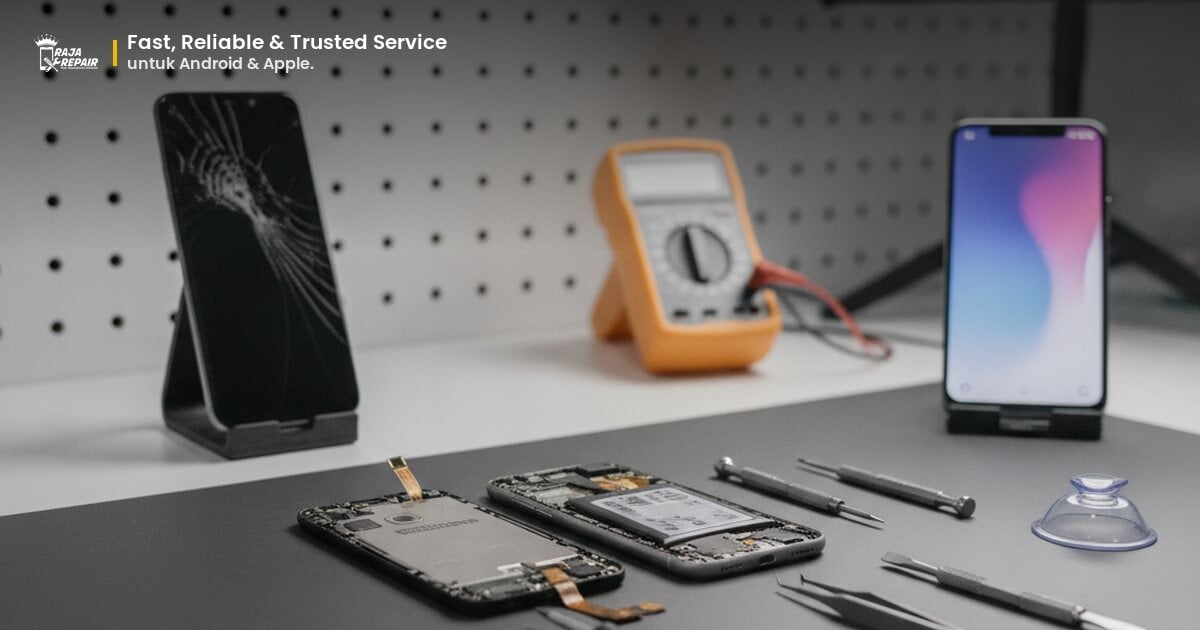
Pernahkah HP kesayanganmu tiba-tiba bermasalah? Layar tidak merespons, baterai cepat habis, atau suara tidak keluar? Sebelum panik dan langsung membawanya ke tempat servis, ada baiknya kamu mencoba melakukan diagnosa awal sendiri. Dengan memahami dasar-dasar diagnosa masalah hardware, kamu tidak hanya bisa menghemat waktu, tapi juga bisa memberikan informasi yang lebih akurat kepada teknisi jika memang perlu perbaikan.
Mengenali Gejala Umum Kerusakan Hardware HP
Langkah pertama dalam mendiagnosis masalah adalah mengenali gejala yang muncul. HP modern memiliki banyak komponen hardware, dan setiap masalah biasanya menunjukkan tanda-tanda spesifik. Perhatikan baik-baik apa yang terjadi pada HP-mu. Apakah masalahnya terjadi secara konsisten atau hanya sesekali? Kapan terakhir kali HP-mu berfungsi normal? Informasi ini sangat berharga.
Beberapa gejala umum yang sering mengindikasikan masalah hardware meliputi:
- Layar tidak responsif atau berkedip: Ini bisa menunjukkan masalah pada digitizer, LCD, atau bahkan konektor fleksibel layar.
- Baterai cepat habis atau tidak mengisi daya: Kemungkinan besar masalah ada pada baterai itu sendiri, port pengisian daya, atau IC charger.
- HP mati mendadak atau sering restart sendiri: Bisa jadi ada masalah pada baterai, motherboard, atau software yang crash (walaupun ini lebih sering ke software, hardware juga bisa jadi penyebab).
- Tidak ada suara atau suara pecah: Indikasi masalah pada speaker, earpiece, mikrofon, atau IC audio.
- Kamera tidak berfungsi: Bisa jadi sensor kamera rusak, lensa kotor, atau koneksi fleksibel kamera terputus.
- Tombol fisik tidak berfungsi: Masalah pada tombol volume, power, atau home bisa disebabkan oleh kotoran, kerusakan fisik, atau fleksibel tombol.
- HP panas berlebihan: Meskipun bisa karena penggunaan berat, panas ekstrem yang terus-menerus bisa menandakan masalah pada sistem pendingin, motherboard, atau baterai.
Langkah-Langkah Diagnosa Awal yang Bisa Kamu Lakukan
Setelah mengenali gejala, saatnya melakukan beberapa tes sederhana. Ingat, tujuanmu bukan untuk memperbaiki, melainkan untuk mengidentifikasi potensi penyebab. Jangan membongkar HP-mu jika kamu tidak memiliki keahlian dan alat yang tepat, karena itu bisa membatalkan garansi atau memperparah kerusakan.
1. Periksa Sumber Daya dan Pengisian Baterai
Jika HP-mu tidak mau menyala atau baterai cepat habis, mulailah dari sini:
- Coba gunakan charger lain yang kamu tahu berfungsi dengan baik, atau gunakan kabel USB dan adaptor yang berbeda.
- Periksa port pengisian daya HP-mu. Apakah ada kotoran, debu, atau serpihan yang menyumbat? Kamu bisa membersihkannya dengan hati-hati menggunakan tusuk gigi non-logam atau sikat gigi bekas yang kering dan lembut.
- Jika HP tidak menyala, coba tekan dan tahan tombol power selama 10-20 detik. Beberapa HP memiliki opsi 'force restart' yang bisa mengatasi masalah software sementara.
- Amati apakah indikator pengisian daya muncul. Jika tidak, masalah mungkin ada pada port atau IC charger.
2. Uji Fungsi Layar dan Sentuhan
Untuk masalah layar, ada beberapa hal yang bisa kamu coba:
- Restart HP-mu. Kadang, masalah layar bisa disebabkan oleh glitch software sementara.
- Jika layar tidak responsif di area tertentu, coba gunakan aplikasi 'screen test' yang banyak tersedia di Play Store atau App Store. Aplikasi ini akan menampilkan grid atau warna yang bisa kamu sentuh untuk melihat area mana yang tidak merespons.
- Periksa apakah ada kerusakan fisik pada layar, seperti retakan parah atau titik hitam. Ini jelas menunjukkan kerusakan hardware.
3. Tes Komponen Audio (Speaker, Mikrofon)
Jika ada masalah suara:
- Coba lakukan panggilan telepon. Apakah kamu bisa mendengar suara lawan bicara dan apakah lawan bicaramu bisa mendengar suaramu? Ini akan membantu menentukan apakah masalahnya di speaker, earpiece, atau mikrofon.
- Putar musik atau video. Jika tidak ada suara, coba sambungkan headphone. Jika suara keluar melalui headphone, kemungkinan speaker internal HP-mu bermasalah.
- Periksa pengaturan volume di HP-mu. Pastikan tidak dalam mode senyap atau volume terlalu rendah.
4. Periksa Konektivitas (Wi-Fi, Bluetooth, Jaringan Seluler)
Meskipun kadang terkait software, masalah konektivitas bisa juga disebabkan oleh hardware:
- Coba aktifkan dan nonaktifkan Wi-Fi, Bluetooth, atau data seluler.
- Restart HP-mu.
- Jika masalahnya spesifik pada jaringan seluler, coba masukkan kartu SIM lain ke HP-mu atau masukkan kartu SIM-mu ke HP lain. Ini akan membantu menentukan apakah masalahnya ada pada kartu SIM atau HP-mu.
- Periksa apakah ada mode pesawat yang aktif secara tidak sengaja.
Kapan Saatnya Membawa HP ke Profesional?
Setelah melakukan diagnosa awal dan kamu masih belum yakin dengan penyebabnya, atau kamu sudah mengidentifikasi masalah hardware yang jelas seperti layar pecah, baterai kembung, atau port pengisian daya yang rusak, inilah saatnya untuk menyerahkan kepada ahlinya. Jangan mencoba memperbaiki sendiri jika kamu tidak memiliki alat, pengetahuan, dan pengalaman yang memadai. Risiko kerusakan yang lebih parah atau bahkan bahaya keselamatan (terutama dengan baterai) sangat tinggi.
Membawa HP-mu ke Raja Repair adalah pilihan terbaik. Kami memiliki teknisi berpengalaman yang dilengkapi dengan peralatan canggih untuk mendiagnosis dan memperbaiki berbagai masalah hardware HP dengan cepat dan akurat. Kami juga menggunakan suku cadang berkualitas untuk memastikan HP-mu kembali berfungsi optimal.
FAQ: Pertanyaan Umum Seputar Diagnosa Hardware HP
Q: Apakah semua masalah HP bisa didiagnosis sendiri?
A: Tidak semua. Masalah software atau kerusakan hardware minor mungkin bisa kamu identifikasi gejalanya, namun masalah kompleks pada motherboard, IC, atau komponen internal lainnya memerlukan alat diagnosa khusus dan keahlian teknisi.
Q: Bisakah masalah hardware diperbaiki dengan update software?
A: Umumnya tidak. Update software hanya akan mengatasi masalah yang berhubungan dengan sistem operasi atau aplikasi. Jika masalahnya memang pada komponen fisik HP, update software tidak akan membantu.
Q: Apa yang harus saya siapkan sebelum membawa HP ke Raja Repair?
A: Catat semua gejala yang kamu alami, kapan masalah itu mulai muncul, dan langkah-langkah diagnosa awal apa saja yang sudah kamu coba. Informasi ini akan sangat membantu teknisi kami dalam mempercepat proses perbaikan. Jangan lupa backup data pentingmu jika memungkinkan.
Kesimpulan: Jangan Ragu Mencari Bantuan Profesional
Melakukan diagnosa awal masalah hardware HP sendiri adalah langkah cerdas untuk memahami kondisi perangkatmu. Dengan mengenali gejala dan melakukan tes sederhana, kamu bisa mendapatkan gambaran yang lebih jelas tentang apa yang mungkin salah. Namun, ingatlah batasanmu. Ketika masalahnya sudah melebihi kemampuanmu atau melibatkan risiko keamanan, percayakan HP-mu kepada para ahli.
Di Raja Repair, kami siap membantu kamu dengan layanan perbaikan profesional dan terpercaya. Kunjungi salah satu cabang kami, atau hubungi kami untuk konsultasi. Kami akan memastikan HP-mu kembali prima, sehingga kamu bisa kembali beraktivitas tanpa hambatan. Jangan tunda perbaikan, segera jadwalkan perbaikanmu di Raja Repair!

Bawa sekarang, pulang dengan HP yang beres.
Konsultasi gratis, diagnosis transparan, garansi 3-12 bulan. Ekspres 15 menit untuk kasus umum.