

Panduan Lengkap: Cara Melakukan Factory Reset HP dengan Aman dan Efektif
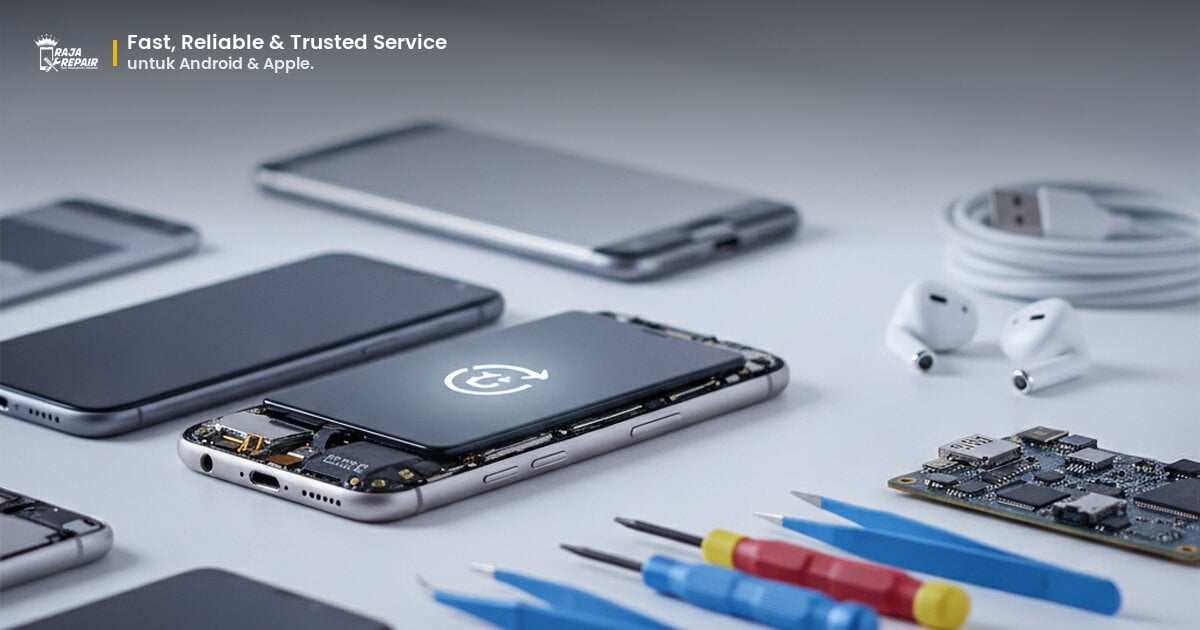
Pernahkah HP kamu terasa lambat, sering freeze, atau bahkan mengalami masalah serius yang sulit diatasi? Salah satu solusi ampuh yang sering direkomendasikan adalah melakukan factory reset. Tindakan ini akan mengembalikan perangkatmu ke pengaturan pabrik, seolah baru keluar dari kotak. Namun, proses ini tidak boleh dilakukan sembarangan. Ada beberapa persiapan penting yang harus kamu lakukan agar datamu aman dan prosesnya berjalan lancar.
Apa Itu Factory Reset dan Kapan Kamu Membutuhkannya?
Factory reset, atau sering juga disebut pengaturan ulang pabrik, adalah proses mengembalikan sistem operasi ponselmu ke kondisi semula saat pertama kali dibeli. Ini berarti semua data pengguna, aplikasi terinstal, pengaturan kustom, dan bahkan virus atau malware yang mungkin ada akan dihapus secara permanen. Setelah reset, HP-mu akan seperti baru lagi, hanya dengan sistem operasi dan aplikasi bawaan pabrik.
Kamu mungkin perlu melakukan factory reset dalam beberapa situasi. Misalnya, jika HP-mu mulai sering mengalami lag, aplikasi sering crash, baterai cepat boros tanpa sebab jelas, atau jika kamu ingin menjual atau memberikan HP-mu kepada orang lain dan ingin memastikan tidak ada data pribadimu yang tertinggal. Selain itu, factory reset juga bisa menjadi solusi terakhir untuk mengatasi masalah perangkat lunak yang tidak bisa dipecahkan dengan cara lain.
Persiapan Penting Sebelum Melakukan Factory Reset
Sebelum kamu menekan tombol 'reset', ada beberapa langkah krusial yang harus kamu lakukan. Mengabaikan langkah-langkah ini bisa berakibat fatal, seperti kehilangan data penting secara permanen. Jangan sampai menyesal di kemudian hari!
- Cadangkan Semua Data Pentingmu: Ini adalah langkah paling utama dan tidak boleh dilewatkan. Pindahkan foto, video, dokumen, kontak, pesan, dan data penting lainnya ke penyimpanan eksternal (kartu SD, hard drive eksternal), layanan cloud (Google Drive, Dropbox), atau komputer. Pastikan semua yang kamu anggap berharga sudah tersimpan aman di tempat lain.
- Hapus Akun Google (dan Akun Lainnya): Untuk perangkat Android, sangat penting untuk menghapus akun Google dari HP-mu sebelum reset. Ini mencegah masalah 'Factory Reset Protection' (FRP) di kemudian hari, di mana kamu mungkin tidak bisa mengakses HP-mu setelah reset tanpa memasukkan akun Google yang sebelumnya terdaftar. Caranya biasanya ada di Pengaturan > Akun. Lakukan hal yang sama untuk akun media sosial atau akun penting lainnya yang terhubung ke HP-mu.
- Pastikan Baterai Terisi Penuh atau Terhubung ke Charger: Proses factory reset membutuhkan daya yang cukup. Jika HP-mu mati di tengah proses, bisa terjadi kerusakan sistem yang lebih parah. Minimal, pastikan baterai di atas 50%, atau lebih baik lagi, sambungkan ke pengisi daya.
- Catat Informasi Penting: Jika ada aplikasi yang tidak bisa dicadangkan atau perlu login ulang dengan informasi spesifik, catatlah username, password, atau kode lisensi yang mungkin kamu butuhkan setelah reset.
- Lepas Kartu SIM dan Kartu Memori Eksternal: Meskipun factory reset seharusnya tidak memengaruhi kartu SIM atau kartu memori eksternal, melepasnya adalah tindakan pencegahan yang baik untuk memastikan data di dalamnya tidak tersentuh.
Langkah-langkah Melakukan Factory Reset (Android & iOS)
Meskipun prinsipnya sama, cara melakukan factory reset sedikit berbeda antara Android dan iOS. Berikut adalah panduan umum untuk keduanya:
Untuk Perangkat Android:
- Melalui Pengaturan:
- Buka aplikasi 'Pengaturan' di HP-mu.
- Cari opsi 'Sistem' atau 'Manajemen Umum' (nama bisa bervariasi tergantung merek dan versi Android).
- Pilih 'Reset' atau 'Opsi Reset'.
- Pilih 'Hapus semua data (reset pabrik)' atau 'Reset telepon'.
- Kamu mungkin akan diminta untuk memasukkan PIN, pola, atau kata sandi keamanan HP-mu.
- Baca peringatan yang muncul, lalu konfirmasi untuk memulai proses reset.
- Melalui Recovery Mode (jika HP tidak bisa booting normal):
- Matikan HP-mu sepenuhnya.
- Tekan dan tahan kombinasi tombol tertentu (biasanya 'Volume Bawah + Power' atau 'Volume Atas + Power' atau 'Home + Volume Bawah + Power', bervariasi antar merek) sampai logo muncul dan masuk ke Recovery Mode.
- Gunakan tombol volume untuk navigasi dan tombol power untuk memilih.
- Pilih 'Wipe data/factory reset'.
- Pilih 'Yes' atau 'Factory data reset' untuk konfirmasi.
- Setelah proses selesai, pilih 'Reboot system now'.
Untuk Perangkat iOS (iPhone/iPad):
- Melalui Pengaturan:
- Buka aplikasi 'Pengaturan'.
- Pilih 'Umum'.
- Gulir ke bawah dan pilih 'Transfer atau Atur Ulang iPhone'.
- Pilih 'Hapus Konten dan Pengaturan'.
- Kamu mungkin akan diminta untuk memasukkan kode sandi atau kata sandi ID Apple-mu.
- Konfirmasi untuk menghapus semua data dan pengaturan.
- Melalui Komputer (iTunes/Finder):
- Sambungkan iPhone/iPad-mu ke komputer.
- Buka iTunes (Windows) atau Finder (macOS Catalina atau lebih baru).
- Pilih perangkatmu di iTunes/Finder.
- Pilih 'Pulihkan iPhone/iPad'.
- Ikuti instruksi di layar untuk mengunduh dan menginstal ulang iOS terbaru.
Setelah Factory Reset: Apa yang Harus Dilakukan?
Setelah proses factory reset selesai, HP-mu akan melakukan booting ulang dan kamu akan disambut dengan layar pengaturan awal, persis seperti saat pertama kali membeli. Ini adalah saatnya untuk mulai mengembalikan perangkatmu ke kondisi yang kamu inginkan.
Pertama, ikuti langkah-langkah pengaturan awal seperti memilih bahasa, menghubungkan ke Wi-Fi, dan masuk dengan akun Google atau ID Apple-mu. Setelah itu, kamu bisa mulai menginstal ulang aplikasi yang kamu butuhkan dan mengembalikan data yang sudah kamu cadangkan sebelumnya. Pastikan untuk hanya menginstal aplikasi dari sumber terpercaya (Google Play Store atau Apple App Store) untuk menjaga keamanan HP-mu.
Amati performa HP-mu. Seharusnya, setelah factory reset, HP akan terasa lebih responsif dan masalah-masalah sebelumnya sudah teratasi. Jika masalah masih berlanjut, kemungkinan ada masalah pada perangkat keras (hardware) HP-mu, bukan hanya perangkat lunak.
FAQ Seputar Factory Reset
Apakah factory reset bisa memperbaiki semua masalah HP?
Factory reset sangat efektif untuk masalah terkait perangkat lunak seperti lag, crash aplikasi, atau infeksi malware. Namun, jika masalahnya disebabkan oleh kerusakan hardware (misalnya, layar rusak, baterai bocor, atau komponen internal bermasalah), factory reset tidak akan memperbaikinya.
Berapa lama waktu yang dibutuhkan untuk factory reset?
Waktu yang dibutuhkan bervariasi tergantung pada jumlah data yang ada di HP sebelum reset dan kecepatan perangkat itu sendiri. Umumnya, proses ini bisa memakan waktu antara 5 hingga 30 menit. Pastikan kamu memiliki waktu luang dan daya baterai yang cukup.
Apakah factory reset menghapus sistem operasi?
Tidak, factory reset tidak menghapus sistem operasi (Android atau iOS). Ia hanya menghapus data pengguna, aplikasi pihak ketiga, dan pengaturan yang kamu buat, mengembalikan sistem operasi ke versi bawaan pabriknya. Sistem operasi akan tetap ada di perangkatmu.
Kesimpulan: Lakukan dengan Hati-hati, Atau Serahkan pada Ahlinya
Melakukan factory reset adalah alat yang ampuh untuk mengatasi berbagai masalah perangkat lunak dan mengembalikan HP-mu ke performa terbaiknya. Namun, proses ini harus dilakukan dengan hati-hati dan persiapan yang matang agar kamu tidak kehilangan data penting. Selalu ingat untuk mencadangkan data, menghapus akun, dan memastikan daya baterai cukup sebelum memulai.
Jika kamu merasa ragu, khawatir akan kesalahan, atau setelah factory reset masalah HP-mu masih belum teratasi, jangan ragu untuk mencari bantuan profesional. Teknisi ahli di Raja Repair siap membantumu mendiagnosis masalah, melakukan factory reset dengan aman, atau bahkan memperbaiki kerusakan hardware yang mungkin terjadi. Kami menawarkan layanan perbaikan yang cepat, terpercaya, dan bergaransi. Kunjungi situs web Raja Repair atau datang langsung ke lokasi kami untuk konsultasi dan perbaikan. Jangan biarkan HP-mu bermasalah, hubungi kami sekarang untuk solusi terbaik!

Bawa sekarang, pulang dengan HP yang beres.
Konsultasi gratis, diagnosis transparan, garansi 3-12 bulan. Ekspres 15 menit untuk kasus umum.