

Masalah Kamera HP Buram? Coba Tips Mudah Ini Sebelum ke Tukang Servis
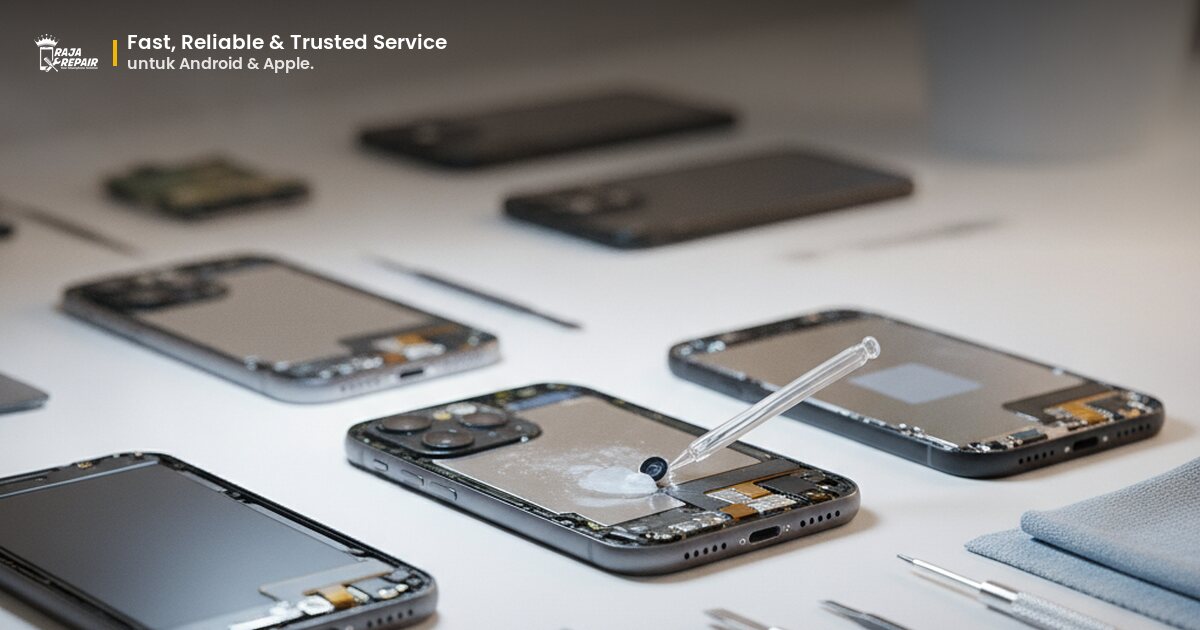
Pernahkah kamu merasa frustrasi karena hasil foto dari kamera HP-mu tiba-tiba buram dan tidak jelas? Padahal, momen yang ingin kamu abadikan begitu berharga. Jangan langsung buru-buru ke tukang servis, karena masalah kamera buram seringkali bisa diatasi dengan beberapa trik sederhana yang bisa kamu lakukan sendiri di rumah. Yuk, kita selami lebih dalam penyebabnya dan bagaimana cara mengatasinya!
Penyebab Umum Kamera HP Buram dan Cara Mengidentifikasinya
Sebelum kita mencari solusi, penting untuk memahami apa saja yang bisa menyebabkan kamera HP-mu buram. Dengan mengetahui penyebabnya, kamu bisa lebih tepat dalam menentukan langkah perbaikan. Masalah buram pada kamera bisa berasal dari hal-hal sepele, namun juga bisa jadi indikasi kerusakan yang lebih serius.
Beberapa penyebab umum yang sering terjadi meliputi lensa yang kotor, adanya goresan pada lensa, masalah pada perangkat lunak (software), hingga kerusakan pada komponen hardware. Mengidentifikasi penyebabnya bisa dimulai dengan mengamati kondisi fisik HP-mu dan juga bagaimana kamera berperilaku saat digunakan. Misalnya, apakah buramnya terjadi pada semua mode kamera atau hanya pada mode tertentu? Apakah ada pesan error yang muncul?
- Lensa Kotor atau Berembun: Ini adalah penyebab paling sering dan paling mudah diatasi. Debu, sidik jari, atau bahkan embun bisa menempel di permukaan lensa.
- Goresan pada Lensa: Jika HP-mu sering bergesekan dengan benda tajam di saku atau tas, lensa bisa tergores. Goresan ini akan sangat terlihat saat ada sumber cahaya.
- Masalah Software: Bug pada aplikasi kamera, sistem operasi yang belum diperbarui, atau adanya aplikasi pihak ketiga yang mengganggu kinerja kamera.
- Kerusakan Hardware: Sensor kamera yang rusak, modul kamera yang longgar, atau bahkan kerusakan pada stabilisator gambar optik (OIS) bisa menyebabkan buram.
- Fokus Otomatis Bermasalah: Kamera tidak bisa mengunci fokus dengan baik, sehingga objek terlihat tidak tajam.
Solusi Sederhana untuk Mengatasi Kamera Buram
Setelah mengetahui berbagai kemungkinan penyebab, mari kita coba beberapa solusi sederhana yang bisa kamu lakukan sendiri. Langkah-langkah ini tidak memerlukan keahlian khusus dan seringkali berhasil mengatasi masalah buram pada kamera HP.
Ingatlah untuk selalu berhati-hati saat membersihkan atau melakukan pengaturan pada HP-mu. Jika kamu merasa tidak yakin, lebih baik serahkan pada ahlinya. Namun, untuk masalah ringan, tips di bawah ini patut dicoba terlebih dahulu:
1. Bersihkan Lensa Kamera
Ini adalah langkah pertama dan paling krusial. Seringkali, masalah buram hanya disebabkan oleh kotoran yang menempel pada lensa. Jangan gunakan baju atau tisu kasar, karena bisa menggores lensa. Gunakan kain microfiber yang bersih dan lembut, seperti yang biasa digunakan untuk membersihkan kacamata atau layar. Usap lensa dengan gerakan memutar secara perlahan hingga bersih. Jika ada noda membandel, kamu bisa sedikit membasahi kain dengan cairan pembersih khusus lensa (bukan air biasa atau alkohol yang mengandung bahan kimia keras).
2. Restart HP-mu
Terdengar sepele, tapi me-restart HP bisa menyelesaikan banyak masalah, termasuk masalah kamera. Restarting akan menutup semua aplikasi yang berjalan di latar belakang dan menyegarkan sistem operasi. Terkadang, ada aplikasi yang crash atau bug sementara yang menyebabkan kamera tidak berfungsi optimal. Coba matikan HP-mu sepenuhnya, tunggu beberapa detik, lalu nyalakan kembali.
3. Periksa Pengaturan Kamera
Mungkin tanpa sengaja kamu mengubah pengaturan kamera ke mode yang salah atau mengaktifkan efek tertentu yang membuat gambar buram. Buka aplikasi kamera dan periksa kembali pengaturannya. Pastikan mode fokus (autofocus) berfungsi dengan baik, tidak ada filter buram yang aktif, dan resolusi gambar diatur ke kualitas tertinggi. Kamu juga bisa mencoba mereset pengaturan kamera ke setelan pabrik jika ada opsi tersebut.
4. Perbarui Sistem Operasi dan Aplikasi Kamera
Pembaruan sistem operasi (OS) dan aplikasi kamera seringkali membawa perbaikan bug dan peningkatan kinerja. Pastikan HP-mu menjalankan versi OS terbaru. Buka Pengaturan > Tentang Telepon > Pembaruan Perangkat Lunak. Untuk aplikasi kamera, periksa pembaruannya di Google Play Store (untuk Android) atau App Store (untuk iOS). Pembaruan ini bisa mengatasi masalah kompatibilitas atau bug yang menyebabkan kamera buram.
5. Hapus Cache Aplikasi Kamera
Cache yang menumpuk pada aplikasi kamera bisa menyebabkan kinerja menurun. Untuk menghapusnya, pergi ke Pengaturan > Aplikasi (atau Manajer Aplikasi) > Cari aplikasi Kamera > Penyimpanan > Hapus Cache. Jangan khawatir, menghapus cache tidak akan menghapus foto atau pengaturan pribadimu, hanya data sementara yang tersimpan.
Kapan Saatnya Membawa HP ke Tukang Servis?
Jika semua tips di atas sudah kamu coba namun kamera HP-mu masih saja buram, kemungkinan besar masalahnya bukan lagi pada hal-hal sepele. Ini adalah saatnya untuk mempertimbangkan membawa HP-mu ke ahlinya. Jangan memaksakan diri untuk membongkar atau mencoba memperbaiki sendiri jika kamu tidak memiliki keahlian, karena bisa memperparah kerusakan.
Beberapa tanda bahwa HP-mu membutuhkan penanganan profesional antara lain:
- Buram Tetap Ada Setelah Pembersihan dan Restart: Jika lensa sudah bersih dan HP sudah di-restart berkali-kali namun hasilnya tetap buram, ini bisa jadi indikasi kerusakan hardware.
- Ada Suara Aneh dari Kamera: Jika kamu mendengar suara berderak atau berdengung saat membuka aplikasi kamera, ini bisa menandakan masalah pada modul kamera atau stabilisator.
- Muncul Pesan Error: Jika aplikasi kamera terus-menerus menampilkan pesan error seperti “Kamera tidak dapat diakses” atau “Gagal membuka kamera”.
- Kamera Gelap Total atau Berkedip: Ini jelas merupakan tanda kerusakan serius pada sensor atau koneksi kamera.
- Kerusakan Fisik yang Jelas: Lensa retak, pecah, atau ada tanda benturan keras yang mengenai area kamera.
FAQ Seputar Masalah Kamera HP Buram
Q: Apakah kamera buram bisa disebabkan oleh virus?
A: Sangat jarang. Virus atau malware lebih sering menyebabkan masalah pada kinerja sistem, pencurian data, atau iklan pop-up. Meskipun tidak secara langsung membuat kamera buram, malware bisa mengganggu fungsi aplikasi kamera atau sistem secara keseluruhan, yang secara tidak langsung memengaruhi performa.
Q: Bisakah masalah fokus otomatis yang buram diperbaiki sendiri?
A: Jika masalah fokus otomatis disebabkan oleh kotoran pada lensa atau bug software, kamu bisa mencoba membersihkan lensa atau melakukan restart/reset pengaturan kamera. Namun, jika masalahnya ada pada motor fokus dalam modul kamera, maka diperlukan perbaikan hardware oleh teknisi.
Q: Berapa biaya perbaikan kamera HP yang buram?
A: Biaya perbaikan sangat bervariasi tergantung pada jenis kerusakan, model HP, dan harga sparepart. Kerusakan software biasanya lebih murah dibandingkan penggantian modul kamera. Untuk estimasi biaya yang akurat, kamu perlu membawa HP-mu untuk diperiksa oleh teknisi. Di Raja Repair, kami akan memberikan estimasi biaya transparan setelah pemeriksaan.
Jangan Biarkan Momenmu Terlewat, Segera Perbaiki Kameramu di Raja Repair!
Kamera HP yang buram memang sangat mengganggu, apalagi di era digital ini di mana setiap momen berharga ingin kita abadikan. Jika tips-tips sederhana di atas tidak berhasil mengatasi masalah kamera HP-mu, jangan ragu untuk menyerahkannya kepada ahlinya. Memaksakan perbaikan sendiri tanpa keahlian bisa berujung pada kerusakan yang lebih parah.
Di Raja Repair, kami memiliki teknisi berpengalaman yang siap membantu mengatasi berbagai masalah kamera HP, mulai dari penggantian lensa, perbaikan modul kamera, hingga penanganan masalah software. Kami menggunakan sparepart berkualitas dan memberikan garansi untuk setiap perbaikan. Kunjungi salah satu lokasi Raja Repair terdekat atau hubungi kami melalui kontak kami untuk konsultasi. Dapatkan hasil foto yang jernih kembali dan abadikan setiap momen penting tanpa hambatan!

Bawa sekarang, pulang dengan HP yang beres.
Konsultasi gratis, diagnosis transparan, garansi 3-12 bulan. Ekspres 15 menit untuk kasus umum.