

Masalah Charging HP Tidak Mau Terisi: Solusi Awal yang Bisa Kamu Coba
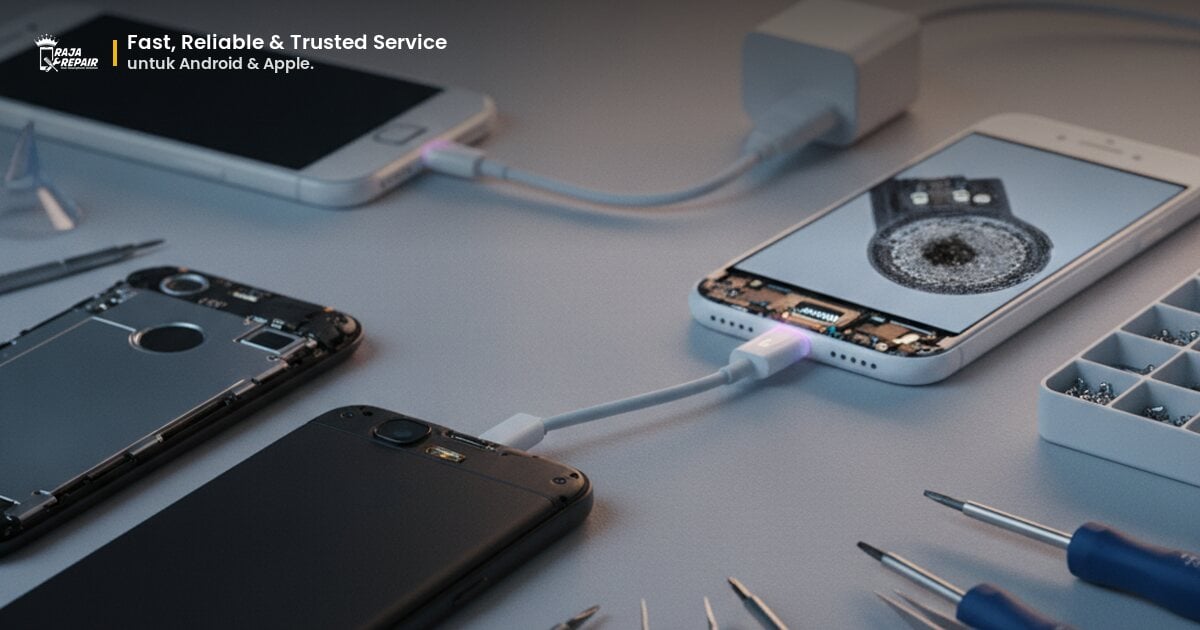
Pernahkah kamu mengalami momen panik saat melihat ikon baterai HP-mu tidak menunjukkan tanda-tanda pengisian daya meskipun sudah dicolokkan ke charger? Masalah HP tidak mau terisi ini memang seringkali bikin frustrasi, apalagi di era digital ini di mana HP sudah menjadi bagian tak terpisahkan dari kehidupan kita. Sebelum buru-buru membawa HP-mu ke tempat servis, ada beberapa solusi awal yang bisa kamu coba sendiri di rumah.
Penyebab Umum HP Tidak Mau Mengisi Daya
Ketika HP-mu menolak untuk diisi daya, ada beberapa kemungkinan penyebab yang bisa diidentifikasi. Memahami akar masalahnya adalah langkah pertama untuk menemukan solusi yang tepat. Seringkali, masalahnya bukan pada HP-mu secara keseluruhan, melainkan pada komponen kecil yang bisa diperbaiki atau diganti dengan mudah.
Salah satu penyebab paling umum adalah masalah pada aksesoris pengisian daya. Charger yang rusak, kabel yang putus di bagian dalam, atau adaptor yang tidak berfungsi bisa jadi biang keladinya. Selain itu, port pengisian daya di HP-mu juga rentan terhadap kerusakan, entah itu karena kemasukan debu, kotoran, atau bahkan kerusakan fisik akibat sering dicolokkan dan dicabut dengan kasar. Masalah pada baterai itu sendiri juga bisa menjadi penyebab, terutama jika baterai HP-mu sudah tua atau pernah mengalami benturan keras.
Periksa Kabel Charger dan Adaptor
Langkah pertama yang paling mudah dan seringkali efektif adalah memeriksa kabel charger dan adaptornya. Kedua komponen ini adalah jalur utama aliran listrik ke HP-mu, jadi jika salah satunya bermasalah, pengisian daya pasti akan terganggu.
- Coba Kabel Lain: Jika kamu punya kabel charger cadangan yang masih bagus, coba gunakan kabel itu. Kabel charger seringkali menjadi titik lemah karena sering digulung, ditekuk, atau tertarik. Periksa apakah ada bagian kabel yang terkelupas atau terlihat rusak.
- Ganti Adaptor: Selain kabel, adaptor charger juga bisa rusak. Panas berlebih atau sirkuit internal yang bermasalah bisa membuat adaptor tidak berfungsi. Coba gunakan adaptor lain yang kamu tahu berfungsi dengan baik, atau pinjam dari teman/keluarga.
- Pastikan Asli dan Kompatibel: Selalu gunakan charger dan kabel asli atau yang berkualitas baik dan kompatibel dengan HP-mu. Charger KW atau yang tidak sesuai standar bisa merusak HP-mu dalam jangka panjang, bahkan menyebabkan masalah pengisian daya.
Bersihkan Port Charging HP-mu
Port charging di HP adalah salah satu bagian yang paling sering terpapar debu, serat kain, atau kotoran kecil lainnya. Seiring waktu, kotoran ini bisa menumpuk dan menghalangi koneksi antara kabel charger dengan pin di dalam port, sehingga HP-mu tidak bisa mengisi daya.
Untuk membersihkannya, matikan HP-mu terlebih dahulu. Gunakan senter kecil untuk melihat ke dalam port charging. Jika kamu melihat ada kotoran, gunakan tusuk gigi kayu atau plastik kecil (jangan pakai logam karena bisa menyebabkan korsleting atau merusak pin) yang ujungnya dibalut sedikit kapas tipis, atau kuas kecil yang bersih dan kering. Gerakkan secara perlahan dan hati-hati untuk mengeluarkan kotoran. Kamu juga bisa menggunakan semprotan udara bertekanan rendah (compressed air) untuk meniup kotoran keluar, tetapi pastikan jaraknya tidak terlalu dekat agar tidak merusak komponen.
Restart HP dan Perbarui Sistem Operasi
Kadang kala, masalah pengisian daya bukan disebabkan oleh kerusakan fisik, melainkan oleh gangguan perangkat lunak atau bug sistem. Restart sederhana seringkali bisa mengatasi masalah seperti ini karena akan me-refresh sistem dan menutup aplikasi yang mungkin mengalami error.
Setelah restart, periksa juga apakah ada pembaruan sistem operasi (OS) yang tersedia untuk HP-mu. Pembaruan OS seringkali membawa perbaikan bug dan peningkatan kinerja, termasuk yang terkait dengan manajemen daya dan pengisian baterai. Pastikan HP-mu terhubung ke Wi-Fi dan memiliki daya baterai yang cukup (jika masih bisa diisi sedikit) sebelum melakukan pembaruan untuk menghindari masalah di tengah proses.
Kalibrasi Baterai (Jika Memungkinkan)
Jika HP-mu menunjukkan indikator baterai yang tidak akurat (misalnya, tiba-tiba turun drastis atau stuck di persentase tertentu), mungkin bateraimu perlu dikalibrasi ulang. Kalibrasi baterai membantu sistem operasi untuk membaca kapasitas baterai dengan lebih akurat.
- Gunakan HP-mu sampai baterainya benar-benar habis dan mati otomatis.
- Diamkan beberapa jam, lalu isi daya sampai 100% tanpa gangguan.
- Setelah penuh, biarkan terisi daya sekitar 30-60 menit lagi (overcharge tipis).
- Cabut charger, lalu gunakan HP-mu lagi sampai mati otomatis.
- Isi daya kembali sampai 100%.
Proses ini bisa membantu sistem mendapatkan pembacaan yang lebih akurat tentang status baterai. Namun, perlu diingat bahwa kalibrasi baterai tidak akan memperbaiki baterai yang memang sudah rusak secara fisik.
FAQ Seputar Masalah Charging HP
Q: Mengapa HP saya mengisi daya sangat lambat?
A: Pengisian daya yang lambat bisa disebabkan oleh beberapa faktor, seperti menggunakan charger atau kabel yang tidak sesuai, port charging yang kotor, aplikasi latar belakang yang terlalu banyak, atau baterai yang sudah mulai melemah. Coba periksa dan ganti charger/kabel, bersihkan port, dan tutup aplikasi yang tidak perlu.
Q: Apakah aman menggunakan HP saat sedang diisi daya?
A: Secara umum, aman menggunakan HP saat diisi daya untuk aktivitas ringan. Namun, jika kamu menggunakan HP untuk bermain game berat atau aktivitas yang memakan banyak daya CPU, HP bisa menjadi panas berlebihan dan memperlambat proses pengisian daya, serta berpotensi merusak baterai dalam jangka panjang.
Q: Bagaimana cara mengetahui jika baterai HP saya sudah rusak?
A: Tanda-tanda baterai rusak antara lain: baterai cepat habis meskipun baru diisi, HP tiba-tiba mati sendiri padahal indikator baterai masih tinggi, baterai menggelembung (ini sangat berbahaya!), atau HP hanya bisa menyala jika terhubung ke charger. Jika kamu melihat tanda-tanda ini, segera pertimbangkan untuk mengganti baterai.
Kapan Saatnya Membawa HP ke Raja Repair?
Jika semua solusi awal di atas sudah kamu coba dan HP-mu masih juga tidak mau mengisi daya, kemungkinan besar masalahnya lebih serius dan memerlukan penanganan profesional. Jangan memaksakan diri untuk membongkar HP-mu sendiri jika kamu tidak memiliki keahlian dan peralatan yang tepat, karena bisa menyebabkan kerusakan lebih lanjut.
Di sinilah Raja Repair hadir untuk membantumu. Teknisi kami yang berpengalaman di berbagai cabang siap mendiagnosis dan memperbaiki masalah pengisian daya HP-mu dengan cepat dan profesional. Baik itu penggantian port charging, perbaikan jalur IC power, atau penggantian baterai, kami menggunakan suku cadang berkualitas dan memberikan garansi untuk setiap layanan perbaikan. Jangan biarkan masalah charging menghambat produktivitasmu. Segera hubungi kami atau kunjungi cabang Raja Repair terdekat untuk mendapatkan penawaran terbaik. Kami siap mengembalikan HP-mu berfungsi normal kembali!

Bawa sekarang, pulang dengan HP yang beres.
Konsultasi gratis, diagnosis transparan, garansi 3-12 bulan. Ekspres 15 menit untuk kasus umum.