

Masalah Charging HP Tidak Mau Masuk: Penyebab dan Cara Atasi Lengkap
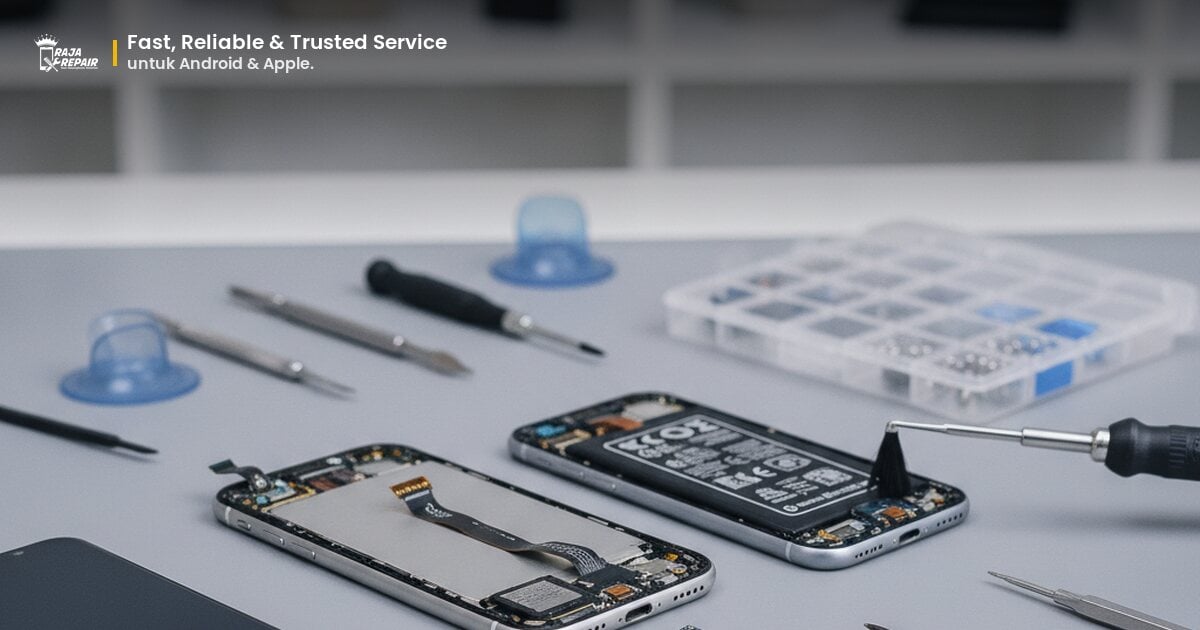
Pernahkah kamu mengalami situasi menjengkelkan di mana HP kesayanganmu tidak mau mengisi daya meskipun sudah dicolokkan ke charger? Layar tetap gelap, persentase baterai tidak bertambah, atau bahkan muncul notifikasi "Tidak Mengisi Daya". Masalah charging HP tidak mau masuk adalah salah satu keluhan paling umum yang sering dialami pengguna smartphone. Ini bisa sangat membuat frustrasi, apalagi jika kamu sedang terburu-buru atau sangat membutuhkan HP-mu. Tapi jangan khawatir, kamu tidak sendirian. Artikel ini akan membahas secara mendalam berbagai penyebab mengapa HP-mu mungkin tidak bisa di-charge dan langkah-langkah apa saja yang bisa kamu lakukan untuk mengatasinya.
Penyebab Umum Charging HP Tidak Masuk
Ketika HP-mu menolak untuk diisi daya, ada beberapa "tersangka" utama yang perlu kamu periksa. Memahami akar masalahnya adalah langkah pertama untuk menemukan solusi yang tepat. Masalah ini bisa sesederhana kabel yang rusak atau serumit kerusakan pada komponen internal HP.
Kerusakan pada Kabel dan Adaptor Charger
Ini adalah penyebab paling sering dan paling mudah untuk diidentifikasi. Kabel charger, terutama di bagian konektor, rentan mengalami kerusakan akibat sering ditekuk, tertarik, atau terinjak. Adaptor charger juga bisa rusak karena usia pakai, fluktuasi listrik, atau terjatuh. Ciri-ciri kerusakan pada kabel antara lain: kabel terkelupas, konektor longgar atau bengkok, atau HP hanya bisa di-charge pada posisi tertentu.
- Coba charger lain: Pinjam charger teman atau gunakan charger lain yang kamu tahu berfungsi dengan baik. Jika HP-mu bisa di-charge dengan charger lain, berarti masalahnya ada pada kabel atau adaptor charger lamamu.
- Periksa fisik kabel dan adaptor: Amati apakah ada tanda-tanda kerusakan fisik seperti kabel yang terkelupas, konektor yang bengkok, atau adaptor yang retak.
Port Charger Kotor atau Rusak
Port charging di HP-mu adalah pintu gerbang bagi daya listrik. Karena letaknya yang terbuka, port ini sangat rentan terhadap penumpukan debu, serat kain, atau kotoran kecil lainnya yang bisa menghalangi koneksi antara kabel charger dan pin di dalam port. Selain kotor, port juga bisa rusak secara fisik jika sering dicolok-cabut secara paksa atau terkena benturan.
- Bersihkan port charger: Gunakan senter kecil untuk melihat ke dalam port. Jika ada kotoran, gunakan tusuk gigi non-logam (kayu atau plastik) atau sikat gigi bersih yang kering untuk membersihkannya secara perlahan. JANGAN gunakan benda logam atau cairan.
- Periksa pin di dalam port: Pastikan pin-pin kecil di dalam port tidak bengkok atau patah. Jika pin bengkok, jangan mencoba memperbaikinya sendiri karena bisa memperparah kerusakan.
Masalah pada Software atau Sistem Operasi
Terkadang, masalah charging bukan karena hardware, melainkan karena gangguan pada software atau sistem operasi HP-mu. Bug, aplikasi yang crash, atau pembaruan sistem yang tidak sempurna bisa menyebabkan HP gagal mengenali charger atau mengelola daya dengan benar.
- Restart HP: Ini adalah solusi klasik untuk banyak masalah software. Matikan HP-mu sepenuhnya, tunggu beberapa detik, lalu nyalakan kembali.
- Update sistem operasi: Pastikan sistem operasi HP-mu selalu diperbarui ke versi terbaru. Pembaruan seringkali menyertakan perbaikan bug yang bisa mempengaruhi fungsi charging.
- Mode Aman (Safe Mode): Coba masuk ke mode aman untuk melihat apakah ada aplikasi pihak ketiga yang menyebabkan konflik. Jika HP bisa di-charge di mode aman, berarti ada aplikasi yang perlu kamu identifikasi dan uninstall.
Kerusakan Baterai atau Komponen Internal
Jika semua langkah di atas tidak membuahkan hasil, kemungkinan besar masalahnya ada pada komponen internal HP, seperti baterai yang sudah usang atau rusak, IC Power (chip manajemen daya), atau komponen lain pada motherboard. Kerusakan ini biasanya memerlukan penanganan oleh teknisi profesional.
- Tanda-tanda baterai rusak: Baterai cepat habis, HP sering mati mendadak, atau baterai menggelembung (ini sangat berbahaya dan harus segera ditangani).
- Tanda-tanda kerusakan IC Power: HP tidak bisa menyala sama sekali, atau HP menyala tapi tidak bisa mengisi daya meskipun charger berfungsi normal.
Langkah-langkah Praktis untuk Mengatasi Masalah Charging
Setelah mengetahui penyebabnya, kini saatnya mencoba beberapa solusi praktis yang bisa kamu lakukan sendiri di rumah. Ingat, selalu lakukan dengan hati-hati dan jangan memaksakan jika kamu merasa tidak yakin.
1. Cek dan Ganti Kabel/Adaptor Charger
Seperti yang sudah disebutkan, ini adalah langkah pertama dan termudah. Coba gunakan kombinasi kabel dan adaptor charger lain yang kamu yakini berfungsi dengan baik. Jika HP-mu mulai mengisi daya, berarti masalahnya memang ada pada charger lamamu. Investasikan pada charger berkualitas baik, sebaiknya yang original atau bersertifikasi.
2. Bersihkan Port Charging HP-mu
Membersihkan port charging bisa menjadi solusi ajaib untuk masalah charging. Ikuti langkah-langkah ini:
- Matikan HP-mu sepenuhnya.
- Gunakan senter untuk melihat ke dalam port.
- Ambil tusuk gigi (kayu atau plastik) atau sikat gigi yang bersih dan kering.
- Secara perlahan dan hati-hati, kikis atau sikat kotoran, debu, atau serat yang menumpuk di dalam port. Hindari menekan terlalu keras agar tidak merusak pin.
- Setelah bersih, coba colokkan charger dan lihat apakah masalahnya teratasi.
3. Restart dan Perbarui Sistem Operasi
Gangguan software seringkali bisa diatasi dengan langkah sederhana:
- Restart paksa: Tekan dan tahan tombol daya sampai HP mati dan menyala kembali (prosedur ini bisa berbeda tergantung merek HP).
- Periksa pembaruan sistem: Buka pengaturan HP-mu, cari bagian "Pembaruan Perangkat Lunak" atau "Tentang Ponsel", dan periksa apakah ada pembaruan yang tersedia. Unduh dan instal jika ada.
4. Kalibrasi Baterai (Jika Masalah Baterai)
Jika kamu curiga masalahnya ada pada pembacaan baterai yang tidak akurat, kamu bisa mencoba kalibrasi baterai. Proses ini membantu sistem operasi membaca level baterai dengan lebih akurat.
- Gunakan HP sampai baterai benar-benar habis dan mati otomatis.
- Charge HP dalam keadaan mati hingga penuh 100% tanpa gangguan.
- Setelah penuh, cabut charger, nyalakan HP.
- Jika persentase tidak 100%, charge lagi hingga 100%.
- Ulangi proses ini beberapa kali.
5. Coba Charging dengan Sumber Daya Berbeda
Terkadang, masalahnya bisa saja bukan pada HP atau chargermu, melainkan pada sumber listrik. Coba colokkan charger ke stop kontak yang berbeda, atau coba charge HP-mu melalui port USB di komputer atau laptop. Ini bisa membantu mengidentifikasi apakah masalahnya ada pada stop kontak atau adaptor daya.
Kapan Harus Membawa HP ke Teknisi Profesional?
Jika kamu sudah mencoba semua langkah di atas dan HP-mu masih tidak bisa di-charge, itu adalah indikasi kuat bahwa ada masalah hardware yang lebih serius yang memerlukan penanganan ahli. Jangan ragu untuk membawa HP-mu ke pusat layanan terpercaya.
Beberapa tanda bahwa kamu membutuhkan bantuan profesional:
- Port charging terlihat rusak (pin bengkok, patah, atau longgar).
- Baterai HP menggelembung atau cepat panas saat di-charge.
- HP tidak menyala sama sekali atau mati mendadak meskipun baterai terisi.
- Kamu sudah mencoba beberapa charger yang berbeda dan tetap tidak bisa mengisi daya.
- Terdapat tanda-tanda kerusakan air di sekitar port charging.
Mencoba memperbaiki sendiri kerusakan internal bisa berisiko merusak komponen lain dan bahkan membatalkan garansi. Teknisi profesional memiliki peralatan dan pengetahuan yang tepat untuk mendiagnosis dan memperbaiki masalah tanpa menyebabkan kerusakan lebih lanjut.
FAQ Seputar Masalah Charging HP
Q: Apakah aman membersihkan port charger dengan jarum?
A: TIDAK. Sangat tidak disarankan menggunakan benda logam seperti jarum atau peniti karena bisa menyebabkan korsleting, merusak pin di dalam port, atau bahkan melukai kamu. Selalu gunakan benda non-logam seperti tusuk gigi kayu atau plastik, atau sikat gigi kering yang lembut.
Q: Mengapa HP saya mengisi daya sangat lambat?
A: Pengisian daya yang lambat bisa disebabkan oleh beberapa hal, termasuk kabel atau adaptor charger yang tidak sesuai/rusak, port charger yang kotor, aplikasi latar belakang yang boros daya, atau baterai yang sudah mulai usang. Coba periksa dan ganti charger, bersihkan port, dan tutup aplikasi yang tidak perlu.
Q: Apakah overcharging bisa merusak baterai?
A: HP modern umumnya memiliki fitur manajemen daya yang mencegah overcharging. Namun, kebiasaan mengisi daya semalaman secara terus-menerus dalam jangka panjang tetap bisa mempercepat degradasi kesehatan baterai. Sebaiknya cabut charger setelah baterai penuh atau saat mencapai 80-90% untuk memperpanjang umur baterai.
Kesimpulan: Jangan Biarkan HP-mu Mati Gaya!
Masalah charging HP tidak mau masuk memang menyebalkan, tapi seperti yang sudah kita bahas, ada banyak penyebab dan solusi yang bisa kamu coba. Mulai dari memeriksa charger, membersihkan port, hingga melakukan restart sederhana. Sebagian besar masalah bisa diatasi dengan langkah-langkah DIY yang mudah. Namun, jika masalahnya lebih kompleks atau melibatkan kerusakan hardware internal, jangan ragu untuk mencari bantuan dari ahlinya.
Di Raja Repair, kami siap membantumu mengatasi segala masalah charging HP. Teknisi kami yang berpengalaman dan bersertifikasi akan mendiagnosis masalah dengan akurat dan memberikan solusi perbaikan yang cepat dan terpercaya. Kami menggunakan sparepart berkualitas dan memberikan garansi untuk setiap perbaikan. Kunjungi salah satu lokasi Raja Repair terdekat atau hubungi kami untuk konsultasi gratis. Jangan biarkan HP-mu mati gaya, kembalikan performa charging-nya bersama Raja Repair!

Bawa sekarang, pulang dengan HP yang beres.
Konsultasi gratis, diagnosis transparan, garansi 3-12 bulan. Ekspres 15 menit untuk kasus umum.