

HP Tidak Bisa Terhubung ke WiFi? Ini Cara Mengatasinya!
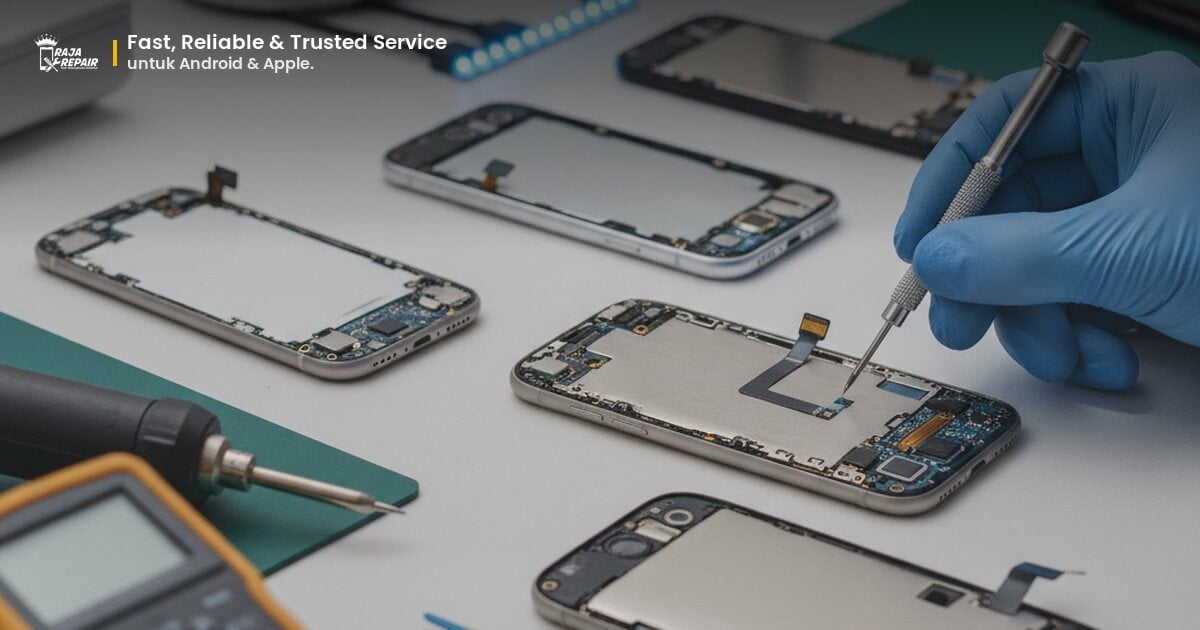
Di era digital ini, koneksi internet sudah menjadi kebutuhan pokok. Apalagi bagi kamu yang sering menggunakan HP untuk bekerja, belajar, atau sekadar hiburan. Maka dari itu, ketika HP tidak bisa terhubung ke WiFi, rasanya seperti dunia berhenti berputar. Mulai dari tidak bisa browsing, streaming, hingga chatting, semua jadi terhambat. Tapi tenang saja, kamu tidak sendirian menghadapi masalah ini. Banyak pengguna HP juga mengalami hal serupa. Artikel ini akan membahas tuntas penyebab dan cara mengatasi HP yang tidak bisa terhubung ke WiFi, dari solusi sederhana hingga kapan saatnya mencari bantuan profesional.
Mengenali Gejala dan Penyebab Umum Koneksi WiFi Bermasalah
Sebelum kita menyelami solusi, penting untuk memahami gejala dan penyebab umum mengapa HP-mu mungkin menolak untuk terhubung ke WiFi. Gejala yang paling jelas tentu saja ikon WiFi yang menunjukkan tidak ada koneksi atau status 'tersimpan, diamankan' tanpa bisa terhubung. Terkadang, HP-mu mungkin bisa melihat jaringan WiFi tapi tidak bisa mendapatkan alamat IP, atau bahkan tidak bisa menemukan jaringan WiFi sama sekali.
Penyebabnya bisa bermacam-macam, mulai dari hal sepele hingga masalah yang lebih kompleks. Seringkali, masalah ada pada pengaturan HP yang salah, software bug, atau bahkan masalah pada router WiFi itu sendiri. Bisa juga karena ada gangguan sinyal, terlalu banyak perangkat yang terhubung ke jaringan yang sama, atau firmware router yang usang. Memahami akar masalah akan membantumu memilih solusi yang paling tepat dan efisien.
Langkah-Langkah Awal Troubleshooting Mandiri
Saat HP-mu tidak bisa terhubung ke WiFi, jangan langsung panik. Ada beberapa langkah sederhana yang bisa kamu coba sendiri di rumah:
- Mulai Ulang HP dan Router WiFi: Ini adalah solusi klasik yang seringkali berhasil. Matikan HP-mu sepenuhnya, tunggu beberapa detik, lalu nyalakan kembali. Lakukan hal yang sama pada router WiFi: cabut kabel power-nya, tunggu sekitar 30 detik, lalu colokkan kembali. Tunggu hingga semua lampu indikator router menyala normal sebelum mencoba menghubungkan HP-mu lagi.
- Lupakan Jaringan WiFi: Di pengaturan WiFi HP-mu, pilih jaringan WiFi yang bermasalah, lalu pilih opsi 'Lupakan Jaringan' atau 'Hapus Jaringan Ini'. Setelah itu, coba cari kembali jaringan tersebut dan masukkan kata sandi ulang. Ini bisa membantu jika ada data kredensial yang korup.
- Periksa Mode Pesawat: Pastikan HP-mu tidak dalam mode pesawat. Mode pesawat akan menonaktifkan semua koneksi nirkabel, termasuk WiFi.
- Dekatkan HP ke Router: Jarak yang terlalu jauh atau adanya penghalang fisik seperti dinding tebal bisa melemahkan sinyal WiFi. Coba dekatkan HP-mu ke router dan lihat apakah koneksinya membaik.
- Cek Kata Sandi WiFi: Pastikan kamu memasukkan kata sandi WiFi dengan benar. Kata sandi seringkali bersifat case-sensitive (membedakan huruf besar dan kecil).
Langkah-langkah ini mungkin terlihat sepele, tapi seringkali menjadi solusi ampuh untuk masalah koneksi WiFi yang ringan.
Mengatur Ulang Pengaturan Jaringan dan Pembaruan Sistem
Jika langkah-langkah awal tidak berhasil, saatnya mencoba solusi yang sedikit lebih teknis:
Mengatur Ulang Pengaturan Jaringan di HP-mu
Opsi ini akan mereset semua pengaturan jaringan di HP-mu, termasuk WiFi, data seluler, dan Bluetooth, kembali ke pengaturan pabrik. Ini tidak akan menghapus data pribadi atau aplikasi yang terinstal, hanya pengaturan jaringannya saja. Caranya bervariasi tergantung merek HP, tapi umumnya bisa ditemukan di Pengaturan > Sistem/Manajemen Umum > Reset > Reset Pengaturan Jaringan. Setelah reset, kamu perlu menghubungkan kembali ke jaringan WiFi dan memasukkan kata sandi.
Memperbarui Sistem Operasi HP
Terkadang, masalah koneksi WiFi bisa disebabkan oleh bug di sistem operasi HP-mu. Pengembang seringkali merilis pembaruan sistem untuk memperbaiki bug dan meningkatkan kinerja. Periksa apakah ada pembaruan sistem yang tersedia di Pengaturan > Pembaruan Perangkat Lunak/Tentang Ponsel. Unduh dan instal pembaruan jika ada, lalu coba hubungkan kembali ke WiFi.
Memeriksa Pengaturan Router dan Firmware
Jika masalah berlanjut, mungkin ada masalah pada router WiFi-mu. Coba masuk ke halaman pengaturan router (biasanya melalui browser dengan mengetik alamat IP router, seperti 192.168.1.1 atau 192.168.0.1). Di sana, kamu bisa memeriksa beberapa hal:
- Mode Jaringan WiFi: Pastikan router diatur ke mode campuran (misalnya, 802.11 b/g/n/ac) agar kompatibel dengan HP-mu.
- Saluran WiFi: Coba ubah saluran WiFi (WiFi channel) secara manual. Saluran yang ramai bisa menyebabkan interferensi.
- Firmware Router: Periksa apakah ada pembaruan firmware untuk router-mu. Firmware yang usang bisa menyebabkan masalah konektivitas.
Jika kamu tidak yakin cara mengakses atau mengubah pengaturan router, sebaiknya hubungi penyedia layanan internetmu.
Kapan Saatnya Membawa HP ke Layanan Profesional?
Setelah mencoba semua langkah troubleshooting di atas dan HP-mu masih tidak bisa terhubung ke WiFi, ada kemungkinan masalahnya lebih serius dan memerlukan penanganan profesional. Beberapa indikasi bahwa HP-mu membutuhkan perbaikan ahli antara lain:
- WiFi Tidak Aktif: Tombol toggle WiFi di HP-mu tidak bisa diaktifkan sama sekali atau langsung mati setelah diaktifkan.
- Tidak Mendeteksi Jaringan Apapun: HP-mu sama sekali tidak bisa mendeteksi jaringan WiFi, bahkan di tempat yang banyak jaringan.
- Masalah Setelah Benturan/Terjatuh: Jika masalah koneksi WiFi muncul setelah HP-mu terjatuh atau terkena benturan keras, ada kemungkinan komponen hardware WiFi di dalamnya rusak.
- Masalah Setelah Terkena Air: Kerusakan akibat cairan juga seringkali memengaruhi komponen internal, termasuk modul WiFi.
Masalah-masalah seperti ini kemungkinan besar disebabkan oleh kerusakan pada modul WiFi internal HP-mu, yang memerlukan penggantian atau perbaikan oleh teknisi yang berpengalaman. Jangan mencoba membongkar HP-mu sendiri jika kamu tidak memiliki keahlian, karena bisa menyebabkan kerusakan lebih lanjut.
FAQ: Pertanyaan Umum Seputar Masalah Koneksi WiFi HP
Q: Apakah mode hemat daya bisa memengaruhi koneksi WiFi?
A: Ya, beberapa mode hemat daya atau optimasi baterai bisa membatasi atau menonaktifkan koneksi WiFi di latar belakang untuk menghemat daya. Coba matikan mode hemat daya dan lihat apakah ada perubahan.
Q: Mengapa HP saya terhubung ke WiFi tapi tidak ada internet?
A: Ini bisa jadi masalah pada koneksi internet dari penyedia layananmu, bukan pada HP atau router. Coba cek apakah perangkat lain (laptop, tablet) juga tidak bisa mengakses internet melalui WiFi yang sama. Jika ya, hubungi penyedia layanan internetmu. Jika hanya HP-mu, kemungkinan ada masalah pada pengaturan DNS atau IP di HP, atau routermu tidak memberikan akses internet dengan benar ke HP-mu.
Q: Apakah VPN bisa menyebabkan masalah koneksi WiFi?
A: Terkadang, penggunaan VPN bisa menyebabkan masalah koneksi atau konflik dengan jaringan WiFi tertentu. Coba matikan VPN dan lihat apakah HP-mu bisa terhubung ke WiFi.
Kesimpulan
Masalah HP yang tidak bisa terhubung ke WiFi memang menjengkelkan, tapi seringkali bisa diatasi dengan langkah-langkah troubleshooting sederhana. Mulai dari me-restart perangkat, melupakan jaringan, hingga mereset pengaturan jaringan, banyak solusi yang bisa kamu coba sendiri di rumah. Namun, jika semua upaya mandiri sudah kamu lakukan dan masalah tetap berlanjut, jangan ragu untuk mencari bantuan profesional.
Di Raja Repair, kami memiliki teknisi ahli dan berpengalaman yang siap membantu mengatasi berbagai masalah HP-mu, termasuk masalah koneksi WiFi yang disebabkan oleh kerusakan hardware. Kami menggunakan suku cadang berkualitas dan memberikan layanan yang terpercaya. Jangan biarkan masalah koneksi WiFi menghambat aktivitasmu. Kunjungi Raja Repair terdekat di lokasi kami atau hubungi kami melalui kontak yang tersedia untuk mendapatkan solusi terbaik. Kami juga sering memiliki promo menarik yang bisa kamu manfaatkan!

Bawa sekarang, pulang dengan HP yang beres.
Konsultasi gratis, diagnosis transparan, garansi 3-12 bulan. Ekspres 15 menit untuk kasus umum.