

HP Tidak Bisa Di-charge? Coba Trik Sederhana Ini Dulu
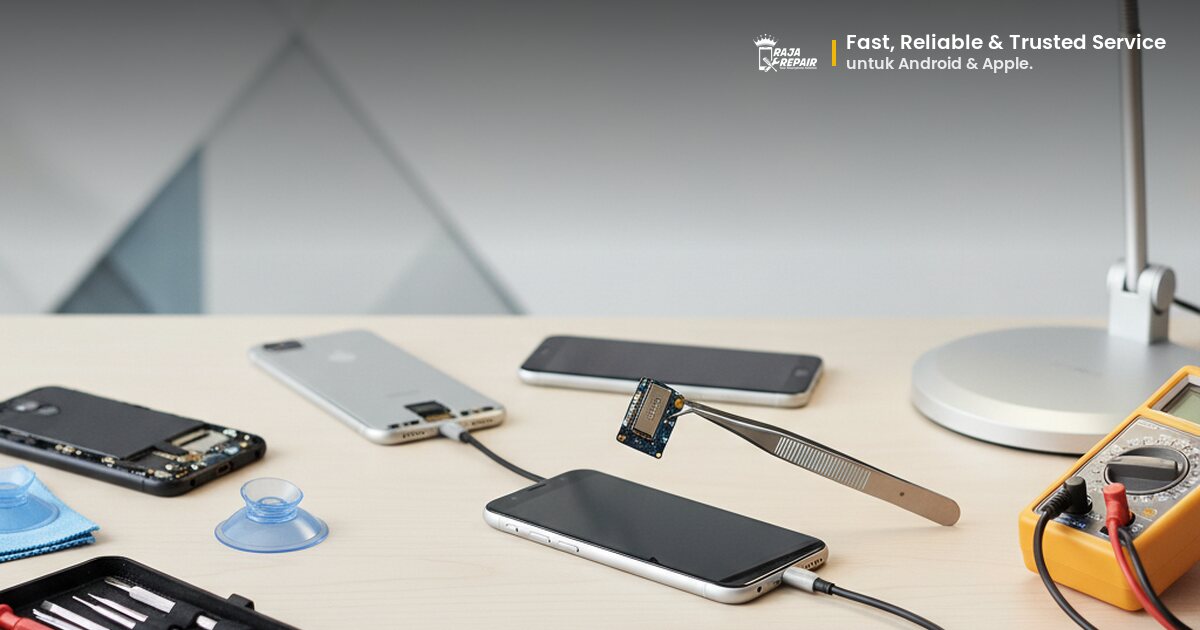
Pernahkah kamu mengalami momen panik saat melihat ikon baterai di HP-mu merah, lalu setelah dicolokkan ke charger, tidak ada tanda-tanda pengisian daya? Jangan langsung panik dan berpikir untuk ganti HP baru atau langsung ke tukang servis. Masalah HP tidak bisa di-charge adalah salah satu keluhan umum yang sering kami dengar di Raja Repair, dan kabar baiknya, tidak semua kasus memerlukan perbaikan besar. Seringkali, masalahnya bisa diselesaikan dengan beberapa trik sederhana yang bisa kamu coba sendiri di rumah.
Artikel ini akan memandu kamu melalui langkah-langkah diagnostik sederhana dan solusi praktis untuk mengatasi HP yang tidak bisa di-charge. Dengan sedikit kesabaran dan panduan yang tepat, kamu mungkin bisa menyelamatkan HP-mu dari kunjungan ke bengkel. Yuk, kita mulai!
Mengenali Penyebab Umum HP Tidak Bisa Di-charge
Sebelum kita masuk ke solusi, penting untuk memahami apa saja yang bisa menyebabkan HP-mu tidak mengisi daya. Mengenali akar masalahnya akan membantumu menemukan solusi yang paling tepat. Ada beberapa area yang paling sering menjadi biang keladi, mulai dari yang paling sepele hingga yang memerlukan perhatian lebih serius.
Secara umum, masalah pengisian daya bisa berasal dari komponen eksternal seperti charger dan kabel, bagian internal HP seperti port pengisian daya atau baterai, hingga masalah perangkat lunak. Memahami ini akan membantumu melakukan pemeriksaan yang lebih terarah dan efisien. Jangan terburu-buru menyimpulkan bahwa HP-mu rusak parah sebelum memeriksa hal-hal dasar ini.
- Kabel atau Charger Rusak: Ini adalah penyebab paling umum. Kabel yang tertekuk, terkelupas, atau charger yang rusak seringkali menjadi pemicu utama.
- Port Pengisian Daya Kotor atau Rusak: Debu, kotoran, atau serpihan kecil bisa menyumbat port, menghalangi koneksi. Kerusakan fisik pada pin port juga bisa terjadi.
- Baterai Bermasalah: Baterai yang sudah tua atau mengalami kerusakan internal mungkin tidak bisa menerima daya lagi.
- Masalah Perangkat Lunak: Jarang terjadi, tapi bug atau crash sistem bisa mengganggu fungsi pengisian daya.
- Kerusakan Hardware Internal Lainnya: Komponen di dalam HP seperti IC Power (Integrated Circuit Power) yang rusak bisa menyebabkan masalah pengisian daya yang lebih serius.
Periksa Kabel, Charger, dan Stop Kontakmu
Ini adalah langkah pertama dan paling krusial. Seringkali, masalahnya bukan pada HP-mu, melainkan pada aksesoris yang kamu gunakan. Banyak dari kita cenderung menggunakan charger dan kabel yang sudah usang atau bukan bawaan, dan ini bisa menjadi sumber masalah utama.
Berikut adalah langkah-langkah yang bisa kamu lakukan untuk memeriksa komponen-komponen ini:
- Ganti Kabel USB: Coba gunakan kabel USB lain yang kamu yakin berfungsi dengan baik, sebaiknya kabel original atau berkualitas tinggi. Kabel USB adalah komponen yang paling rentan rusak karena sering ditekuk dan ditarik.
- Ganti Kepala Charger (Adaptor): Jika mengganti kabel tidak berhasil, coba gunakan kepala charger lain. Pastikan adaptor baru memiliki output daya yang sesuai dengan spesifikasi HP-mu.
- Coba Stop Kontak Lain: Pastikan stop kontak yang kamu gunakan berfungsi dengan baik. Coba colokkan charger ke stop kontak yang berbeda, atau bahkan di lokasi yang berbeda (misalnya, di rumah teman atau kantor).
- Hindari Pengisi Daya Nirkabel (Sementara): Jika kamu biasa menggunakan pengisi daya nirkabel, coba gunakan pengisi daya kabel terlebih dahulu untuk mengisolasi masalah.
Pemeriksaan ini mungkin terdengar sepele, tapi percayalah, banyak masalah pengisian daya yang teratasi hanya dengan mengganti kabel atau adaptor yang rusak. Jangan meremehkan kualitas aksesoris pengisian daya!
Bersihkan Port Pengisian Daya HP-mu
Port pengisian daya adalah pintu masuk bagi debu, serat kain, dan kotoran lainnya. Seiring waktu, akumulasi kotoran ini bisa menghalangi koneksi antara kabel charger dan pin di dalam port, sehingga HP-mu tidak bisa di-charge dengan benar.
Membersihkan port pengisian daya adalah langkah sederhana yang bisa kamu coba sendiri, tapi lakukan dengan hati-hati:
- Matikan HP: Ini sangat penting untuk mencegah kerusakan lebih lanjut.
- Gunakan Sumber Cahaya: Senter kecil atau lampu HP lain bisa membantumu melihat ke dalam port dengan jelas.
- Gunakan Alat yang Tepat: Gunakan tusuk gigi kayu atau plastik kecil yang runcing, atau sikat gigi berbulu halus yang bersih dan kering. Hindari benda logam seperti penjepit kertas karena bisa menyebabkan korsleting atau merusak pin di dalam port.
- Bersihkan dengan Hati-hati: Masukkan alat yang kamu pilih ke dalam port dan kikis atau sikat perlahan kotoran yang menempel. Lakukan dengan gerakan menyapu keluar.
- Gunakan Udara Bertekanan (Opsional): Jika ada, semprotkan sedikit udara bertekanan (compressed air) untuk mengeluarkan partikel-partikel kecil. Pastikan kamu memegang kaleng udara bertekanan tegak dan menyemprotkan dalam semburan pendek untuk menghindari kondensasi.
Setelah membersihkan, coba colokkan charger lagi. Jika masalahnya adalah kotoran, HP-mu seharusnya sudah mulai mengisi daya. Jika tidak, jangan putus asa, masih ada langkah lain.
Restart HP dan Periksa Masalah Software
Terkadang, masalah pengisian daya bukan disebabkan oleh kerusakan fisik, melainkan oleh gangguan perangkat lunak. Bug atau crash sistem bisa membuat HP-mu gagal mengenali charger atau memproses pengisian daya. Solusi paling sederhana untuk masalah software adalah dengan melakukan restart.
Langkah-langkah yang Bisa Kamu Coba:
- Restart Paksa HP-mu: Tekan dan tahan tombol daya (power button) dan tombol volume turun (volume down button) secara bersamaan selama sekitar 10-20 detik hingga HP-mu mati dan kemudian menyala kembali. Metode ini bervariasi antar merek HP, jadi kamu mungkin perlu mencari tahu kombinasi tombol yang tepat untuk model HP-mu.
- Periksa Pembaruan Sistem: Pastikan sistem operasi HP-mu (Android atau iOS) sudah diperbarui ke versi terbaru. Pembaruan seringkali menyertakan perbaikan bug yang mungkin memengaruhi fungsi pengisian daya. Buka Pengaturan > Tentang Ponsel (atau Sistem) > Pembaruan Perangkat Lunak.
- Coba Mode Aman (Safe Mode) - Khusus Android: Jika masalah muncul setelah menginstal aplikasi baru, coba masuk ke Safe Mode. Di Safe Mode, hanya aplikasi bawaan yang berjalan. Jika HP-mu bisa di-charge di Safe Mode, kemungkinan ada aplikasi pihak ketiga yang menyebabkan masalah. Kamu bisa menghapus aplikasi yang baru diinstal untuk mengatasinya.
Masalah software memang jarang menjadi penyebab utama HP tidak bisa di-charge, tapi tidak ada salahnya mencoba langkah-langkah ini. Restart sederhana seringkali bisa memperbaiki banyak masalah kecil pada perangkat elektronik.
Kapan Saatnya Membawa HP-mu ke Raja Repair?
Jika kamu sudah mencoba semua trik di atas dan HP-mu masih tidak bisa di-charge, kemungkinan besar ada masalah hardware yang lebih serius. Jangan mencoba membongkar HP-mu sendiri jika kamu tidak memiliki keahlian dan peralatan yang tepat, karena ini justru bisa memperburuk keadaan dan membatalkan garansi.
Berikut adalah tanda-tanda bahwa HP-mu memerlukan penanganan profesional:
- Tidak Ada Tanda Kehidupan Sama Sekali: HP benar-benar mati dan tidak merespons sama sekali saat dicolokkan ke charger, bahkan setelah mencoba berbagai charger dan kabel.
- Port Pengisian Daya Longgar atau Rusak Parah: Kabel charger terasa sangat longgar saat dicolokkan, atau kamu bisa melihat pin di dalam port bengkok atau patah.
- HP Panas Berlebihan Saat Di-charge: Panas berlebihan saat mencoba mengisi daya bisa menjadi indikasi masalah baterai atau komponen internal.
- Sudah Mencoba Semua Solusi di Atas: Jika semua langkah troubleshooting mandiri sudah kamu lakukan tanpa hasil, berarti masalahnya lebih kompleks.
Di Raja Repair, teknisi kami yang berpengalaman siap membantu mendiagnosis dan memperbaiki masalah pengisian daya HP-mu. Kami menggunakan suku cadang berkualitas dan peralatan profesional untuk memastikan perbaikan yang cepat dan efektif. Kunjungi lokasi Raja Repair terdekat atau hubungi kami untuk konsultasi.
FAQ Singkat Tentang Masalah Pengisian Daya HP
Q: Apakah boleh menggunakan charger non-original?
A: Sebaiknya gunakan charger original atau charger pihak ketiga yang berkualitas tinggi dan bersertifikasi. Charger murah dan tidak berkualitas bisa merusak baterai atau bahkan IC Power HP-mu dalam jangka panjang.
Q: Berapa lama waktu yang dibutuhkan untuk memperbaiki port charger yang rusak?
A: Waktu perbaikan bisa bervariasi tergantung tingkat kerusakannya dan ketersediaan suku cadang. Di Raja Repair, perbaikan port charger biasanya bisa diselesaikan dalam beberapa jam, seringkali bisa ditunggu.
Q: Apakah masalah baterai bisa menyebabkan HP tidak bisa di-charge sama sekali?
A: Ya, baterai yang sudah sangat rusak atau mati total bisa menyebabkan HP tidak bisa di-charge sama sekali. Dalam kasus ini, penggantian baterai adalah solusinya.
Kesimpulan: Jangan Panik, Ada Raja Repair!
Masalah HP tidak bisa di-charge memang bisa membuat frustrasi, tapi seperti yang sudah kita bahas, banyak di antaranya bisa diselesaikan dengan trik sederhana. Mulai dari memeriksa kabel dan charger, membersihkan port, hingga melakukan restart HP, langkah-langkah ini patut kamu coba sebelum memutuskan untuk membawa HP-mu ke bengkel.
Namun, jika setelah semua upaya mandiri, HP-mu masih mogok mengisi daya, jangan ragu untuk mencari bantuan profesional. Teknisi ahli kami di Raja Repair siap membantu mendiagnosis dan memperbaiki masalah HP-mu dengan cepat dan terpercaya. Kami memahami betapa pentingnya HP dalam kehidupan sehari-hari kamu, dan kami berkomitmen untuk mengembalikannya berfungsi optimal. Kunjungi Raja Repair hari ini untuk mendapatkan layanan perbaikan terbaik dan konsultasi gratis. Jangan biarkan masalah pengisian daya mengganggu aktivitasmu!

Bawa sekarang, pulang dengan HP yang beres.
Konsultasi gratis, diagnosis transparan, garansi 3-12 bulan. Ekspres 15 menit untuk kasus umum.