

Bluetooth HP Tidak Terhubung? Ini Cara Mengatasinya!
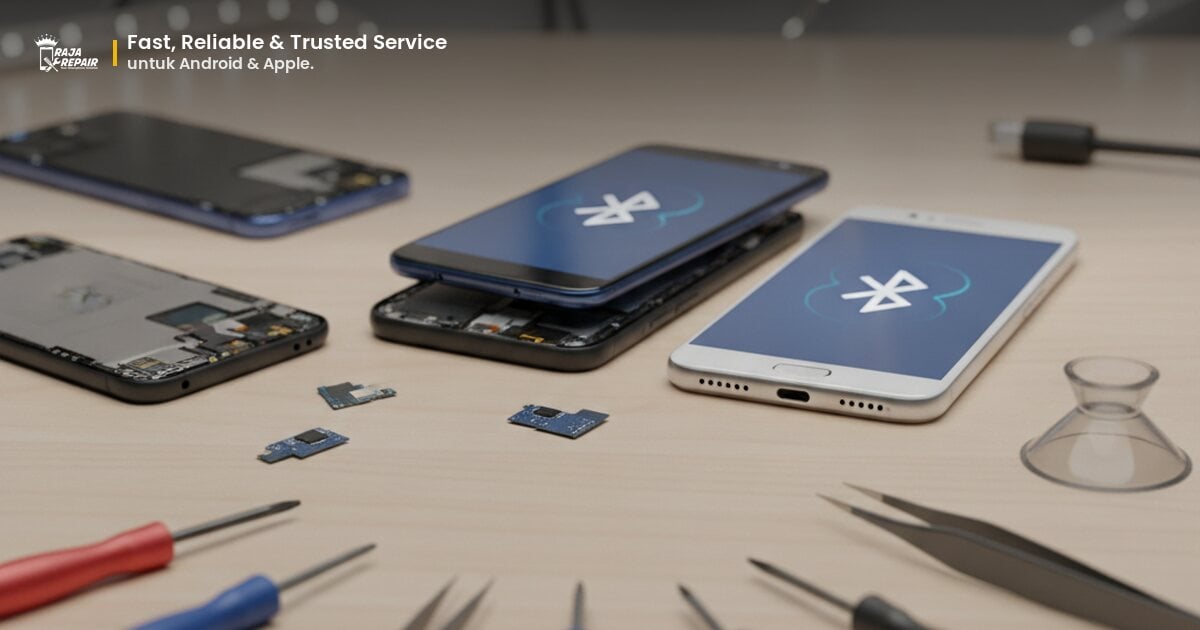
Bluetooth adalah fitur esensial di smartphone modern, memungkinkan kita menghubungkan perangkat nirkabel seperti headphone, speaker, smartwatch, hingga berbagi data dengan mudah. Namun, terkadang kita dihadapkan pada masalah Bluetooth yang tidak terhubung, atau bahkan tidak bisa mendeteksi perangkat lain sama sekali. Tentu saja, ini bisa sangat menjengkelkan, apalagi jika kamu sangat bergantung pada koneksi nirkabel untuk aktivitas sehari-hari. Jangan khawatir, kamu tidak sendirian. Banyak pengguna mengalami masalah serupa, dan untungnya, sebagian besar bisa diatasi dengan beberapa langkah troubleshooting sederhana. Mari kita selami lebih dalam bagaimana cara mengatasi masalah Bluetooth yang tidak terhubung di HP-mu.
Penyebab Umum Bluetooth Tidak Terhubung
Sebelum kita masuk ke solusi, ada baiknya kamu memahami beberapa penyebab umum mengapa Bluetooth di HP-mu mungkin bermasalah. Dengan mengetahui akarnya, kamu bisa lebih cepat menemukan solusi yang tepat. Masalah ini bisa sesederhana pengaturan yang salah hingga masalah perangkat keras yang lebih serius.
- Jarak Terlalu Jauh atau Ada Penghalang: Bluetooth memiliki jangkauan terbatas, biasanya sekitar 10 meter. Jika HP-mu terlalu jauh dari perangkat Bluetooth yang ingin dihubungkan, atau ada dinding tebal/benda logam di antaranya, koneksi bisa terputus atau gagal terhubung.
- Baterai Lemah pada Salah Satu Perangkat: Perangkat Bluetooth (baik HP maupun aksesori) membutuhkan daya yang cukup untuk berfungsi. Jika baterai salah satu perangkat sangat lemah, fitur Bluetooth mungkin tidak berfungsi optimal atau bahkan mati.
- Mode Penemuan (Pairing Mode) Belum Aktif: Saat pertama kali menghubungkan perangkat Bluetooth baru, perangkat tersebut harus dalam mode penemuan agar HP-mu bisa mendeteksinya. Banyak perangkat memiliki tombol khusus atau kombinasi tombol untuk mengaktifkan mode ini.
- Gangguan Sinyal: Perangkat elektronik lain yang memancarkan gelombang radio (seperti Wi-Fi, microwave, atau perangkat Bluetooth lain di sekitar) bisa menyebabkan interferensi sinyal.
- Cache Bluetooth yang Rusak: Terkadang, data sementara atau cache yang tersimpan untuk Bluetooth bisa korup, menyebabkan masalah konektivitas.
- Perangkat Lunak Usang atau Bug: Sistem operasi HP-mu atau firmware perangkat Bluetooth yang tidak diperbarui bisa memiliki bug yang memengaruhi konektivitas.
- Jumlah Perangkat yang Terhubung Terlalu Banyak: Beberapa HP atau perangkat Bluetooth memiliki batasan jumlah koneksi simultan.
- Masalah Perangkat Keras: Ini adalah skenario terburuk, di mana modul Bluetooth di HP-mu mengalami kerusakan fisik.
Langkah-Langkah Awal Troubleshooting yang Bisa Kamu Coba
Jangan langsung panik! Sebagian besar masalah Bluetooth bisa diatasi dengan langkah-langkah sederhana berikut. Cobalah satu per satu dan periksa apakah masalahnya sudah teratasi.
1. Pastikan Bluetooth Aktif dan Perangkat dalam Mode Penemuan
Ini mungkin terdengar sepele, tapi seringkali menjadi penyebab utama. Pastikan Bluetooth di HP-mu sudah aktif. Kamu bisa memeriksanya di panel notifikasi atau melalui menu Pengaturan > Bluetooth. Selain itu, pastikan perangkat Bluetooth yang ingin kamu hubungkan (misalnya headphone) juga sudah aktif dan berada dalam mode penemuan (pairing mode). Setiap perangkat memiliki cara berbeda untuk mengaktifkan mode ini, jadi bacalah manualnya jika kamu tidak yakin.
2. Restart Kedua Perangkat (HP dan Aksesori Bluetooth)
Sama seperti banyak masalah teknologi lainnya, mematikan dan menghidupkan kembali perangkat bisa menyelesaikan banyak glitch sementara. Coba restart HP-mu, dan matikan lalu hidupkan kembali aksesori Bluetooth-mu. Ini akan menyegarkan sistem dan membersihkan potensi bug sementara.
3. Hapus dan Pasangkan Ulang Perangkat
Jika kamu pernah menghubungkan perangkat tersebut sebelumnya, ada kemungkinan data koneksi yang tersimpan rusak. Cobalah untuk 'melupakan' atau 'menghapus' perangkat tersebut dari daftar perangkat Bluetooth yang tersimpan di HP-mu. Setelah itu, coba pasangkan ulang seperti saat pertama kali kamu menghubungkannya. Langkah-langkahnya biasanya:
- Buka Pengaturan > Bluetooth.
- Temukan nama perangkat yang bermasalah di daftar 'Perangkat yang Terhubung' atau 'Perangkat yang Pernah Dipasangkan'.
- Ketuk ikon pengaturan (biasanya roda gigi atau 'i') di samping nama perangkat.
- Pilih 'Lupakan' atau 'Hapus Pasangan'.
- Aktifkan mode penemuan pada perangkat Bluetooth-mu, lalu coba cari dan pasangkan lagi dari HP-mu.
4. Periksa Jarak dan Hindari Interferensi
Pastikan HP-mu berada dalam jarak dekat (idealnya kurang dari 5 meter) dari perangkat Bluetooth. Hindari meletakkan benda padat atau logam di antara keduanya. Jauhkan juga dari perangkat lain yang bisa menyebabkan interferensi sinyal, seperti router Wi-Fi, microwave, atau perangkat Bluetooth lain yang tidak digunakan.
5. Pastikan Baterai Cukup
Periksa level baterai HP-mu dan juga perangkat Bluetooth yang ingin kamu hubungkan. Baterai yang rendah bisa memengaruhi kinerja Bluetooth. Isi daya kedua perangkat hingga penuh sebelum mencoba menghubungkannya kembali.
Solusi Lanjutan untuk Masalah Bluetooth
Jika langkah-langkah dasar di atas belum berhasil, jangan putus asa. Ada beberapa solusi lanjutan yang bisa kamu coba.
1. Perbarui Sistem Operasi HP dan Firmware Perangkat Bluetooth
Pembaruan sistem operasi seringkali mencakup perbaikan bug dan peningkatan kinerja, termasuk untuk fitur Bluetooth. Pastikan HP-mu menjalankan versi sistem operasi terbaru. Untuk perangkat Bluetooth (seperti headphone atau speaker), beberapa di antaranya memiliki aplikasi pendamping yang memungkinkan kamu memperbarui firmware-nya. Periksa apakah ada pembaruan yang tersedia.
2. Reset Pengaturan Jaringan
Meriset pengaturan jaringan akan mengembalikan semua pengaturan Wi-Fi, Bluetooth, dan data seluler ke pengaturan pabrik tanpa menghapus data pribadi atau aplikasi. Ini bisa membersihkan konfigurasi yang rusak pada Bluetooth. Ingat, kamu perlu memasukkan ulang kata sandi Wi-Fi setelah melakukan ini.
- Android: Buka Pengaturan > Sistem > Opsi Reset > Reset Wi-Fi, seluler & Bluetooth (atau Pengaturan Jaringan).
- iOS (iPhone): Buka Pengaturan > Umum > Transfer atau Atur Ulang iPhone > Atur Ulang > Atur Ulang Pengaturan Jaringan.
3. Hapus Cache dan Data Aplikasi Bluetooth (Khusus Android)
Pada Android, kamu bisa membersihkan cache dan data untuk aplikasi sistem Bluetooth. Ini dapat membantu jika ada data sementara yang korup. Caranya:
- Buka Pengaturan > Aplikasi & Notifikasi (atau Aplikasi).
- Ketuk 'Lihat semua aplikasi' atau 'Kelola aplikasi'.
- Ketuk ikon tiga titik di pojok kanan atas dan pilih 'Tampilkan aplikasi sistem'.
- Cari dan ketuk 'Bluetooth'.
- Pilih 'Penyimpanan & cache'.
- Ketuk 'Hapus cache', lalu 'Hapus penyimpanan' atau 'Hapus data'.
- Restart HP-mu setelahnya.
4. Coba Hubungkan dengan Perangkat Lain
Untuk memastikan apakah masalahnya ada pada HP-mu atau pada aksesori Bluetooth-nya, coba hubungkan aksesori Bluetooth tersebut ke HP lain. Jika aksesori berhasil terhubung ke HP lain, berarti masalahnya ada pada HP-mu. Sebaliknya, jika aksesori juga tidak bisa terhubung ke HP lain, kemungkinan besar aksesori Bluetooth-nya yang bermasalah.
Kapan Saatnya Membawa HP-mu ke Raja Repair?
Jika kamu sudah mencoba semua langkah di atas dan Bluetooth di HP-mu masih tidak berfungsi, kemungkinan besar ada masalah perangkat keras. Modul Bluetooth di dalam HP bisa rusak karena benturan, jatuh, atau bahkan kerusakan internal lainnya. Dalam kasus seperti ini, mencoba memperbaikinya sendiri bisa berisiko dan justru memperparah kerusakan.
Di sinilah Raja Repair hadir untuk membantumu. Sebagai penyedia layanan perbaikan smartphone terpercaya di Indonesia, kami memiliki teknisi ahli yang berpengalaman dalam mendiagnosis dan memperbaiki berbagai jenis kerusakan HP, termasuk masalah Bluetooth. Kami menggunakan suku cadang berkualitas dan proses perbaikan yang transparan.
Jangan biarkan masalah Bluetooth mengganggu produktivitas atau hiburanmu. Kunjungi salah satu cabang Raja Repair terdekat, atau hubungi kami untuk mendapatkan konsultasi dan penawaran perbaikan. Kami siap membantu mengembalikan fungsionalitas Bluetooth HP-mu seperti semula!
FAQ Seputar Masalah Bluetooth HP
Q: Mengapa Bluetooth HP saya tiba-tiba tidak bisa mendeteksi perangkat lain?
A: Ada beberapa kemungkinan, seperti perangkat lain tidak dalam mode penemuan, jarak terlalu jauh, ada gangguan sinyal, atau cache Bluetooth di HP-mu perlu dibersihkan. Coba restart kedua perangkat dan pastikan perangkat lain dalam mode pairing.
Q: Apakah reset pengaturan jaringan akan menghapus data foto dan aplikasi saya?
A: Tidak, reset pengaturan jaringan hanya akan mengembalikan pengaturan Wi-Fi, Bluetooth, dan data seluler ke pengaturan pabrik. Data pribadi seperti foto, video, aplikasi, dan dokumen tidak akan terhapus.
Q: Berapa lama waktu yang dibutuhkan Raja Repair untuk memperbaiki masalah Bluetooth?
A: Waktu perbaikan bisa bervariasi tergantung pada tingkat keparahan masalah dan ketersediaan suku cadang. Setelah diagnosis awal, teknisi kami akan memberikan perkiraan waktu yang lebih akurat. Kami selalu berusaha memberikan layanan tercepat dan terbaik untukmu.
Kesimpulan: Jangan Biarkan Bluetooth Rusak Mengganggu Harimu!
Masalah Bluetooth yang tidak terhubung memang menjengkelkan, tetapi seperti yang sudah kita bahas, sebagian besar bisa diatasi dengan langkah-langkah troubleshooting sederhana. Mulai dari memastikan mode penemuan aktif, merestart perangkat, hingga membersihkan cache, ada banyak hal yang bisa kamu coba sendiri di rumah.
Namun, jika semua upaya mandiri telah kamu lakukan dan masalah Bluetooth masih juga tidak teratasi, itu mungkin pertanda adanya kerusakan perangkat keras yang memerlukan penanganan profesional. Jangan tunda lebih lama lagi! Segera kunjungi Raja Repair. Tim ahli kami siap membantu mendiagnosis dan memperbaiki HP-mu dengan cepat dan efisien, sehingga kamu bisa kembali menikmati semua fitur konektivitas nirkabel tanpa hambatan. Kamu bisa melihat promo-promo menarik kami atau langsung menghubungi kami untuk informasi lebih lanjut. Raja Repair, solusi perbaikan smartphone terpercaya untukmu!

Bawa sekarang, pulang dengan HP yang beres.
Konsultasi gratis, diagnosis transparan, garansi 3-12 bulan. Ekspres 15 menit untuk kasus umum.