

Solusi AirPods Pro 3 Putus-Nyambung Saat Pindah Perangkat
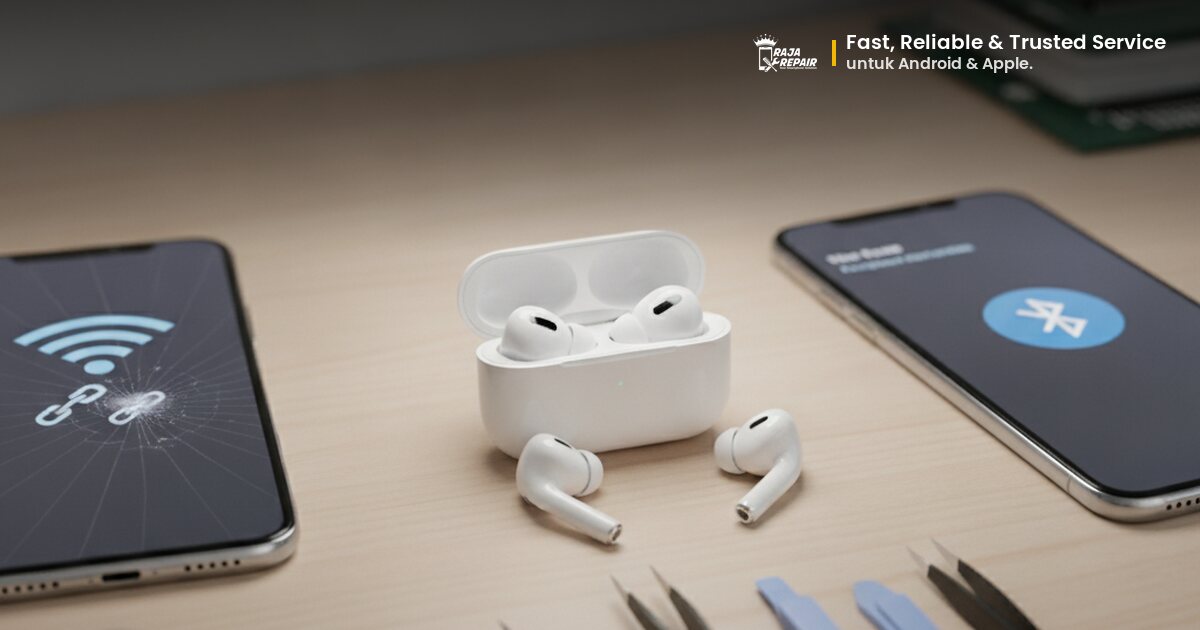
Pernahkah Anda sedang asyik mendengarkan musik di iPhone, lalu beralih ke MacBook untuk meeting, namun audio AirPods Pro 3 Anda malah "nyangkut" atau bahkan terputus sama sekali? Masalah Automatic Switching atau perpindahan perangkat otomatis memang menjadi salah satu keluhan yang paling sering muncul pada seri terbaru ini.
Meskipun Apple membekali AirPods Pro 3 dengan chip nirkabel yang sangat canggih, sinkronisasi antar ekosistem terkadang mengalami bug perangkat lunak. Mari kita bedah secara tuntas mengapa hal ini terjadi dan bagaimana cara memperbaikinya agar pengalaman audio Anda kembali mulus.
Mengapa Koneksi AirPods Pro 3 Sering Drop?
Sebelum masuk ke solusi, kita perlu memahami bahwa fitur Automatic Switching sangat bergantung pada iCloud dan stabilitas Bluetooth. Beberapa penyebab utama masalah ini antara lain:
- Versi Firmware Tidak Relevan: Apple sering merilis pembaruan "senyap" untuk memperbaiki stabilitas koneksi.
- Konflik ID Apple: Perangkat yang menggunakan akun iCloud berbeda tidak akan bisa berpindah secara otomatis.
- Interferensi Sinyal: Banyaknya perangkat nirkabel di sekitar dapat mengganggu frekuensi 2.4 GHz yang digunakan Bluetooth.
- Bug pada macOS atau iOS: Terkadang sistem operasi pada perangkat pengirimlah yang bermasalah, bukan AirPods-nya.
Panduan Langkah Demi Langkah Memperbaiki Audio yang Terputus
1. Perbarui Firmware AirPods Pro 3 Secara Paksa
Tidak seperti iPhone, AirPods tidak memiliki tombol "Update". Untuk memastikannya tetap berada di versi terbaru:
-
- Masukkan AirPods ke dalam casing pengisi daya.
- Hubungkan casing ke kabel pengisi daya.
- Dekatkan dengan iPhone yang terhubung ke Wi-Fi.
- Tunggu sekitar 20-30 menit. Sistem akan memperbarui firmware secara otomatis di latar belakang.
2. Reset Ulang Pengaturan Bluetooth (Hard Reset)
Jika audio terus-menerus putus-nyambung, melakukan reset pabrik adalah solusi paling ampuh.
-
- Buka Settings > Bluetooth di iPhone Anda.
- Ketuk ikon (i) di sebelah nama AirPods Pro 3, lalu pilih Forget This Device.
- Masukkan AirPods ke dalam casing dan biarkan tutupnya terbuka.
- Tekan dan tahan tombol di bagian belakang casing selama 15 detik hingga lampu status berubah dari putih menjadi kuning, lalu kembali ke putih.
- Hubungkan kembali AirPods ke perangkat Anda.
3. Atur Ulang Fitur "Connect to This iPhone"
Terkadang, AirPods terlalu "agresif" mencoba berpindah ke perangkat lain. Anda bisa mengaturnya menjadi manual:
-
- Gunakan AirPods dan hubungkan ke iPhone.
- Buka Settings > Bluetooth.
- Ketuk (i) pada AirPods Anda.
- Pilih menu Connect to This iPhone.
- Ubah dari Automatically menjadi When Last Connected to This iPhone.
Catatan: Melakukan hal ini akan menghentikan perpindahan otomatis yang mengganggu, namun tetap memberikan koneksi yang stabil saat Anda memilihnya secara manual.
Mengoptimalkan Ekosistem Apple Agar Tetap Sinkron
Selain pengaturan pada AirPods, pastikan perangkat Apple Anda yang lain (MacBook, iPad, Apple Watch) berada pada versi OS terbaru. Sinkronisasi antar perangkat sangat membutuhkan protokol Handoff yang aktif. Pastikan fitur Handoff menyala di semua perangkat melalui menu General Settings.
Jika masalah tetap berlanjut setelah melakukan langkah di atas, ada kemungkinan terjadi kegagalan perangkat keras pada chip Bluetooth di dalam AirPods Anda. Dalam kondisi ini, mengunjungi Apple Authorized Service Center adalah langkah yang bijak.
Kesimpulan
Masalah audio putus-nyambung pada AirPods Pro 3 biasanya bersumber dari sinkronisasi perangkat lunak yang tidak sempurna. Dengan melakukan reset berkala dan memastikan firmware selalu terbaru, Anda bisa menikmati kembali kualitas audio premium tanpa gangguan.
Raja Repair - #YourSmartphoneSolution Instagram: @rajarepair.id | TikTok : @rajarepair.id Website: rajarepair.id

Bawa sekarang, pulang dengan HP yang beres.
Konsultasi gratis, diagnosis transparan, garansi 3-12 bulan. Ekspres 15 menit untuk kasus umum.