

Cara Cek HP Bekas, Waspadai Tanda Pernah Dibongkar atau Kena Air

Membeli HP bekas menjadi pilihan untuk mendapatkan smartphone dengan spesifikasi yang lebih tinggi dan harga lebih terjangkau. Namun, calon pembeli perlu lebih teliti sebelum melakukan transaksi. Pasalnya, kondisi HP bekas tidak selalu sesuai dengan penampilan luarnya. Perangkat yang terlihat mulus bisa saja pernah dibongkar untuk diperbaiki atau mengalami kerusakan akibat terkena air.
Kedua kondisi tersebut perlu diperhatikan karena dapat memengaruhi fungsi dan ketahanan perangkat. HP yang pernah dibongkar belum tentu bermasalah, tetapi calon pembeli sebaiknya mengetahui komponen apa yang pernah diganti. Begitu pula dengan HP yang pernah terkena air, karena cairan dapat menyebabkan korosi dan gangguan komponen meskipun perangkat masih bisa menyala.
Lantas, bagaimana cara cek HP bekas untuk mengetahui apakah perangkat pernah dibongkar atau terkena air? Berikut beberapa hal yang bisa diperiksa sebelum membeli.
Cara Mengetahui HP Bekas Pernah Dibongkar
Ada beberapa bagian fisik dan informasi perangkat yang dapat diperiksa untuk mengetahui riwayat perbaikan HP bekas.
-
Periksa Kondisi Baut dan Bagian Casing
Perhatikan bagian tepi bodi, sambungan casing, serta baut di sekitar perangkat jika terlihat. Pada HP yang menggunakan baut eksternal, kondisi baut dapat menjadi salah satu petunjuk. Baut dengan bekas goresan, kepala yang aus, atau posisi tidak rapi bisa mengindikasikan perangkat pernah dibuka.
Periksa juga sambungan antara layar dan rangka. Jika terdapat celah yang tidak merata, bekas lem, atau bagian casing yang terlihat renggang, ada kemungkinan perangkat pernah dibongkar dan dipasang kembali.
Namun, tanda tersebut tidak selalu membuktikan HP pernah diservis. Benturan atau kerusakan fisik juga dapat menyebabkan perubahan pada bodi. Karena itu, pemeriksaan perlu dilanjutkan ke bagian lain.
-
Periksa Layar dan Kesesuaiannya dengan Rangka
Layar merupakan salah satu komponen yang cukup sering diganti ketika HP bekas mengalami kerusakan. Perhatikan apakah posisi layar terpasang rata dengan rangka atau justru terlihat menonjol di salah satu sisi.
Selanjutnya, periksa warna layar, tingkat kecerahan, respons sentuhan, dan tampilan gambar. Coba buka beberapa aplikasi dengan latar belakang berwarna terang dan gelap untuk melihat apakah muncul bercak, garis, atau perubahan warna yang tidak wajar.
Pada iPhone, riwayat penggantian komponen juga bisa diperiksa melalui menu Pengaturan (Settings) > Umum (General) > Mengenai (About). Jika tersedia, bagian Parts and Service History akan menampilkan informasi komponen yang pernah diservis, seperti baterai, layar, dan kamera pada model tertentu. Keterangan yang muncul dapat berupa Genuine, Used, atau Unknown, tergantung pada komponen dan riwayat perbaikannya.
Fitur ini tidak tersedia dengan cakupan yang sama pada semua model iPhone. Selain itu, tidak adanya informasi di menu tersebut bukan jaminan bahwa perangkat belum pernah dibongkar.
-
Periksa Riwayat Servis dan Komponen Pengganti
Sebelum membeli, tanyakan kepada penjual apakah HP pernah mengalami kerusakan atau menjalani perbaikan. Jika pernah, minta informasi mengenai komponen yang diganti, alasan perbaikan, serta tempat servisnya.
Jangan hanya mengandalkan pengakuan penjual. Cocokkan informasi tersebut dengan kondisi fisik dan fungsi perangkat. Pada Android, informasi riwayat penggantian komponen tidak tersedia dalam satu menu standar yang berlaku untuk semua merek model. Jika riwayatnya tidak dapat diverifikasi, pemeriksaan langsung oleh teknisi bisa menjadi pilihan.
Cara Mengetahui HP Bekas Pernah Terkena Air
Selain riwayat pembongkaran, bekas paparan air juga perlu diperhatikan. Berikut beberapa pemeriksaan yang bisa dilakukan.
-
Periksa Indikator Cairan pada HP
Beberapa produsen menyediakan indikator khusus untuk mengetahui apakah perangkat pernah terpapar cairan. Pada Samsung Galaxy tertentu, indikator ini disebut Liquid Damage Indicator (LDI). Pengguna dapat memeriksanya melalui slot kartu SIM atau MicroSD, bergantung pada model perangkat.
Berdasarkan panduan Samsung, indikator yang berubah menjadi merah muda, ungu, atau merah menunjukkan adanya paparan cairan. Sementara itu, indikator berwarna putih atau putih dengan tanda warna tertentu menunjukkan kondisi normal.
Pada iPhone, indikator serupa disebut Liquid Contact Indicator (LCI). Warna normalnya putih atau perak, sedangkan indikator yang berubah menjadi merah menunjukkan perangkat pernah bersentuhan dengan cairan.
Perlu diperhatikan bahwa lokasi indikator berbeda-beda sesuai model. Jangan memasukkan benda tajam ke dalam slot kartu untuk mencari indikator tersebut. Jika sulit terlihat, gunakan bantuan teknisi.
-
Perhatikan Tanda Korosi pada Port dan Konektor
Periksa bagian port pengisian daya, konektor, dan area yang terlihat di sekitar slot kartu SIM. Adanya karat, perubahan warna, atau endapan yang tidak biasa dapat menjadi petunjuk adanya paparan cairan.
Cek juga apakah kabel pengisi daya dapat terhubung dengan baik. Namun, port yang kotor atau rusak tidak otomatis berarti HP pernah terkena air. Kerusakan bisa disebabkan debu, penggunaan sehari-hari, atau faktor lainnya.
-
Uji Fungsi Speaker, Mikrofon, dan Kamera
Cairan dapat memengaruhi sejumlah komponen internal. Karena itu, coba putar audio untuk memeriksa speaker, lakukan panggilan untuk menguji mikrofon, dan buka kamera depan maupun belakang.
Perhatikan apakah suara terdengar pecah, mikrofon tidak menangkap suara dengan jelas, atau kamera menunjukkan embun di bagian dalam lensa. Gejala tersebut perlu diperiksa lebih lanjut karena tidak selalu disebabkan oleh air.
Tips Sebelum Membeli HP Bekas
Agar tidak salah memilih perangkat, jangan hanya memeriksa kondisi bodi. Nyalakan HP dan uji fungsi layar sentuh, tombol, kamera, speaker, mikrofon, koneksi Wi-Fi, jaringan seluler, serta pengisian daya.
Pastikan juga IMEI perangkat sesuai dengan informasi yang ditampilkan pada sistem dan dokumen pembelian jika tersedia. Minta penjual menjelaskan riwayat penggunaan dan perbaikan secara terbuka. Jika menemukan tanda bekas pembongkaran atau paparan cairan, jangan buru-buru melakukan transaksi.
Apabila masih ragu, ajak teknisi terpercaya untuk memeriksa perangkat sebelum membayar. Pemeriksaan profesional dapat membantu menemukan kerusakan internal yang tidak terlihat dari luar.
Kesimpulan
Cara cek HP bekas tidak cukup hanya dengan melihat kondisi layar dan bodi. Calon pembeli juga perlu memeriksa tanda-tanda bekas pembongkaran, indikator cairan, port, serta fungsi komponen penting.
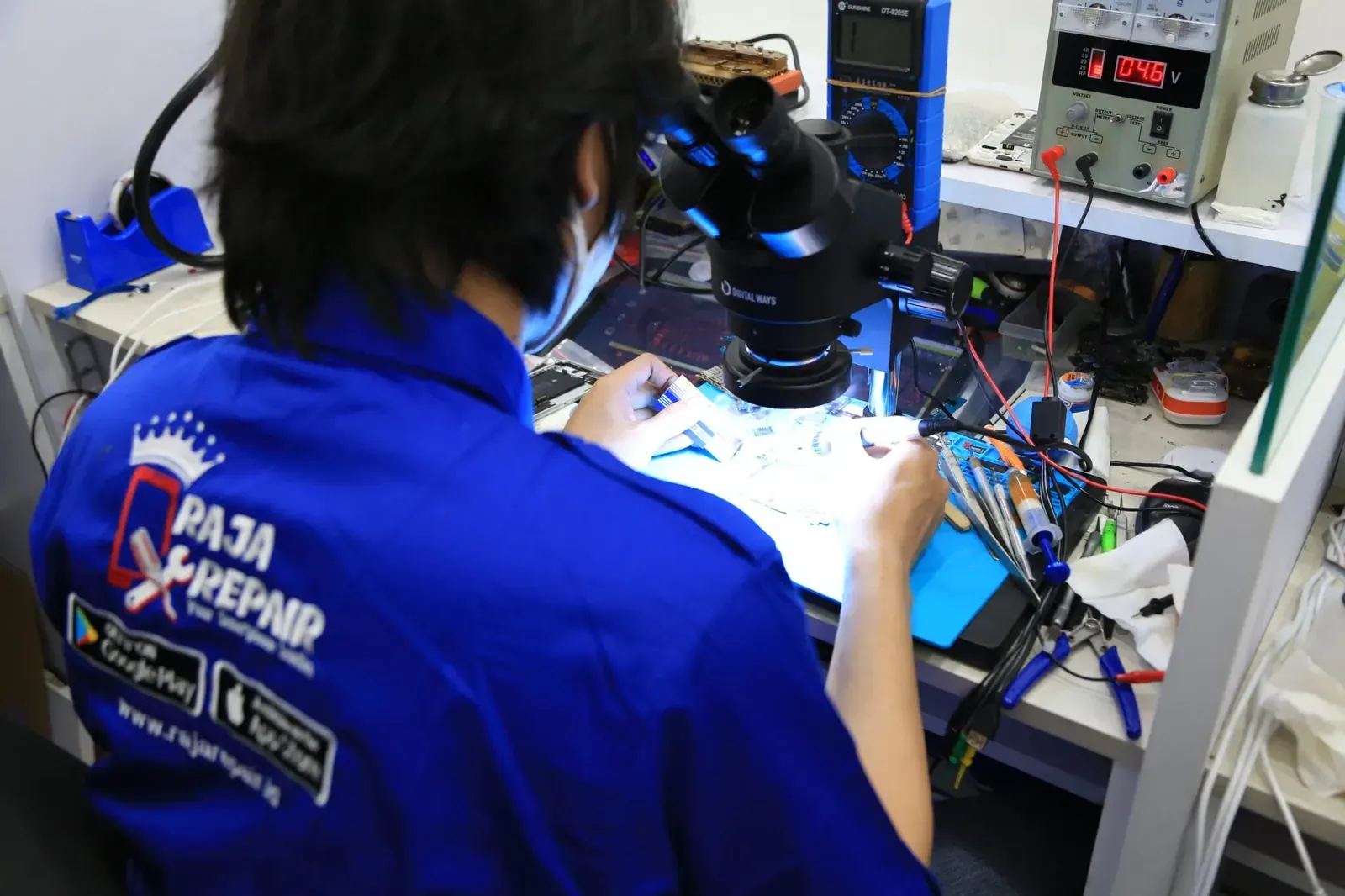
Perlu diingat, tanda fisik bukan selalu bukti pasti bahwa HP pernah dibongkar atau terkena air. Pemeriksaan lebih lanjut diperlukan untuk memastikan kondisi perangkat. Jika menemukan masalah di HP bekas yang baru dibeli, bawa smartphone ke cabang Raja Repair terdekat atau hubungi kami untuk berkonsultasi lebih lanjut.
Bawa sekarang, pulang dengan HP yang beres.
Konsultasi gratis, diagnosis transparan, garansi 3-12 bulan. Ekspres 15 menit untuk kasus umum.