

Tips Migrasi Data Bebas Ribet dari Android ke iPhone: Panduan Lengkap
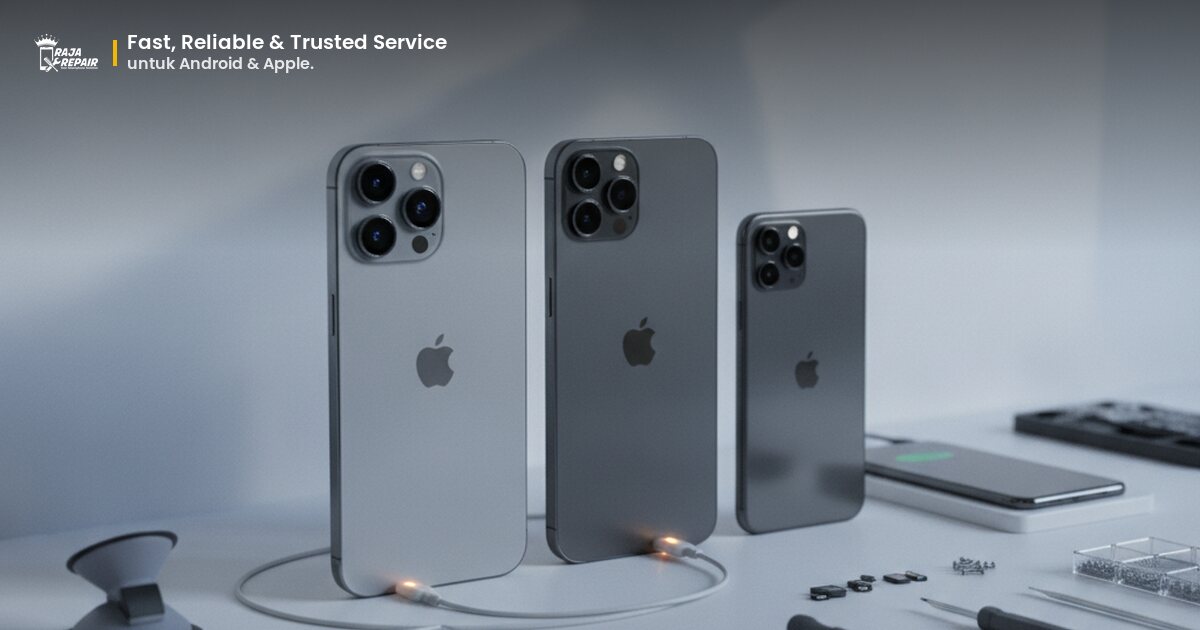
Beralih smartphone dari Android ke iPhone bisa jadi hal yang menyenangkan sekaligus bikin pusing, apalagi kalau kamu punya banyak data penting. Kontak, foto, video, riwayat obrolan, dokumen… wah, memindahkannya satu per satu pasti butuh waktu lama sekali. Tapi jangan khawatir! Migrasi data dari Android ke iPhone tidak serumit yang kamu bayangkan. Dengan beberapa tips dan trik yang tepat, kamu bisa memindahkan semua datamu dengan lancar dan aman. Yuk, simak panduan lengkapnya dari Raja Repair!
Persiapan Penting Sebelum Migrasi Data
Sebelum kamu memulai proses migrasi, ada beberapa hal krusial yang perlu kamu persiapkan untuk memastikan semuanya berjalan lancar. Persiapan ini akan membantu mencegah kehilangan data dan memastikan kamu tidak melewatkan langkah penting apa pun. Pertama, pastikan kedua ponselmu terisi daya penuh atau setidaknya di atas 80%. Proses transfer data bisa memakan waktu cukup lama, dan kamu tentu tidak ingin ponselmu mati di tengah jalan, kan? Kedua, pastikan kamu memiliki koneksi Wi-Fi yang stabil dan kuat. Ini sangat penting karena sebagian besar metode migrasi data mengandalkan jaringan Wi-Fi.
Selain itu, periksa juga kapasitas penyimpanan di iPhone barumu. Pastikan ada cukup ruang untuk menampung semua data dari ponsel Android-mu. Jika ruang tidak cukup, kamu mungkin perlu memilih data mana yang paling penting untuk ditransfer atau mempertimbangkan untuk mengosongkan beberapa ruang di iPhone-mu. Jangan lupa untuk backup data pentingmu di ponsel Android ke cloud (seperti Google Drive atau Dropbox) atau ke komputer. Ini adalah tindakan pencegahan terbaik jika terjadi sesuatu yang tidak terduga selama proses migrasi. Terakhir, pastikan kamu sudah logout dari semua akun Google di ponsel Android-mu setelah proses backup selesai, terutama jika ponsel lamamu akan dijual atau diberikan kepada orang lain.
Menggunakan Aplikasi 'Move to iOS': Cara Termudah
Apple menyediakan aplikasi khusus bernama 'Move to iOS' yang dirancang untuk menyederhanakan proses migrasi dari Android ke iPhone. Ini adalah metode yang paling direkomendasikan dan termudah bagi sebagian besar pengguna. Aplikasi ini dapat memindahkan kontak, riwayat pesan, foto dan video dari galeri, web bookmarks, akun email, kalender, dan bahkan beberapa aplikasi gratis yang tersedia di App Store dan Google Play.
Langkahnya cukup sederhana. Pertama, unduh aplikasi 'Move to iOS' di ponsel Android-mu dari Google Play Store. Setelah terinstal, nyalakan iPhone barumu dan ikuti langkah-langkah pengaturan awal hingga kamu melihat layar 'Apps & Data'. Pada layar ini, pilih opsi 'Move Data from Android'. Kemudian, di ponsel Android-mu, buka aplikasi 'Move to iOS', setujui syarat dan ketentuan, lalu ketuk 'Continue'. iPhone-mu akan menampilkan kode enam atau sepuluh digit. Masukkan kode ini ke ponsel Android-mu. Setelah itu, kedua ponsel akan terhubung secara nirkabel, dan kamu bisa memilih jenis data yang ingin kamu transfer. Tunggu hingga proses transfer selesai. Penting untuk diingat, jangan gunakan salah satu ponsel sampai proses transfer selesai, dan pastikan aplikasi 'Move to iOS' tetap terbuka di ponsel Android-mu selama proses berlangsung.
Migrasi Data Manual untuk Kontrol Lebih
Jika kamu menginginkan kontrol lebih atas data yang ditransfer atau jika aplikasi 'Move to iOS' tidak berfungsi seperti yang diharapkan, kamu bisa memindahkan data secara manual. Metode ini mungkin sedikit lebih memakan waktu tetapi menawarkan lebih banyak fleksibilitas. Untuk kontak, cara termudah adalah menyinkronkannya dengan akun Google-mu. Pastikan kontakmu sudah tersimpan ke akun Google di Android. Setelah itu, di iPhone-mu, buka 'Settings' > 'Mail' > 'Accounts' > 'Add Account' dan tambahkan akun Google-mu. Pastikan opsi 'Contacts' diaktifkan, dan kontakmu akan tersinkronisasi secara otomatis.
Untuk foto dan video, kamu bisa menggunakan layanan cloud seperti Google Photos, Dropbox, atau OneDrive. Unggah semua foto dan video dari ponsel Android-mu ke salah satu layanan ini. Setelah itu, di iPhone-mu, unduh aplikasi layanan cloud yang sama dan login dengan akunmu. Semua foto dan videomu akan tersedia di sana. Alternatif lain adalah memindahkannya secara manual ke komputer terlebih dahulu, lalu dari komputer ke iPhone menggunakan iTunes atau Finder (untuk macOS Catalina dan di atasnya). Untuk dokumen, kamu bisa mengunggahnya ke Google Drive, Dropbox, atau iCloud Drive, lalu mengunduhnya di iPhone-mu. Untuk riwayat chat WhatsApp, ini adalah bagian yang paling rumit. WhatsApp menyediakan fitur untuk memindahkan chat dari Android ke iPhone, tetapi memerlukan beberapa langkah spesifik dan aplikasi 'Move to iOS' agar berfungsi dengan baik. Pastikan aplikasi WhatsApp di kedua ponselmu adalah versi terbaru.
Memecahkan Masalah Umum Selama Migrasi Data
Terkadang, proses migrasi data tidak selalu berjalan mulus. Kamu mungkin menghadapi beberapa masalah umum yang bisa menghambat transfer datamu. Salah satu masalah yang sering terjadi adalah proses transfer yang macet atau sangat lambat. Ini biasanya disebabkan oleh koneksi Wi-Fi yang tidak stabil atau terlalu banyak data yang ditransfer sekaligus. Cobalah untuk memastikan kamu berada dekat dengan router Wi-Fi dan tidak banyak perangkat lain yang menggunakan jaringan yang sama. Jika masih macet, coba batasi jenis data yang ditransfer atau coba lagi di waktu yang berbeda.
Masalah lain adalah data tertentu gagal ditransfer, misalnya hanya sebagian foto yang terkirim atau kontak tidak lengkap. Ini bisa terjadi jika ada konflik data atau format file tidak kompatibel. Pastikan semua data yang ingin kamu transfer tersimpan di lokasi yang benar di ponsel Android-mu. Untuk foto atau video yang bermasalah, coba transfer secara manual melalui komputer. Jika kamu mengalami masalah dengan aplikasi 'Move to iOS', pastikan kamu sudah memperbarui aplikasi ke versi terbaru di kedua perangkat. Jika semua metode sudah dicoba dan kamu masih kesulitan, jangan ragu untuk mencari bantuan profesional. Raja Repair siap membantumu jika kamu membutuhkan konsultasi atau bantuan lebih lanjut terkait masalah transfer data atau perbaikan perangkat.
FAQ: Pertanyaan Seputar Migrasi Data
Bisakah saya memindahkan semua aplikasi dari Android ke iPhone?
Tidak semua aplikasi bisa langsung dipindahkan. Aplikasi 'Move to iOS' akan mencoba mencocokkan aplikasi gratis yang kamu miliki di Android dengan versi yang tersedia di App Store. Untuk aplikasi berbayar atau aplikasi yang tidak tersedia di iOS, kamu perlu mencari alternatif atau mengunduhnya secara manual lagi jika tersedia. Data dalam aplikasi, seperti riwayat game atau pengaturan, biasanya tidak ikut ditransfer dan kamu harus memulai dari awal.
Berapa lama waktu yang dibutuhkan untuk migrasi data?
Waktu yang dibutuhkan sangat bervariasi tergantung pada jumlah data yang kamu miliki dan kecepatan koneksi Wi-Fi-mu. Untuk data dalam jumlah kecil, mungkin hanya butuh beberapa menit. Namun, jika kamu memiliki ratusan gigabyte foto dan video, prosesnya bisa memakan waktu beberapa jam. Pastikan kamu memiliki waktu luang yang cukup dan kedua ponsel terisi daya.
Apakah aman memindahkan data dengan 'Move to iOS'?
Ya, 'Move to iOS' adalah metode yang aman dan resmi dari Apple. Proses transfer dilakukan langsung antara kedua perangkat melalui koneksi Wi-Fi pribadi, tanpa melalui server pihak ketiga. Namun, selalu disarankan untuk memiliki backup data pentingmu sebelum memulai proses migrasi, sebagai tindakan pencegahan.
Siap Menikmati iPhone Barumu?
Migrasi data dari Android ke iPhone memang membutuhkan sedikit kesabaran dan persiapan, tetapi dengan panduan ini, kamu pasti bisa melakukannya tanpa repot. Ingat, langkah terpenting adalah persiapan yang matang dan memilih metode yang paling sesuai dengan kebutuhanmu. Setelah semua data pentingmu berhasil dipindahkan, kamu bisa langsung menikmati fitur-fitur canggih dan ekosistem yang mulus dari iPhone barumu.
Jika kamu menemui kendala selama proses migrasi yang tidak bisa kamu atasi sendiri, atau jika ponselmu mengalami masalah lain seperti layar retak, baterai boros, atau kerusakan lainnya, jangan ragu untuk menghubungi Raja Repair. Kami adalah ahli dalam perbaikan smartphone dengan teknisi berpengalaman dan suku cadang berkualitas. Kunjungi situs web Raja Repair untuk informasi lebih lanjut tentang layanan kami, atau temukan lokasi toko Raja Repair terdekat dari rumahmu. Kami siap membantu ponselmu berfungsi optimal kembali!

Bawa sekarang, pulang dengan HP yang beres.
Konsultasi gratis, diagnosis transparan, garansi 3-12 bulan. Ekspres 15 menit untuk kasus umum.