

Tips Migrasi Data dari iPhone ke Android Tanpa Kehilangan Apapun
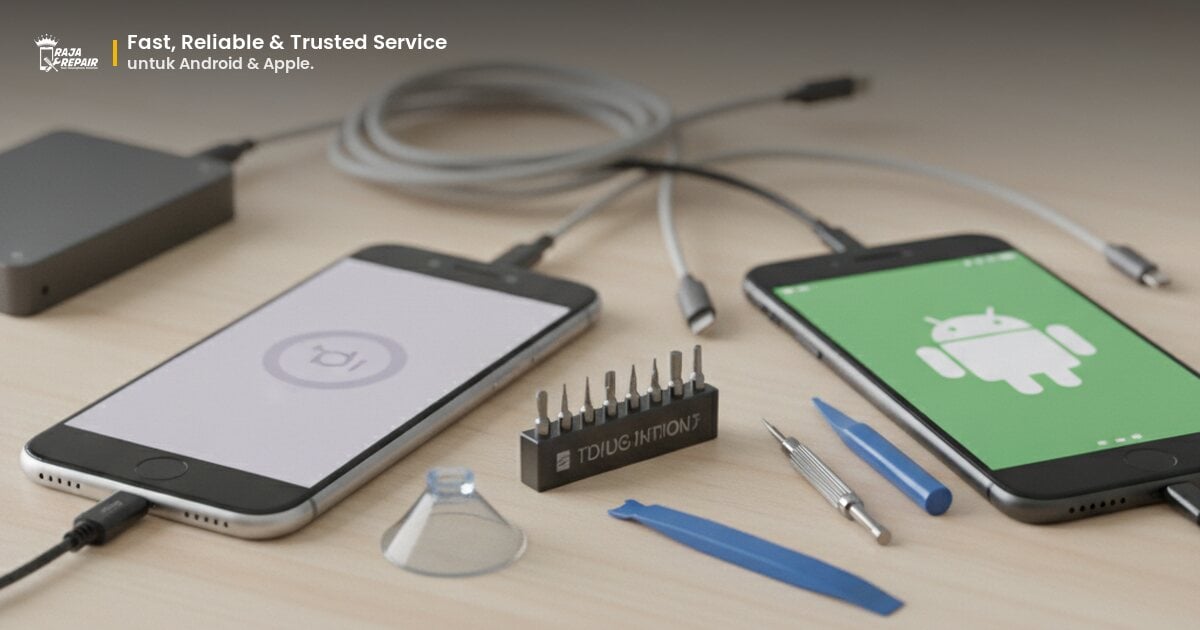
Pernahkah kamu merasa ingin mencoba ponsel Android setelah bertahun-tahun setia dengan iPhone, tapi takut kehilangan semua data pentingmu? Migrasi data antar sistem operasi memang seringkali menjadi tantangan, apalagi jika kamu memiliki banyak sekali foto, video, kontak, dan chat yang berharga. Jangan khawatir, Raja Repair di sini untuk membantumu! Artikel ini akan membahas tuntas tips dan trik migrasi data dari iPhone ke Android agar semua datamu aman sentosa.
Persiapan Penting Sebelum Migrasi Data
Sebelum kamu memulai proses migrasi, ada beberapa langkah persiapan penting yang harus kamu lakukan. Ini bukan hanya untuk memastikan kelancaran proses, tapi juga untuk mencegah hal-hal yang tidak diinginkan seperti kehilangan data atau korupsi file. Anggap ini sebagai "pemanasan" sebelum "pertandingan" besar.
- Backup Data iPhone ke iCloud atau Komputer: Langkah pertama dan paling krusial adalah mencadangkan semua data di iPhone lamamu. Kamu bisa menggunakan iCloud untuk backup otomatis ke cloud, atau mencadangkan ke komputer menggunakan iTunes/Finder. Pastikan semua foto, video, kontak, kalender, pesan, dan data aplikasi lainnya sudah termasuk dalam backup. Ini adalah jaring pengamanmu jika ada sesuatu yang salah selama proses migrasi.
- Perbarui Aplikasi Penting: Pastikan semua aplikasi yang akan kamu gunakan di ponsel Android barumu sudah diperbarui ke versi terbaru di iPhone lamamu. Ini membantu memastikan kompatibilitas dan transfer data yang lebih lancar, terutama untuk aplikasi perpesanan seperti WhatsApp.
- Siapkan Koneksi Internet Stabil: Migrasi data, terutama yang melibatkan cloud, akan membutuhkan koneksi internet yang cepat dan stabil. Pastikan kamu terhubung ke Wi-Fi yang kuat untuk menghindari gangguan atau kegagalan transfer.
- Isi Daya Penuh Kedua Ponsel: Pastikan baik iPhone maupun ponsel Android barumu memiliki daya baterai yang cukup, idealnya terisi penuh. Proses migrasi bisa memakan waktu cukup lama dan kamu tentu tidak ingin ponsel mati di tengah jalan.
- Catat Akun dan Kata Sandi: Buat daftar akun email, media sosial, dan aplikasi penting beserta kata sandinya. Meskipun sebagian besar akan disinkronkan, memiliki catatan cadangan akan sangat membantu jika kamu perlu masuk kembali secara manual.
Memindahkan Kontak dan Kalender
Kontak dan kalender adalah dua jenis data yang paling sering menjadi prioritas utama saat migrasi. Untungnya, Apple dan Google telah menyediakan cara yang cukup mudah untuk memindahkan data ini tanpa perlu repot.
Metode termudah untuk kontak dan kalender adalah melalui akun Google-mu. Jika kamu sudah memiliki akun Google yang terdaftar di iPhone-mu (misalnya untuk Gmail), kamu bisa mengaktifkan sinkronisasi kontak dan kalender. Caranya, masuk ke Pengaturan > Kata Sandi & Akun, lalu pilih akun Google-mu dan pastikan toggle "Kontak" dan "Kalender" sudah aktif. Setelah itu, semua kontak dan kalender yang ada di iPhone akan otomatis disinkronkan ke akun Google-mu. Ketika kamu nanti masuk dengan akun Google yang sama di ponsel Android barumu, semua data ini akan langsung muncul.
Alternatif lain, kamu bisa mengekspor kontak dari iCloud ke format vCard. Masuk ke iCloud.com di komputer, pilih Kontak, lalu pilih semua kontak (Ctrl+A atau Cmd+A) dan klik ikon pengaturan di pojok kiri bawah, lalu pilih "Ekspor vCard". File vCard ini kemudian bisa kamu impor ke akun Google-mu melalui Google Contacts di browser, atau langsung ke ponsel Android-mu.
Mentransfer Foto dan Video Berharga
Foto dan video adalah kenangan berharga yang paling tidak ingin kamu hilangkan. Ada beberapa cara efektif untuk memindahkan koleksi gambarmu dari iPhone ke Android.
Menggunakan Google Photos: Ini adalah metode yang paling direkomendasikan. Unduh aplikasi Google Photos di iPhone-mu, masuk dengan akun Google yang sama yang akan kamu gunakan di Android, lalu aktifkan "Pencadangan & Sinkronisasi". Pastikan semua foto dan videomu sudah terunggah ke Google Photos. Setelah itu, ketika kamu masuk ke aplikasi Google Photos di ponsel Android barumu, semua foto dan videomu akan langsung tersedia. Google Photos menawarkan penyimpanan gratis tanpa batas untuk foto dengan kualitas "hemat penyimpanan", atau kamu bisa berlangganan Google One untuk penyimpanan asli.
Menggunakan Google Drive atau Layanan Cloud Lain: Kamu juga bisa mengunggah foto dan video secara manual ke Google Drive, Dropbox, atau OneDrive dari iPhone-mu. Setelah semua terunggah, kamu bisa mengunduhnya kembali ke ponsel Android atau mengaksesnya langsung dari aplikasi cloud di Android. Metode ini mungkin lebih lambat jika kamu memiliki banyak sekali file.
Transfer Kabel (Manual): Untuk transfer offline, kamu bisa menghubungkan iPhone ke komputer, lalu salin semua foto dan video dari folder DCIM iPhone ke komputer. Setelah itu, hubungkan ponsel Android ke komputer dan salin file-file tersebut ke folder DCIM atau Pictures di ponsel Android. Metode ini memerlukan kabel dan cukup memakan waktu, tapi efektif jika kamu tidak ingin menggunakan cloud.
Memindahkan Pesan dan Data Aplikasi (Khususnya WhatsApp)
Memindahkan pesan teks dan data aplikasi, terutama WhatsApp, seringkali menjadi bagian paling rumit dalam migrasi. Tapi jangan khawatir, ada solusinya!
Migrasi WhatsApp: Sejak beberapa waktu lalu, WhatsApp telah menyediakan fitur resmi untuk memindahkan riwayat chat dari iPhone ke Android. Umumnya, fitur ini tersedia saat kamu pertama kali menyetel ponsel Android baru dan menghubungkannya ke iPhone lama menggunakan kabel USB-C ke Lightning. Ikuti instruksi di layar ponsel Android barumu saat proses penyiapan awal untuk "Transfer data dari iPhone". Pastikan kedua ponsel memiliki versi WhatsApp terbaru. Jika fitur ini tidak muncul, kamu mungkin perlu mencari panduan spesifik dari situs resmi WhatsApp atau produsen ponsel Android-mu, karena langkahnya bisa sedikit berbeda antar model.
Pesan SMS/iMessage: Untuk pesan SMS, beberapa aplikasi pihak ketiga seperti "SMS Backup & Restore" (tersedia di Android) bisa membantu, namun prosesnya mungkin memerlukan cadangan dari iPhone terlebih dahulu. Untuk iMessage, kamu perlu menonaktifkan iMessage di iPhone lamamu sebelum beralih ke Android. Buka Pengaturan > Pesan > dan matikan iMessage. Jika tidak dimatikan, pesan dari pengguna iPhone lain mungkin masih terkirim sebagai iMessage ke iPhone lamamu dan tidak akan sampai ke Android-mu.
Data Aplikasi Lain: Sebagian besar data aplikasi modern disimpan di cloud (misalnya, data game yang disinkronkan ke akun Google Play Games atau Facebook). Jadi, ketika kamu menginstal ulang aplikasi tersebut di Android dan masuk dengan akun yang sama, datamu akan otomatis kembali. Untuk aplikasi yang menyimpan data secara lokal, migrasi akan lebih sulit dan seringkali memerlukan bantuan aplikasi pihak ketiga atau fitur bawaan dari pengembang aplikasi tersebut.
FAQ Seputar Migrasi Data iPhone ke Android
Apakah semua aplikasi di iPhone saya akan tersedia di Android?
Sebagian besar aplikasi populer seperti media sosial, perpesanan, dan produktivitas memang tersedia di kedua platform. Namun, ada beberapa aplikasi eksklusif iOS yang mungkin tidak memiliki versi Android. Kamu mungkin perlu mencari alternatif serupa di Google Play Store.
Berapa lama waktu yang dibutuhkan untuk migrasi data?
Waktu yang dibutuhkan sangat bervariasi tergantung pada jumlah data yang kamu miliki dan kecepatan koneksi internetmu. Migrasi data kecil mungkin hanya memakan waktu beberapa menit, sedangkan migrasi data besar (ratusan GB foto/video) bisa memakan waktu berjam-jam.
Apakah saya bisa memindahkan data aplikasi berbayar saya?
Lisensi aplikasi berbayar biasanya terikat pada platform toko aplikasi (App Store atau Google Play Store). Jadi, jika kamu membeli aplikasi di App Store, kamu kemungkinan besar perlu membelinya lagi di Google Play Store jika versi Android-nya tersedia.
Kesimpulan: Migrasi Data Lancar, Ponsel Baru Siap Digunakan!
Migrasi data dari iPhone ke Android memang terdengar menakutkan, tapi dengan persiapan dan langkah yang tepat, prosesnya bisa berjalan mulus dan tanpa kehilangan data. Kunci utamanya adalah melakukan backup menyeluruh, memanfaatkan layanan cloud seperti Google Photos dan Google Drive, serta mengikuti panduan resmi untuk aplikasi krusial seperti WhatsApp. Jangan terburu-buru dan pastikan setiap langkah sudah kamu pahami.
Jika kamu mengalami kesulitan selama proses migrasi, atau jika ada masalah lain dengan ponselmu – baik iPhone lama maupun Android barumu – jangan ragu untuk menghubungi Raja Repair! Kami adalah ahli dalam perbaikan smartphone dan siap membantumu mengatasi berbagai kendala. Kunjungi situs kami, atau langsung datang ke lokasi Raja Repair terdekat untuk mendapatkan layanan terbaik. Kami juga sering memiliki promo menarik yang bisa kamu manfaatkan. Percayakan perbaikan ponselmu kepada kami!
Bawa sekarang, pulang dengan HP yang beres.
Konsultasi gratis, diagnosis transparan, garansi 3-12 bulan. Ekspres 15 menit untuk kasus umum.