

Tips Migrasi Data dari iPhone ke Android Tanpa Kehilangan Apapun
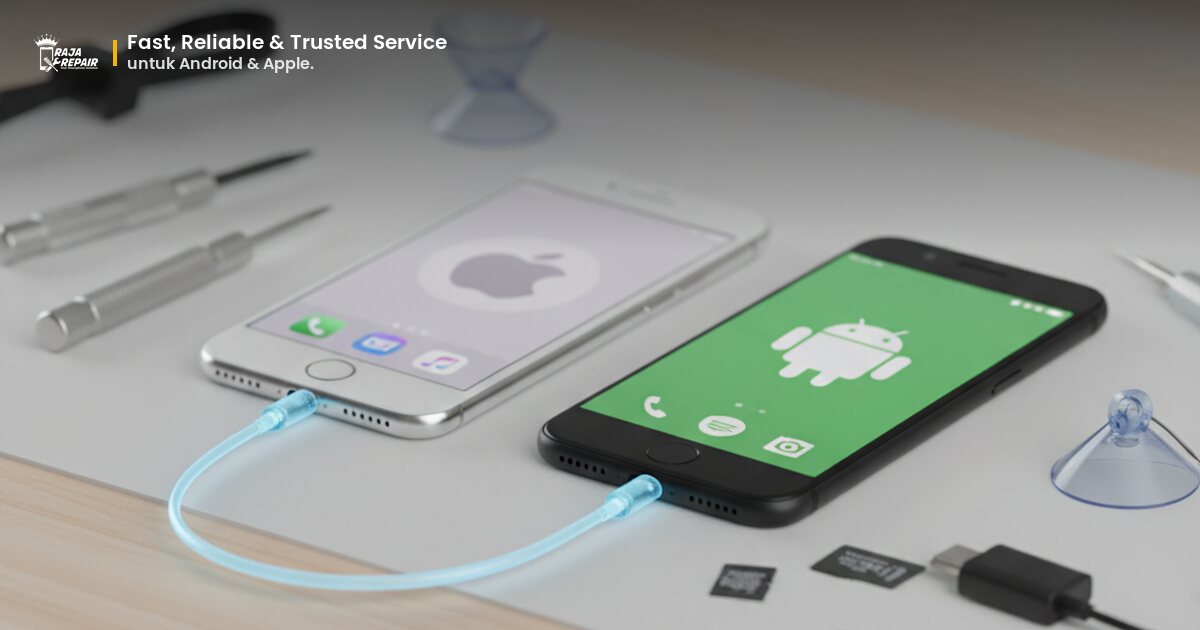
Pindah smartphone bisa jadi momen yang menyenangkan, apalagi kalau kamu ingin mencoba ekosistem baru seperti beralih dari iPhone ke Android. Namun, seringkali yang jadi pikiran adalah bagaimana cara memindahkan semua data berhargamu tanpa ada yang tertinggal. Mulai dari foto kenangan, kontak penting, pesan WhatsApp, sampai aplikasi favorit, semuanya harus ikut berpindah dengan aman. Tenang saja, proses migrasi data dari iPhone ke Android sebenarnya tidak sesulit yang kamu bayangkan, asalkan kamu tahu langkah-langkahnya yang tepat.
Persiapan Sebelum Migrasi: Kunci Keberhasilan
Sebelum kamu memulai proses migrasi data yang sebenarnya, ada beberapa persiapan penting yang perlu kamu lakukan. Persiapan ini akan sangat membantu memastikan prosesnya berjalan lancar dan minim risiko kehilangan data. Anggap saja ini sebagai pemanasan sebelum maraton, di mana setiap detail kecil bisa membuat perbedaan besar.
Pertama, pastikan kamu memiliki koneksi internet yang stabil, baik Wi-Fi maupun data seluler yang kuat. Banyak metode migrasi data mengandalkan transfer via cloud atau jaringan, jadi koneksi yang buruk bisa menghambat atau bahkan menggagalkan proses. Kedua, pastikan kedua ponselmu (iPhone lama dan Android baru) memiliki daya baterai yang cukup, idealnya di atas 50% atau bahkan sambil di-charge. Proses transfer data bisa memakan waktu cukup lama dan menguras baterai. Terakhir, periksa kapasitas penyimpanan di ponsel Android barumu. Pastikan ada cukup ruang untuk menampung semua data dari iPhone-mu. Kalau perlu, hapus file yang tidak penting di Android baru atau pindahkan ke penyimpanan eksternal sementara.
Metode Paling Mudah: Aplikasi Switch to Android dari Google
Google telah menyediakan solusi resmi untuk mempermudah pengguna iPhone beralih ke Android, yaitu aplikasi Switch to Android. Aplikasi ini dirancang untuk membuat proses migrasi data menjadi sangat intuitif dan hampir otomatis. Ini adalah pilihan terbaik jika kamu mencari cara yang paling sederhana dan minim kerumitan.
Caranya cukup mudah: pertama, unduh aplikasi Switch to Android dari App Store di iPhone lamamu. Setelah itu, ikuti petunjuk yang muncul di layar. Aplikasi ini akan memandu kamu untuk menyambungkan iPhone ke ponsel Android baru, biasanya melalui kabel USB-C ke Lightning (jika ada dan kompatibel) atau secara nirkabel melalui Wi-Fi. Kamu bisa memilih data apa saja yang ingin kamu pindahkan, mulai dari kontak, kalender, foto, video, hingga pesan. Aplikasi ini juga akan membantu kamu mematikan iMessage agar pesan-pesanmu tidak lagi tersangkut di ekosistem Apple. Pastikan untuk sabar karena proses transfer data, terutama jika banyak foto dan video, bisa memakan waktu cukup lama. Keunggulan metode ini adalah kemudahan penggunaan dan dukungan resmi dari Google, sehingga kamu tidak perlu khawatir dengan kompatibilitas atau keamanan data.
Memindahkan Data Secara Manual: Kontak, Foto, dan Video
Jika kamu lebih suka pendekatan manual atau mengalami kendala dengan aplikasi otomatis, ada beberapa cara untuk memindahkan data satu per satu. Meskipun sedikit lebih memakan waktu, cara ini memberikan kamu kontrol penuh atas data yang dipindahkan.
Untuk kontak, cara paling efektif adalah dengan menyinkronkannya ke akun Google-mu. Di iPhone, masuk ke Pengaturan > Kata Sandi & Akun, lalu tambahkan atau pastikan akun Google-mu sudah terhubung. Aktifkan sinkronisasi Kontak. Setelah itu, di ponsel Android barumu, pastikan kamu masuk dengan akun Google yang sama, dan kontakmu akan otomatis tersinkronisasi. Alternatif lain, kamu bisa mengekspor kontak dari iPhone sebagai file VCF dan mengimpornya ke Android. Untuk foto dan video, Google Photos adalah penyelamat. Unduh aplikasi Google Photos di iPhone, aktifkan fitur pencadangan otomatis, dan biarkan semua foto serta videomu terunggah ke cloud. Setelah selesai, kamu tinggal masuk ke Google Photos di Android barumu dengan akun yang sama, dan semua fotomu akan tersedia. Pastikan untuk mengunduh versi resolusi tinggi jika kamu ingin menyimpannya secara lokal di Android.
Migrasi Pesan WhatsApp dan Aplikasi Lainnya
Memindahkan riwayat chat WhatsApp dari iPhone ke Android dulu memang cukup sulit, tapi sekarang Meta (induk WhatsApp) sudah menyediakan fitur resmi untuk mempermudah proses ini. Ini adalah kabar baik bagi kamu yang tidak ingin kehilangan kenangan percakapan di WhatsApp.
Untuk WhatsApp, pastikan kamu memiliki versi WhatsApp terbaru di kedua ponsel. Di iPhone, buka Pengaturan WhatsApp > Chat > Pindahkan Chat ke Android. Kamu akan diminta untuk menyambungkan iPhone ke ponsel Android barumu, biasanya melalui kabel USB-C ke Lightning, dan memindai kode QR. Ikuti langkah-langkah yang ada di layar, dan riwayat chat-mu akan dipindahkan. Penting untuk diingat, pastikan ponsel Android-mu baru atau sudah di-reset ke pengaturan pabrik saat pertama kali menginstal WhatsApp untuk proses ini. Untuk aplikasi lain, sayangnya tidak ada cara langsung untuk memindahkan aplikasi itu sendiri beserta data internalnya dari iPhone ke Android. Kamu perlu mengunduh ulang aplikasi yang sama dari Google Play Store di ponsel Android barumu. Namun, jika aplikasi tersebut menggunakan akun cloud (seperti Spotify, Instagram, Gmail), semua datamu akan otomatis tersinkronisasi setelah kamu masuk dengan akun yang sama.
FAQ Seputar Migrasi Data iPhone ke Android
Punya pertanyaan lain seputar migrasi data? Berikut beberapa pertanyaan umum yang sering muncul:
- Apakah semua data bisa dipindahkan?
Hampir semua data penting seperti kontak, kalender, foto, video, dan pesan (termasuk WhatsApp) bisa dipindahkan. Namun, data spesifik aplikasi yang tidak berbasis cloud dan aplikasi itu sendiri tidak bisa langsung dipindahkan; kamu perlu mengunduh ulang aplikasinya di Android.
- Berapa lama waktu yang dibutuhkan?
Waktu yang dibutuhkan sangat bervariasi tergantung jumlah data yang kamu miliki dan kecepatan koneksi internetmu. Untuk data yang sedikit, bisa hanya beberapa menit. Untuk data yang sangat banyak (ratusan GB foto dan video), bisa memakan waktu beberapa jam.
- Apakah aman memindahkan data dengan cara ini?
Ya, metode yang disarankan seperti aplikasi Switch to Android atau Google Photos menggunakan enkripsi dan protokol keamanan standar untuk memastikan datamu aman selama proses transfer. Selalu gunakan aplikasi resmi dan hindari sumber yang tidak jelas.
Kesimpulan: Pindah HP Kini Lebih Mudah dan Aman
Migrasi data dari iPhone ke Android kini bukan lagi hal yang menakutkan. Dengan berbagai metode yang tersedia, mulai dari aplikasi resmi Google Switch to Android hingga cara manual melalui sinkronisasi cloud, kamu bisa memindahkan semua data berhargamu dengan aman dan tanpa kehilangan apapun. Kuncinya adalah persiapan yang matang dan mengikuti langkah-langkah dengan teliti.
Setelah semua datamu berpindah dan kamu siap menikmati ponsel Android barumu, jangan lupakan perawatan rutin untuk menjaga performanya. Jika suatu saat ponselmu mengalami masalah, baik itu kerusakan layar, baterai boros, atau masalah lainnya, Raja Repair siap membantu. Kami menawarkan layanan perbaikan smartphone profesional dengan teknisi ahli dan suku cadang berkualitas. Kunjungi rajarepair.id untuk informasi lebih lanjut tentang lokasi kami atau hubungi kami untuk konsultasi. Dapatkan promo menarik dan buat ponselmu berfungsi optimal kembali bersama Raja Repair!

Bawa sekarang, pulang dengan HP yang beres.
Konsultasi gratis, diagnosis transparan, garansi 3-12 bulan. Ekspres 15 menit untuk kasus umum.