

Tips Migrasi Data dari Android ke iPhone Baru dengan Aman dan Mudah
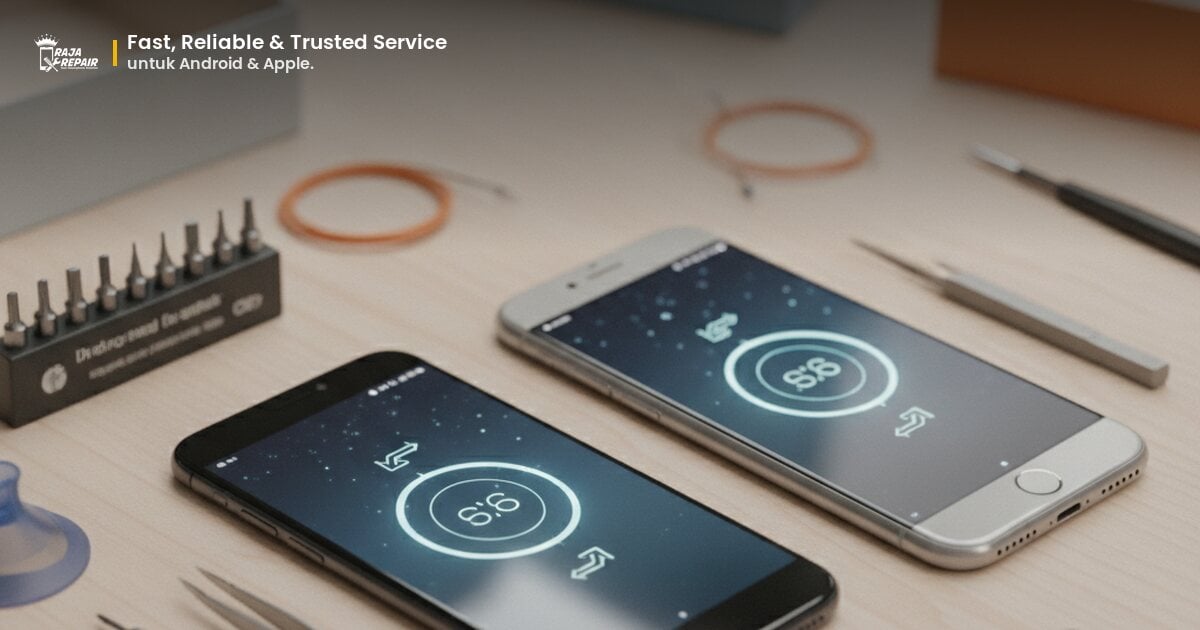
Selamat! Akhirnya kamu memutuskan untuk upgrade ke iPhone baru yang sudah lama diidamkan. Momen ini pasti menyenangkan, tapi mungkin ada satu hal yang bikin kamu sedikit cemas: bagaimana cara memindahkan semua data penting dari HP Android lamamu ke iPhone baru itu? Mulai dari foto kenangan, kontak teman dan keluarga, chat WhatsApp, sampai aplikasi favorit, semuanya harus ikut pindah kan?
Jangan khawatir, proses migrasi data dari Android ke iPhone sebenarnya tidak sesulit yang kamu bayangkan. Dengan panduan yang tepat dan sedikit persiapan, kamu bisa memindahkan semua data pentingmu dengan aman dan minim risiko kehilangan. Raja Repair siap membantu kamu memahami langkah-langkahnya agar proses transisimu berjalan mulus. Yuk, simak tips lengkapnya!
Persiapan Penting Sebelum Migrasi Data
Sebelum kamu memulai proses migrasi, ada beberapa hal yang perlu kamu siapkan agar semuanya berjalan lancar. Persiapan ini krusial untuk memastikan tidak ada data yang tertinggal atau hilang di tengah jalan.
- Cek Koneksi Internet yang Stabil: Pastikan kedua HP (Android dan iPhone) terhubung ke jaringan Wi-Fi yang stabil dan cepat. Ini sangat penting, terutama jika kamu memiliki banyak data untuk dipindahkan. Koneksi yang putus-putus bisa menyebabkan proses migrasi gagal atau data korup.
- Baterai Penuh di Kedua Perangkat: Isi daya penuh kedua perangkatmu atau pastikan setidaknya di atas 80%. Proses migrasi bisa memakan waktu cukup lama, tergantung seberapa banyak data yang kamu miliki. Kamu tentu tidak mau HP mati di tengah proses, kan?
- Cadangkan Data Penting (Opsional tapi Disarankan): Meskipun tools migrasi sudah cukup andal, selalu lebih baik untuk memiliki cadangan data. Kamu bisa mencadangkan foto dan video ke Google Photos, kontak ke Google Contacts, atau dokumen penting ke Google Drive. Ini sebagai "jaring pengaman" jika terjadi hal yang tidak terduga.
- Cek Kapasitas Penyimpanan iPhone Baru: Pastikan iPhone barumu memiliki ruang penyimpanan yang cukup untuk menampung semua data dari Android. Jika datamu sangat banyak, pertimbangkan untuk menghapus file yang tidak perlu di Android sebelum migrasi, atau beli iPhone dengan kapasitas penyimpanan lebih besar.
- Update Sistem Operasi: Pastikan kedua perangkatmu menjalankan versi sistem operasi terbaru. Ini akan membantu memastikan kompatibilitas dan stabilitas selama proses migrasi.
Menggunakan Aplikasi 'Move to iOS': Cara Paling Mudah dari Apple
Apple menyediakan aplikasi khusus bernama 'Move to iOS' yang dirancang untuk mempermudah proses migrasi data dari Android ke iPhone. Ini adalah metode yang paling direkomendasikan karena dikembangkan langsung oleh Apple dan biasanya paling mulus.
Aplikasi ini memungkinkan kamu untuk memindahkan berbagai jenis data, termasuk kontak, riwayat pesan, foto dan video dari kamera, bookmark web, akun email, kalender, serta beberapa aplikasi gratis. Berikut langkah-langkahnya:
- Siapkan iPhone Baru: Pastikan iPhone-mu belum selesai di-setup. Jika sudah terlanjur di-setup, kamu perlu melakukan reset pabrik (Settings > General > Transfer or Reset iPhone > Erase All Content and Settings) agar opsi "Apps & Data" muncul.
- Unduh 'Move to iOS' di Android: Buka Google Play Store di HP Android-mu, cari dan unduh aplikasi "Move to iOS".
- Mulai Setup iPhone: Ikuti langkah-langkah setup awal di iPhone barumu sampai kamu melihat layar "Apps & Data". Pilih opsi "Move Data from Android".
- Buka Aplikasi di Android: Buka aplikasi 'Move to iOS' di HP Android-mu. Ketuk "Continue", baca syarat dan ketentuan, lalu ketuk "Agree".
- Dapatkan Kode: Di iPhone-mu, ketuk "Continue" pada layar "Move from Android". Tunggu hingga muncul kode enam atau sepuluh digit.
- Masukkan Kode di Android: Masukkan kode tersebut ke HP Android-mu saat diminta.
- Tunggu Koneksi: iPhone akan membuat jaringan Wi-Fi sementara. Ketuk "Connect" di Android saat diminta untuk bergabung dengan jaringan tersebut.
- Pilih Data yang Akan Dipindahkan: Setelah terhubung, di HP Android-mu, pilih jenis data yang ingin kamu transfer. Ketuk "Continue".
- Tunggu Proses Selesai: Biarkan kedua perangkat diam dan jangan gunakan sampai bilah kemajuan di iPhone-mu selesai. Proses ini bisa memakan waktu beberapa menit hingga satu jam, tergantung jumlah data.
- Selesaikan Setup iPhone: Setelah bilah kemajuan di iPhone penuh, ketuk "Done" di Android. Kemudian, ketuk "Continue Setting Up iPhone" di iPhone-mu dan ikuti instruksi untuk menyelesaikan setup.
Migrasi Data WhatsApp: Ini yang Paling Banyak Ditanyakan!
Salah satu data yang paling sering menjadi perhatian saat migrasi adalah riwayat chat WhatsApp. Dulu prosesnya cukup rumit, tapi sekarang WhatsApp sudah menyediakan fitur resmi yang memudahkan transfer chat dari Android ke iPhone.
Fitur ini memungkinkan kamu untuk memindahkan riwayat chat, media, dan lampiran lainnya. Pastikan versi WhatsApp di kedua perangkat sudah yang terbaru dan kedua HP terhubung ke Wi-Fi yang sama. Berikut langkah-langkahnya:
- Pastikan iPhone Belum Di-setup: Sama seperti 'Move to iOS', fitur transfer chat WhatsApp ini juga memerlukan iPhone yang baru di-setup atau sudah direset.
- Mulai Setup iPhone: Ikuti langkah setup iPhone sampai layar "Apps & Data" muncul.
- Pilih "Move Data from Android": Pilih opsi ini.
- Buka Aplikasi 'Move to iOS' di Android: Ikuti langkah 4-7 dari proses 'Move to iOS' di atas untuk menghubungkan kedua perangkat.
- Pilih WhatsApp di Daftar Data: Saat kamu memilih jenis data yang akan dipindahkan di aplikasi 'Move to iOS' di Android, pastikan kamu memilih WhatsApp.
- Mulai Transfer Chat di Android: Aplikasi 'Move to iOS' akan mengarahkan kamu ke WhatsApp di Android untuk memulai proses transfer. Ikuti petunjuk di layar.
- Selesaikan Transfer: Setelah proses di WhatsApp selesai, kamu akan kembali ke aplikasi 'Move to iOS'. Lanjutkan proses migrasi data lainnya seperti biasa.
- Login WhatsApp di iPhone: Setelah semua data termigrasi dan iPhone selesai di-setup, unduh WhatsApp di iPhone, login dengan nomor telepon yang sama, dan kamu akan diminta untuk memulihkan riwayat chat.
Penting diingat, fitur ini hanya memindahkan riwayat chat utama. Data pembayaran atau panggilan WhatsApp tidak ikut dipindahkan. Jika kamu mengalami kesulitan, jangan ragu untuk menghubungi Raja Repair untuk bantuan lebih lanjut.
Alternatif Migrasi Data Selain 'Move to iOS'
Meskipun 'Move to iOS' adalah cara paling mudah, ada beberapa alternatif jika kamu tidak bisa atau tidak ingin menggunakannya, atau jika kamu hanya ingin memindahkan jenis data tertentu:
- Google Photos untuk Foto & Video: Upload semua foto dan video dari Android ke Google Photos. Di iPhone, cukup unduh aplikasi Google Photos dan login dengan akun Google yang sama, semua fotomu akan tersedia.
- Google Drive untuk Dokumen: Simpan dokumen pentingmu di Google Drive. Di iPhone, unduh aplikasi Google Drive dan login, semua dokumenmu siap diakses.
- Google Contacts untuk Kontak: Jika kontakmu sudah tersinkronisasi dengan akun Google di Android, cukup login dengan akun Google yang sama di iPhone (Settings > Mail > Accounts > Add Account > Google), dan kontakmu akan otomatis tersinkronisasi.
- Email: Untuk akun email, cukup tambahkan akun emailmu (Gmail, Outlook, dll.) di aplikasi Mail di iPhone.
- Aplikasi Pihak Ketiga: Ada beberapa aplikasi pihak ketiga berbayar yang menawarkan fitur migrasi data lebih komprehensif, namun penggunaannya perlu hati-hati. Pastikan kamu memilih aplikasi dari pengembang terpercaya untuk menghindari risiko keamanan data.
- Komputer (Manual): Untuk file seperti musik atau dokumen yang tidak tersinkronisasi cloud, kamu bisa memindahkannya ke komputer terlebih dahulu dari Android, lalu memindahkannya ke iPhone menggunakan iTunes atau Finder (di macOS Catalina ke atas).
Pertanyaan Umum Seputar Migrasi Data Android ke iPhone
Apakah semua aplikasi Android bisa dipindahkan ke iPhone?
Tidak. Aplikasi Android tidak bisa langsung dipindahkan ke iPhone karena keduanya menggunakan sistem operasi yang berbeda. Kamu perlu mengunduh ulang aplikasi yang kamu butuhkan dari App Store di iPhone. Namun, 'Move to iOS' akan mencoba menemukan aplikasi yang setara (jika ada) di App Store dan menawarkannya untuk diunduh.
Berapa lama waktu yang dibutuhkan untuk migrasi data?
Waktu yang dibutuhkan sangat bervariasi, tergantung pada jumlah data yang kamu miliki dan kecepatan koneksi Wi-Fi. Untuk data yang sedikit, bisa hanya 10-20 menit. Untuk data ratusan GB, bisa memakan waktu satu jam atau lebih.
Apakah data saya akan aman selama proses migrasi?
Ya, metode resmi seperti 'Move to iOS' dirancang untuk menjaga keamanan data kamu. Prosesnya terenkripsi dan data dipindahkan secara langsung antar perangkat. Namun, selalu disarankan untuk memiliki cadangan data penting sebagai antisipasi.
Bagaimana jika proses migrasi gagal?
Jika proses migrasi gagal, coba periksa koneksi Wi-Fi, pastikan baterai cukup, dan coba ulangi langkah-langkahnya dari awal. Jika masih bermasalah, kamu mungkin perlu mereset iPhone dan mencoba lagi. Jika kamu kesulitan, Raja Repair selalu siap membantu.
Kesimpulan: Pindah ke iPhone Baru Jadi Lebih Mudah!
Pindah dari Android ke iPhone baru memang bisa terasa seperti tantangan, apalagi dengan banyaknya data yang harus dipindahkan. Namun, dengan mengikuti panduan di atas, terutama menggunakan aplikasi 'Move to iOS' dan fitur transfer chat WhatsApp, proses migrasi datamu akan berjalan dengan aman, mudah, dan tanpa kehilangan data penting.
Ingat, persiapan adalah kunci! Pastikan koneksi internet stabil, baterai penuh, dan kamu sudah tahu data apa saja yang ingin dipindahkan. Jika kamu merasa kewalahan atau mengalami kendala teknis selama proses migrasi, jangan ragu untuk mencari bantuan profesional. Teknisi ahli di Raja Repair (rajarepair.id) siap memberikan konsultasi dan bantuan untuk memastikan transisi perangkatmu berjalan lancar. Kunjungi lokasi Raja Repair terdekat atau hubungi kami untuk layanan perbaikan dan konsultasi smartphone terbaik!
Bawa sekarang, pulang dengan HP yang beres.
Konsultasi gratis, diagnosis transparan, garansi 3-12 bulan. Ekspres 15 menit untuk kasus umum.