

Jangan Panik! 5 Penyebab Face ID iPhone Tidak Berfungsi dan Cara Mengatasinya
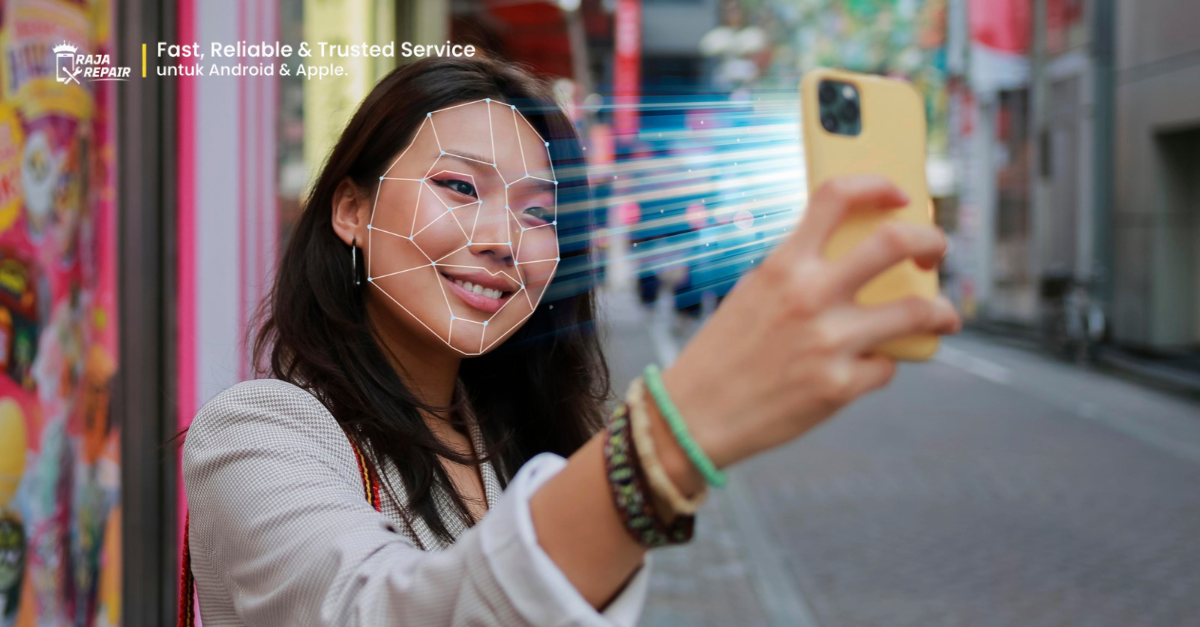
Face ID adalah salah satu fitur keamanan yang dimiliki iPhone, memungkinkan penggunanya untuk membuka kunci HP, mengonfirmasi transaksi, hingga masuk ke aplikasi. Kehadiran fitur ini menguntungkan pengguna iPhone karena tidak perlu repot memasukkan kata sandi saat akan membuka handphone.
Namun, bagaimana jika Face ID iPhone tidak berfungsi? Misalnya, iPhone tidak bisa mengenali wajah, proses pemindaian terus gagal, atau muncul notifikasi bahwa Face ID tidak tersedia.
Kondisi tersebut tentu bisa mengganggu aktivitas, terutama jika terbiasa menggunakan Face ID untuk membuka perangkat atau mengakses aplikasi.
Lantas, apa yang menyebabkan Face ID iPhone tidak berfungsi dan langkah apa saja yang bisa dilakukan untuk mengatasinya? Berikut penjelasannya.
Kenapa Face ID iPhone Gagal Mendeteksi Wajah?
Face ID merupakan fitur keamanan biometrik yang menggunakan sistem kamera TrueDepth, letaknya berada di bagian depan iPhone. Ketika pengguna mengarahkan wajah ke layar, kamera TrueDepth akan menganalisis lebih dari 30.000 titik inframerah untuk membentuk peta kedalaman wajah. Kemudian informasi tersebut akan dibandingkan dengan data wajah yang sudah tersimpan di perangkat.
Ketika hasil pemindaian sesuai, iPhone akan mengizinkan pengguna membuka kunci perangkat atau melakukan autentikasi lainnya.
Tidak berfungsinya fitur ini secara maksimal, sebenarnya dipengaruhi oleh berbagai hal, di antaranya sebagai berikut:
-
Kamera TrueDepth Terhalang
Penyebab Face ID iPhone tidak berfungsi salah satunya karena area kamera TrueDepth terhalang, misalnya oleh debu, noda minyak, casing yang tidak sesuai, atau pelindung layar yang menutup kamera depan.
Ketika area tersebut tertutup, sistem Face ID mengalami kendala untuk menangkap informasi wajah dengan baik. Akibatnya, proses pemindaian menjadi tidak optimal atau gagal dilakukan.
-
Posisi Wajah Tidak Tepat
Face ID yang tidak bekerja dengan maksimal juga bisa terjadi karena posisi wajah yang tidak tepat. Untuk bisa mendeteksi wajah, fitur ini membutuhkan jarak yang tidak terlalu jauh, sudut perangkat kurang tepat, atau bagian mata, hidung, serta mulut tertutup.
Apple menyarankan penggunanya memberikan jarak sekitar 25-50 cm saat menggunakan Face ID.
-
Pengaturan Face ID Belum Aktif
Face ID iPhone tidak berfungsi juga bisa terjadi karena belum diaktifkan untuk fitur tertentu. Misalnya, pengguna sudah mengatur Face ID untuk membuka kunci iPhone, tetapi belum mengaktifkannya untuk App Store atau aplikasi lain yang mendukung autentikasi Face ID.
Pengaturan yang belum sesuai inilah yang membuat fitur keamanan tersebut tidak bekerja seperti yang diharapkan.
-
Sistem iOS Terganggu
Adanya gangguan perangkat lunak juga dapat memengaruhi fungsi dari Face ID. Misalnya, sistem mengalami bug, proses pembaruan iOS belum selesai dengan baik, atau terjadi kendala sementara pada perangkat.
Dalam kondisi tertentu, gangguan tersebut bisa membuat Face ID tidak merespons atau gagal melakukan pemindaian meskipun kamera TrueDepth tidak mengalami masalah fisik.
-
Komponen TrueDepth Rusak
Jika Face ID tetap tidak berfungsi setelah pengaturan dan kondisi kamera diperiksa, kemungkinan terjadi masalah pada komponen hardware.
Kerusakan kamera TrueDepth atau komponen pendukungnya bisa terjadi karena beberapa hal yang mungkin tak disadari, seperti terkena benturan keras, paparan cairan, maupun kerusakan internal perangkat.
Akan tetapi, tidak berfungsinya Face ID masih belum cukup untuk memastikan komponen tertentu mengalami kerusakan. Pemeriksaan lebih lanjut tetap perlu dilakukan untuk mengetahui sumber masalahnya.
Bagaimana Cara Mengatasi Face ID iPhone Tidak Berfungsi?
Meskipun kenyamanan terganggu karena Face ID tidak berfungsi secara maksimal, namun jangan panik dulu ketika kondisi ini terjadi. Ada beberapa cara yang bisa dilakukan untuk mengatasi Face ID yang gagal mendeteksi wajah.
-
Bersihkan Area Kamera Depan
Langkah pertama yang bisa dilakukan untuk mengembalikan fungsi Face ID adalah dengan membersihkan kamera TrueDepth menggunakan kain mikrofiber yang lembut dan bersih. Pastikan tidak ada lagi debu atau noda yang menutupi area kamera.
Jika menggunakan pelindung layar atau screen protector yang tidak sesuai, lepaskan untuk memastikan tidak ada penghalang.
-
Pastikan Wajah Terlihat Jelas
Ketika akan menggunakan Face ID, pastikan wajah tepat berada di depan kamera. Area mata, hidung, dan mulut dapat terlihat dengan jelas tanpa ada benda yang menghalangi pemindaian.
Jika menggunakan kacamata hitam, coba lepaskan terlebih dahulu karena beberapa jenis lensa dapat menghalangi sinar inframerah yang digunakan Face ID.
-
Periksa Pengaturan Face ID
Saat Face ID gagal medeteksi wajah, coba pastikan pengaturannya sudah aktif dengan melakukan langkah berikut:
- Buka menu Pengaturan
- Pilih Face ID & Kode Sandi
- Masukkan kode sandi iPhone
- Periksa apakah Face ID sudah diatur
- Aktifkan fitur Face ID untuk fungsi yang ingin digunakan
Jika belum diatur, pilih opsi atur Face ID dan ikuti instruksi pemindaian wajah.
-
Mulai Ulang Perangkat
Cara lain untuk mengatasi Face ID tidak berfungsi adalah dengan memulai ulang atau restart perangkat. Caranya, matikan iPhone di Settings > General > Shut Down. Tunggu sekitar satu menit sebelum menghidupkannya kembali.
Setelah perangkat menyala kembali, masukkan kode sandi terlebih dahulu, kemudian coba gunakan Face ID. iPhone pada kondisi tertentu seperti setelah restart perangkat, akan meminta kode sandi. Jadi, hal tersebut bukan tanda pasti kalau Face ID rusak.
-
Perbarui iOS
Pembaruan iOS dapat menangani bug dan meningkatkan stabilitas sistem. Untuk memeriksa pembaruan, bisa dengan membuka Pengaturan > Umum > klik Pembaruan Perangkat Lunak. Jika tersedia pembaruan, ikuti petunjuk instalasi.
Pastikan perangkat memiliki daya baterai yang cukup dan koneksi internet stabil sebelum melakukan pembaruan.
Kapan Face ID iPhone Harus Diservis?
Perlu diingat, bahwa tidak semua masalah Face ID bisa diselesaikan melalui pengaturan perangkat. Terdapat kondisi tertentu yang mengindikasikan adanya gangguan pada komponen hardware dan membutuhkan pemeriksaan teknisi. Tanda yang perlu diperhatikan:
- Muncul notifikasi Face ID tidak tersedia: Pesan ini dapat menunjukkan adanya masalah pada sistem Face ID yang perlu diperiksa lebih lanjut.
- Face ID tidak bisa diatur ulang: Proses pemindaian terus gagal atau perangkat tidak dapat menyelesaikan pengaturan wajah
- Kamera depan mengalami gangguan: Kamera tidak dapat menampilkan gambar dengan normal atau mengalami masalah setelah perangkat terbentur
- Face ID tidak berfungsi setelah servis: Ada kemungkinan komponen pengganti membutuhkan pemeriksaan atau kalibrasi.
Jangan membongkar atau mengganti komponen kamera TrueDepth sendiri. Pemeriksaan perlu dilakukan dengan prosedur dan peralatan yang sesuai untuk menghindari kerusakan tambahan.
Kesimpulan
Face ID iPhone tidak berfungsi tidak selalu berarti ada kerusakan pada komponen. Masalah bisa berasal dari kamera yang terhalang, pengaturan yang belum tepat, hingga gangguan pada sistem TrueDepth.
Jika penanganan mandiri belum berhasil, lakukan pemeriksaan lebih lanjut untuk mengetahui sumber masalahnya. Raja Repair dapat menjadi pilihan untuk berkonsultasi mengenai kondisi perangkat dan kemungkinan penanganannya.
Kunjungi lokasi cabang Raja Repair atau hubungi tim melalui halaman kontak Raja Repair untuk informasi layanan.
Bawa sekarang, pulang dengan HP yang beres.
Konsultasi gratis, diagnosis transparan, garansi 3-12 bulan. Ekspres 15 menit untuk kasus umum.